RAW照片怎么快速发朋友圈?RAW转JPG与批量转换实操指南
周末去川西自驾或看演唱会,用微单拍了上百张 RAW 格式照片。晚上回到酒店,想挑 9 张精修发朋友圈或小红书,却遇到了最让人抓狂的场景:手机相册根本打不开 RAW 文件;用微信原图传回手机,不仅传输慢,打开后色彩还灰蒙蒙的;想用电脑里的后期软件导出,又嫌一批一批等得久。
“我只是想快速发个朋友圈,为什么这么难?”
很多摄影新手在做 图片转换格式 时,往往以为 RAW 转 JPG 只是“改个后缀名”。事实上,RAW 转 JPG 涉及色彩空间映射、曝光还原、压缩算法以及批量处理效率。本文把 RAW转JPG 的核心逻辑讲清楚,并给出一套高效、保画质的 相机照片批量转换 思路。
为什么 RAW 照片不能直接发朋友圈?
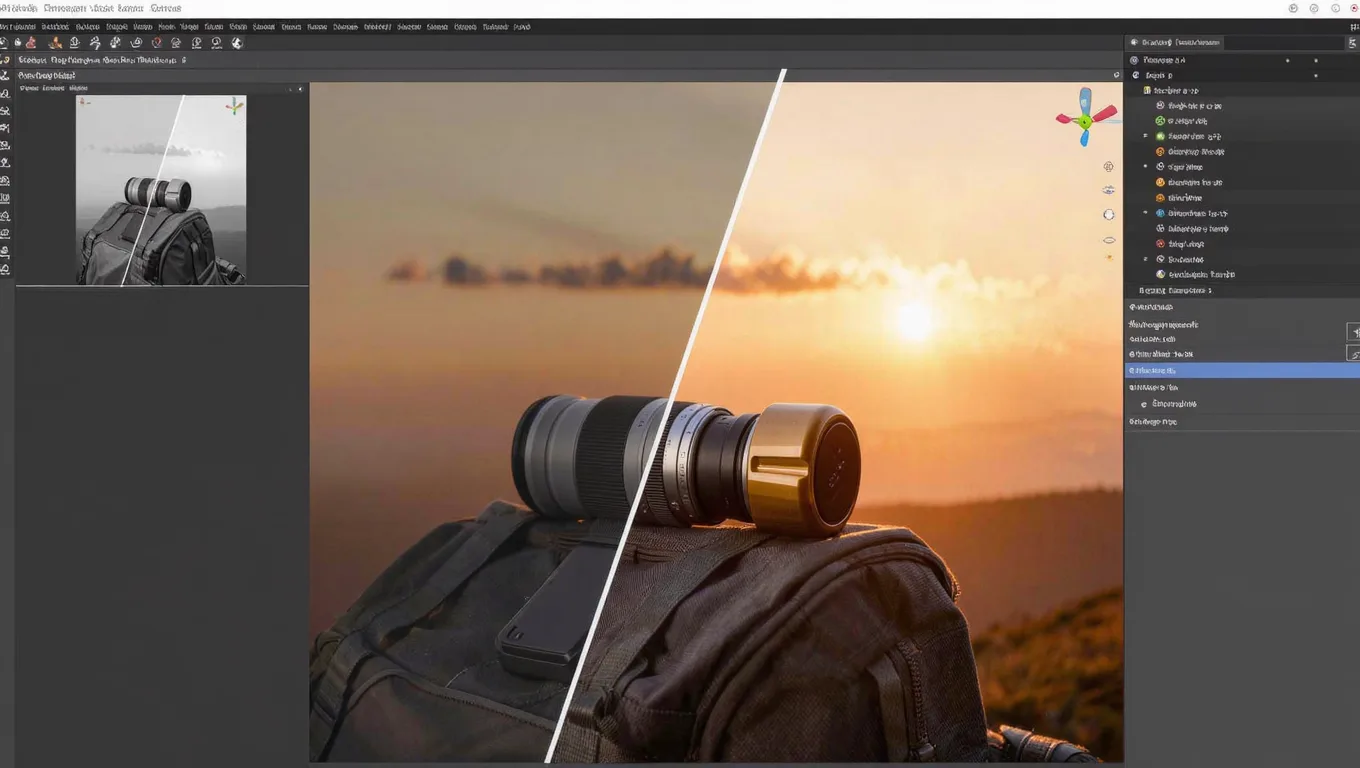
在讨论如何转换之前,我们需要明确 RAW 和 JPG 的本质区别,这也是导致转换失败或画质翻车的根源。
- RAW 是数据,不是图像:RAW 文件(如索尼的 .ARW、佳能的 .CR3、尼康的 .NEF)记录的是相机传感器捕捉到的原始光电信号。它没有经过白平衡、色彩映射和锐化处理,手机系统和社交平台(微信、小红书)的解码器无法直接识别并渲染它。
- 体积与带宽限制:一张 2400 万像素的无损 RAW 照片体积通常在 30MB - 80MB 之间。朋友圈对单图大小有上限,且微信服务器会对超大文件做二次压缩,导致画质明显下跌。
- 色彩空间不匹配:RAW 文件通常包含极广的色域。如果转换时没有正确映射到手机屏幕支持的 sRGB 色彩空间,照片在手机上看起来就会发灰、色彩暗淡。
RAW 转 JPG 的三类常见方案对比
针对“相机 RAW 批量转 JPG 发社交媒体”这一需求,常见有三类做法:
| 对比维度 | 方案A:相机官方 APP(如各品牌传图软件) | 方案B:专业后期软件(Lightroom / Capture One) | 方案C:相机内直出 JPG |
|---|---|---|---|
| 适用场景 | 现场挑 1-3 张紧急发图 | 需要精细调色和局部蒙版处理 | 拍摄时就设好风格,直接出片 |
| 操作门槛 | 低(手机直连) | 高(需理解直方图、HSL、色彩配置) | 低(相机里设一次) |
| 转换速度 | 慢(依赖 Wi-Fi 传输,RAW 传手机很慢) | 取决于电脑性能,批量导出耗时 | 快(拍即得) |
| 色彩还原 | 依赖相机内嵌 JPG 预览,画质一般 | 完美(需手动调整) | 取决于相机预设风格 |
| 核心痛点 | 传输经常断连,手机发热 | 学习成本高 | 后期回旋余地小(不是 RAW) |
结论:批量把 RAW 转成色彩正常、尺寸合适的 JPG,最稳的还是用支持 RAW 解码的专业后期软件(Lightroom / Capture One)或相机官方传图软件来做格式转换这一步。RAW 解码、色彩配置文件应用、批量导出,这些是它们的本职工作。
RAW 批量转 JPG 的关键设置
很多人觉得不同相机品牌的直出色彩差异是一种说不清的非科学推测,其实不是。本质上,这只是各家厂商内置的色彩配置文件(Profile)和色调曲线不同。在 RAW 转 JPG 时,只要正确应用了相机的原厂配置文件,就能较好还原“直出色彩”。
在 Lightroom / Capture One 等软件里批量转换时,重点盯住这几个设置:
1. 筛选废片
先在缩略图里用星级或标记功能,只挑出你要发的几张,避免把整张卡的废片都转一遍,白白浪费时间。
2. 应用相机色彩配置
在色彩配置里选“相机匹配”或对应的原厂配置,软件会读取 RAW 里的相机信息,套用接近相机回放时的色调曲线,这是解决“RAW 发灰”的关键一步。设好后全选照片同步设置,一次应用到所有要转的图。
3. 批量导出参数(适配社交媒体)
- 文件格式:选 JPG。
- 色彩空间:必须选 sRGB(切忌选 Adobe RGB,否则手机看会发灰)。
- 尺寸调整:长边设到 2048 px 左右适合朋友圈,1440 px 左右适合小红书竖图。
- 图像质量:拉到 85% - 90%,肉眼几乎看不出损失,又能把单张体积压到 1-3MB,避开微信的二次压缩。
转出 JPG 之后:用图叮AI 做修图与增强
格式转好、得到正常的 sRGB JPG 之后,如果你还想进一步处理——比如消除画面里的路人、给人像做修饰、把发糊的局部增强清晰——可以把 JPG 传到图叮AI,用对应的修图功能处理(具体功能与额度以官网为准)。这一步是在已经正确转码的 JPG 基础上做内容层面的精修,和前面的 RAW 解码是两回事,别混为一谈。
真实限制与常见失败原因(避坑指南)
在实际做图片转换格式时,很多用户会踩坑,以下是 3 个最常见的失败原因:
1. 暴力修改文件后缀名(致命错误)
- 失败现象:把
DSC001.ARW直接重命名为DSC001.JPG,导致文件损坏,任何软件都打不开。 - 原因:RAW 和 JPG 的底层编码逻辑完全不同。改后缀名只是骗过了操作系统,并没有改变文件内部的二进制结构。必须通过支持 RAW 的软件做真正的像素级转换。
2. 色彩空间选择错误(色彩发灰)
- 失败现象:转出来的 JPG 在电脑上看颜色很鲜艳,传到手机上颜色变得灰暗。
- 原因:导出时选了 Adobe RGB 或更广的色域。目前绝大多数手机屏幕和社交平台只认 sRGB,超出 sRGB 色域的颜色会被错误映射,导致色彩断层和发灰。
3. 锐化参数设置过高(出现白边与噪点)
- 失败现象:加了很高的锐化,发到朋友圈后照片边缘出现明显白边,暗部噪点变多。
- 原因:社交平台收到 JPG 后会二次压缩。导出前过度锐化,二次压缩会放大边缘光晕。建议锐化量保守一点,宁可稍微柔和,也不要过度锐化。
发朋友圈/小红书的 JPG 参数参考
为了让相机照片在社交平台获得较好展示效果,可参考以下经验值(平台规则会变,截至 2026-06):
| 发布平台 | 推荐长边尺寸 (px) | 推荐比例 | 色彩空间 | 目标单张大小 |
|---|---|---|---|---|
| 微信朋友圈(单图) | 1080 - 2048 | 4:3 或 1:1 | sRGB | 1MB - 3MB |
| 微信朋友圈(九宫格) | 1080 | 1:1 | sRGB | 500KB - 1.5MB |
| 小红书 | 1440 | 3:4(竖图) | sRGB | 2MB - 4MB |
| 微博 | 2048 | 不限 | sRGB | 2MB - 5MB |
常见问题解答 (FAQ)
Q1:RAW 转 JPG 后,还能像 RAW 那样大幅度拉回高光和阴影细节吗? A:不能。RAW 文件通常包含 12-bit 或 14-bit 的色彩深度,动态范围高。而 JPG 是 8-bit 的压缩格式,色彩和亮度信息在转换时已经被固化并丢弃了部分冗余。如果 JPG 过曝死白或死黑,后期拉回会出现明显的色彩断层。所以转换前务必确保基础曝光和白平衡正确。
Q2:为什么我转出来的 JPG,比相机屏幕回放时看起来暗很多? A:这通常是因为相机的 LCD 屏幕亮度默认偏高,且和电脑/手机屏幕的对比度不同。建议把相机屏幕亮度调到标准,并以电脑显示器的直方图为准来判断曝光,而不是依赖相机屏幕的视觉感受。
Q3:手机拍的 HEIC 照片和相机的 RAW,能一起处理吗? A:HEIC 本质上已经是经过计算的成品图(类似 JPG),而 RAW 是原始数据,两者解码逻辑不同。混在一起批量转 JPG 时,统一指定 sRGB 色彩空间即可。转好后若要进一步修图,再统一传到图叮AI 处理。
行动建议:下次旅行或拍摄结束后,先用支持 RAW 的软件把照片正确转成 sRGB 的 JPG,再按需要把成片传到图叮AI 做修图与增强(具体功能以官网为准),用最高效的方式把最真实的色彩分享出去。
相关文章
Remove.bg for PS 替代品:招聘HR免费批量换证件照底色实操教程
招聘季收到几百份简历,证件照底色五花八门?Remove.bg for PS 免费额度太少?本文提供基于图叮AI的免费批量抠图与换底色完整工作流,附具体参数与失败排查指南,帮HR高效搞定证件照处理。
直播间封面商品图工作流:价格贴、赠品角标和库存码怎么分流
店播封面不是把商品修亮就够了。本文把价格贴、赠品角标、主播手持和库存码拆成清理、保护、补拍三条路径,方便运营和修图师交付前对齐。
上架后 7 天,商品图复盘会怎么开:点击差、退货备注和图叮记录放一张桌上
商品图上线后别只看点击率。本文从运营负责人视角,拆解上架后 7 天复盘会如何合并点击差、退货备注、客服截图和图叮修订记录,把下一批修图 brief 写得更准。
淘宝店主必看:用AI抠图生成电商白底图实操教程
淘宝店主如何高效处理商品图?本文讲清如何借助图叮AI做AI抠图并生成符合平台审核的电商白底图,包含拍摄规范、白底图标准、常见失败原因与避坑指南,帮你提升上架效率。
推荐阅读
2026 年 PS 插件选购指南:8 个对比维度(不止图叮,截至 2026-04)
诚实对比 2026 年主流 PS AI 插件:图叮、智图、Smart Retouch、Neural Filters、Topaz Photo AI,从能力范围、算力成本、批量处理、合规等 8 个维度量化打分,并给出 4 种用户的选型建议。
婚礼团扇商品图为什么被退回:扇骨、流苏、姓名卡和烫金边谁先看
婚礼团扇商品图返工,问题往往不在画面不够干净,而是扇骨、流苏、姓名卡、烫金边这些交付证据被修弱了。本文用一组脱敏复盘拆出团扇图返检时的判断顺序。
图片去水印:提示词模板一键去除不改变图片内容
用图叮AI去水印功能通过提示词模板一键去除图片水印,无需手动选区,不改变图片其他内容,适合去除咖啡机等产品场景图上的水印标记。
垃圾袋保鲜袋怎么修:透明薄膜、卷装和抽取盒的产品图问答
垃圾袋保鲜袋是透明薄膜,拍出来又皱又反光、卷装边缘发虚、抽取盒上的容量数字看不清。这篇按搜索词整理常见问题,讲怎么用图叮AI的一键抠图、材质高清修复和自定义打光把薄膜类产品修清楚,同时守住容量尺寸与实物一致、功能不夸大,效果以图叮官网为准。
更多推荐(8 篇)
给五金外包修图师的一封信:膨胀螺栓套装图别把证据修没
膨胀螺栓套装图不是越干净越好。外包修图前要先锁住膨胀管裂口、螺纹、垫片、规格表和包装批次,避免图叮 AI 修图把安装证据修成售后风险。
笔记本本子手账怎么修:封面磕痕补干净、烫金花纹提亮、内页克重不修厚
卖手账本子拍图,封面磕痕、烫金发暗、内页方格糊成一片是常遇到的坎。本文按 5 步用图叮的材质高清修复、一键抠图、产品溶图打光处理,讲清手账哪些能修、纸张克重和内页格式为什么要跟实物一致,网页版和 PS 插件版都能做,效果以官网为准。
网页端AI图片处理:汽车自媒体如何生成真实的海报级汽车倒影?
汽车自媒体修图总觉得海报缺乏高级感、车辆像“悬浮”?本文详解如何使用网页端AI图片处理工具(图叮AI)为汽车生成符合物理透视的真实倒影,包含具体参数、避坑指南与适用场景分析,助你高效产出商业级汽车海报。
GPT Image 2 做原产地农产品:礼盒图、溯源场景、品牌故事图三类场景实操
原产地农产品用 GPT Image 2 怎么落地?拆礼盒图、溯源场景、品牌故事图三类,每类给典型产品、参考图组合、prompt 要点和翻车规避,截至 2026-04 在图叮AI 实测沉淀。
图叮AI服装上身功能:白底图秒变模特上身效果实操
用图叮AI的服装上身功能,将白底服装平铺图一键生成AI模特上身效果图,附操作步骤、不同服装类型的实际效果对比和常见问题。
扫地机器人商品图怎么修:修成新机,还是保留边刷、滚刷和尘盒证据
扫地机器人商品图不能只追求外壳干净。本文对比新机感路线和证据保留路线,拆清边刷、滚刷、尘盒、传感器和充电座该怎么修,避免买家看错清扫能力。
GPT Image 2 vs Stable Diffusion 3:先看懂这 8 个选型词
GPT Image 2 和 Stable Diffusion 3 不适合只用“谁更强”来比较。本文用8个选型术语,帮电商修图团队判断入口、成本、可控性和交付责任。
PS修图插件实操:旅拍设计师如何系统解决婚纱光影不匹配
旅拍设计师常遇婚纱光影与环境脱节、合成显假的问题。本文详解如何通过PS修图插件与图叮AI,从光比、色温、材质反光三个维度,3步解决婚纱光影不匹配,附具体参数与避坑指南。