家具电商修图:布艺沙发边缘毛糙的抠图与精修实操
在家具电商的视觉呈现里,布艺沙发(尤其是棉麻、科技布材质)的商品图转化率往往取决于细节质感。不少美工在抠图后会撞上一个头疼的问题:沙发边缘要么残留背景杂色、毛糙发虚,要么被钢笔工具抠得像硬邦邦的纸片,完全丢了布料应有的柔软与毛绒感。
传统通道抠图对复杂背景吃力,纯手工涂抹又极其耗时。现在借助 AI 修图工具做初步抠图、再回 Photoshop 做边缘与光影的人工复核,已经是一条比较稳妥的提效路线。本文以图叮AI 这类在线 AI 修图工具为例,把布艺沙发边缘毛糙的修复思路拆开讲清楚,给出可直接上手的参数与避坑点。具体功能入口与导出规格以官网为准。
为什么布艺沙发边缘毛糙是家具修图的难点
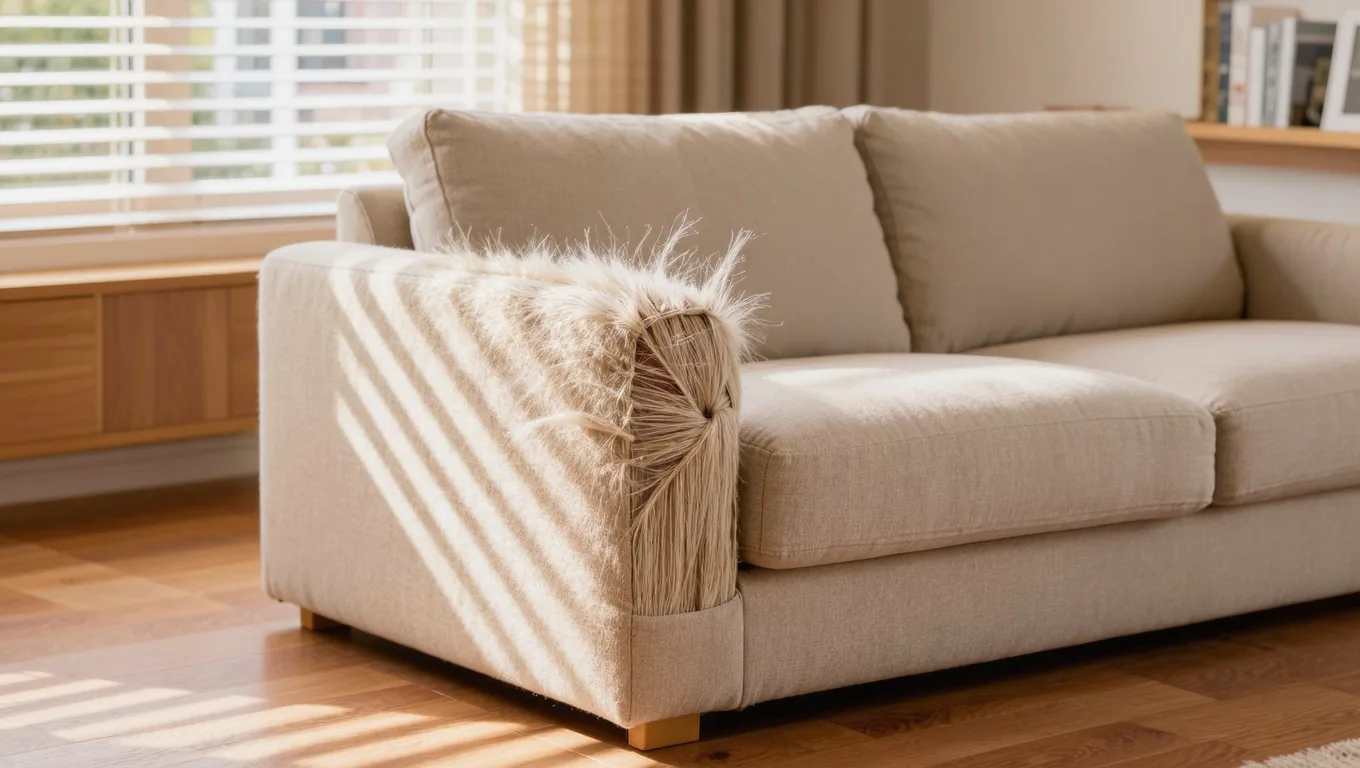
布艺沙发的边缘毛糙问题,本质上是材质物理特性与数字图像采样之间的矛盾:
- 材质边缘的半透明与毛绒感:棉麻和科技布表面布满细小纤维,在光影下边缘会产生半透明的过渡像素。钢笔工具只能切出绝对硬边缘,直接抹掉了这种材质特征。
- 环境光漫反射:沙发体积大,边缘极易受到背景环境光的漫反射影响,边缘像素混入背景色(白底图抠出后边缘发灰,深色背景抠出后边缘发亮)。
- 景深导致的边缘模糊:为了突出沙发主体,摄影师常用大光圈,沙发最外围的边缘处于焦外,像素本身就是一种模糊毛糙的状态。
用 AI 抠图工具做底稿的思路
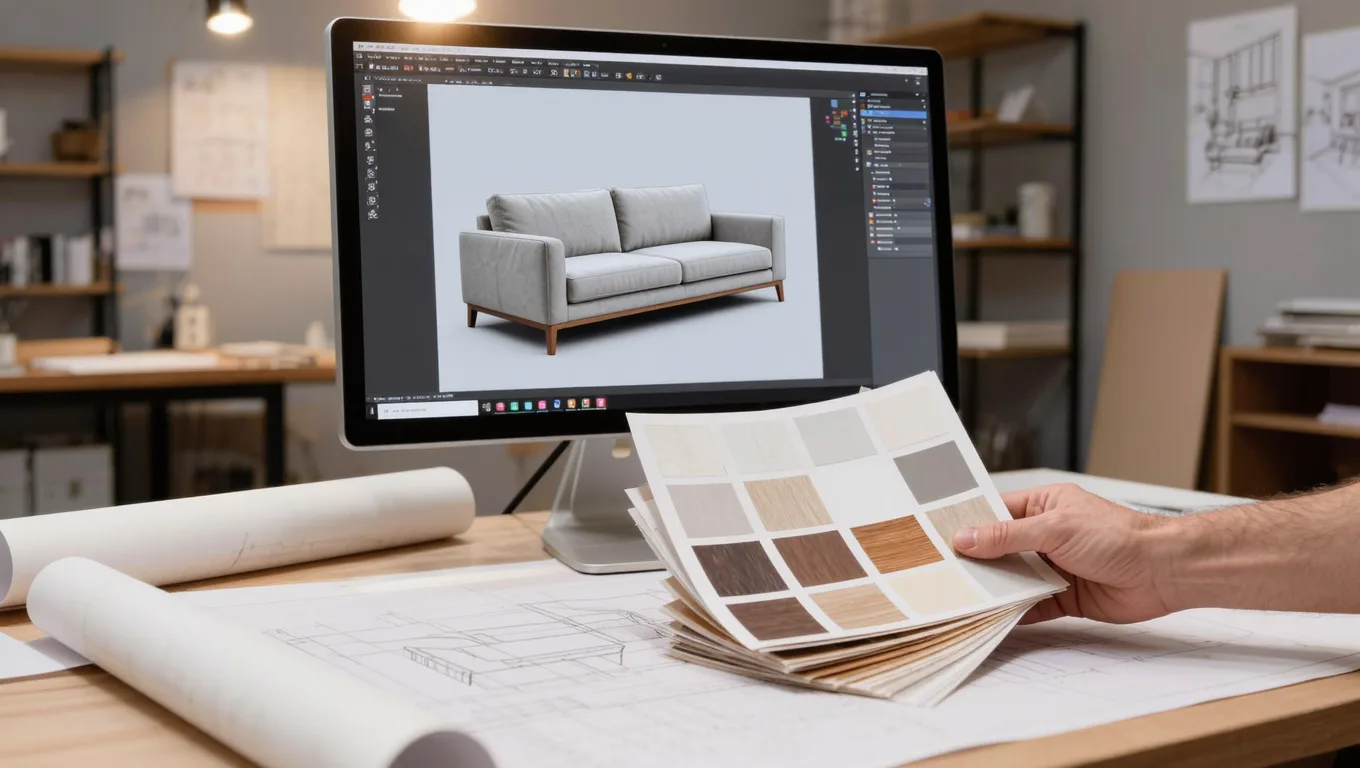
把图叮AI 这类 AI 修图工具理解成一个高效的初步抠图与边缘优化环节即可:它对沙发与背景的语义边界识别比通道抠图省力,能先把大面积背景干净剥离,并对边缘过渡带做一轮色彩处理,剥离混入的背景色。但它不是终点——毛绒边缘的最后一点杂色、光影厚度的重塑,仍要回到 Photoshop 做人工复核。能力边界请以官网实际为准,不要指望一键得到可直接交付的成品。
沙发边缘毛糙修复的实操步骤
以下流程基于 Photoshop 2023 及以上版本,AI 抠图底稿来自图叮AI。
步骤 1:前期准备与图像预处理
不要直接对原图开干,预处理决定了 AI 识别的上限。
- 尺寸与格式:确保图像分辨率足够,长边不低于 2000px,建议用 RAW 或最高质量的 JPG。
- 去色偏与降噪:在 Camera Raw 中,把”减少杂色”的明度参数调到 15-20,减少边缘噪点干扰识别;适当提高”清晰度”(+10),让布料纹理更锐利。
- 快捷键:按
Ctrl+J(Win)/Cmd+J(Mac)复制背景层,保留原图备份。
步骤 2:AI 智能抠图与初步底稿
- 在图叮AI 中上传沙发原图,选择抠图 / 智能主体识别类功能(具体入口与名称以官网为准)。
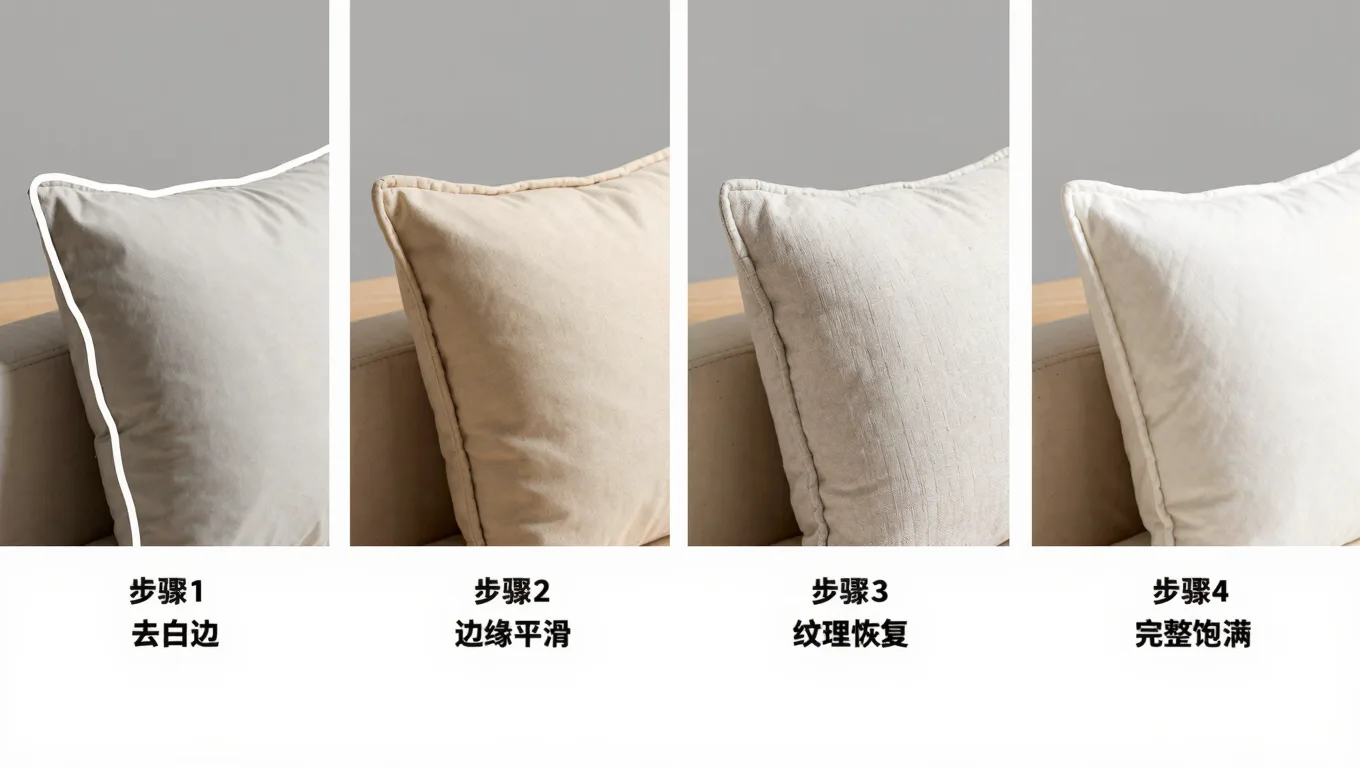
- 等待识别完成后观察边缘:大部分明显背景已被去除,但毛绒边缘可能仍显生硬或带轻微白边。
- 导出为 PNG 格式(保留透明通道),切勿导出为 JPEG,否则白底会再次回来。
步骤 3:针对毛糙边缘的局部精修(核心步骤)
这是解决沙发边缘毛糙的关键环节,在 Photoshop 里用”选择并遮住”加画笔完成。
- 进入选择并遮住:把 PNG 与目标背景拖入 Photoshop,对沙发图层用
选择→选择并遮住。 - 画笔设置:
- 画笔大小用
[和]键调整,建议 15-30px(刚好覆盖毛糙边缘)。 - 硬度设为
0%,确保过渡柔和。 - 流量设为
30%,不透明度100%。低流量可以通过多次涂抹叠加效果,避免一刀切。
- 画笔大小用
- 操作手法:
- 用”调整边缘画笔工具”在毛绒、发虚的边缘轻轻涂抹,让算法重新计算这部分过渡像素。
- 右侧参数:
平滑 2、羽化 0.5px、对比度 15%;把移动边缘设为-15%,强行切除边缘灰白杂色。
- 净化颜色:勾选
净化颜色,数量设为70%,输出到”带有图层蒙版的新图层”,自动替换边缘的溢色。
步骤 4:边缘光影重构(解决纸片感)
抠图再干净,没有光影也会显得假。
- 内阴影模拟厚度:双击沙发图层打开”图层样式”,勾选”内阴影”。颜色吸取沙发边缘的暗部色,混合模式”正片叠底”,不透明度 15%,距离 2px,大小 5px,让边缘产生微弱厚度感。
- 外发光模拟漫反射:放在浅色背景上时勾选”外发光”,颜色选浅灰或环境色,混合模式”滤色”,不透明度 10%,大小 10px,消除抠图后的死黑边缘。
步骤 5:输出与多平台适配
- 色彩空间:电商展示在”编辑 > 转换为配置文件”里把色彩空间转为 sRGB,避免手机端色差。
- 格式:导出为 JPG(品质 80-85),在画质与文件体积(建议 1.5MB 以内)之间取平衡。
传统手工抠图与 AI 抠图工具要点对照
| 对比维度 | 传统钢笔/通道手工抠图 | 图叮AI 抠图 + PS 复核 |
|---|---|---|
| 边缘自然度 | 极易出现纸片感,需大量手工绘制 | AI 先剥背景,再人工复核保留毛绒过渡 |
| 学习成本 | 高(需精通通道计算、钢笔贝塞尔曲线) | 较低(AI 出底稿,重点在边缘复核手法) |
| 复杂背景表现 | 通道抠图在背景杂乱时极易失效 | 基于语义识别,受背景图案干扰较小 |
| 后续可控性 | 全程手工,可控但慢 | 底稿快,最终质感仍靠 PS 人工微调 |
真实限制与常见失败原因(避坑指南)
别指望 AI 抠图能解决所有问题。以下是真实的限制:
- 原图分辨率过低或噪点过多
- 失败表现:算法分不清边缘像素是布料纹理还是噪点,边缘出现锯齿或狗牙。
- 对策:前期在 Camera Raw 里降噪,或先把图像放大后再抠。
- 背景与沙发颜色高度一致且无光影区分
- 失败表现:浅灰沙发放在浅灰无缝背景纸上、且打光完全平光,边缘处会迷失,大面积误抠。
- 对策:这属于拍摄失误。后期只能手动用钢笔勾硬边缘,再配合低流量画笔人工添加毛绒感。不要靠非科学推测去认为 AI 能脑补出缺失的边界。
- 极度复杂的材质拼接
- 限制:带复杂镂空雕花实木框架、且与布艺软包紧密交织的沙发,算法可能把镂空处的背景误认为实体。
- 对策:先用钢笔把木质框架与布艺软包分层抠出,再分别处理布艺部分的边缘。
适用与不适用场景分析
- 适用场景:
- 纯色背景或简单家居场景下的布艺、真皮、科技布沙发。
- 边缘有明确光影过渡的家具大件。
- 需要快速批量产出白底图、透明底图的电商日常运营。
- 不适用场景:
- 高反光的金属框架家具(如不锈钢茶几),算法容易把高光反射误判为背景。
- 透明或半透明材质(如亚克力椅子、玻璃餐桌),这类材质需要保留背景折射,不能用常规的去背景逻辑处理。
常见问题解答
Q1: 处理后沙发边缘还是有一圈白边/灰边怎么解决?
A: 这通常是因为原图边缘存在环境光漫反射。先在抠图工具里用去边 / 净化颜色类功能压一遍,把数值控制在 1-2 像素。若仍有残留,可在 Photoshop 中给沙发图层加一个”色相/饱和度”调整图层并创建剪贴蒙版,把边缘饱和度稍微降低,或用”图层 > 修边 > 移除白边”。
Q2: AI 抠图对电脑配置要求高吗?
A: 在线 AI 修图工具的核心运算多在云端完成,本地主要负责图片上传与预览,对配置要求不高。回到 Photoshop 做高清放大、纹理叠加等重度操作时,才更吃内存和显卡,建议本地内存 16GB 起步。
Q3: 抠完沙发原本的布料纹理被抹平了,显得像塑料怎么办?
A: 这是因为在边缘精修时画笔流量过大或涂抹次数过多,导致边缘像素被过度平滑。解决方法是把画笔流量降到 15% 再涂;若已经抹平,可找一张相似的布料纹理素材,用”叠加”或”柔光”混合模式叠在边缘处,再用蒙版擦出过渡。
行动建议:如果你还在用钢笔工具死磕棉麻沙发的边缘,不妨用一张最棘手的毛糙边缘原图,先在图叮AI 跑一遍初步抠图,再回 Photoshop 走完上面的边缘复核与光影重构,对比一下效率与边缘质感的差别。
需要 AI 的步骤,可用图叮AI 的 PS 插件辅助处理
图叮AI 的 Photoshop 插件需要免费安装,并在 PS 内使用;注册送 50 张试用,用完走会员套餐。
相关文章
运动器材的金属和橡胶质感怎么修?镀铬发白包胶发灰都能救
运动器材上金属和橡胶的质感最难修:镀铬反成死白、烤漆管发闷、橡胶包胶灰扑扑像掉色。这篇一步步讲怎么用图叮把器材的金属橡胶质感修到位:先压杂反光,再用材质高清修复分别还原镀铬烤漆和橡胶,最后重打光收高光,也讲清材质要跟实物一致的边界,效果以官网为准。
汽车夜景暗糊、车漆质感丢失怎么修复
汽车夜景拍摄常遇暗光糊片、噪点多、车漆质感丢失。本文讲清夜景拍摄的 3 大后期挑战,给出降噪锐化、车漆局部强化、暗部细节恢复的可执行流程。 汽车媒体和商业汽车摄影里,夜景是展现科技感、线条张力和豪华氛围的核心场景。
详情页长图切片前,先把证据图、氛围图和参数图分开
详情页长图不能把所有图片都按同一套美化标准处理。本文从运营交付视角拆解证据图、氛围图和参数图的分工,说明图叮修图前怎样先分层、再处理、最后复看。
淘宝店主商品换场景图指南:攻克鞋包半透明材质抠图难题
淘宝鞋包店主必看:本文讲清半透明材质(如 PVC 包、网纱鞋)换场景图发黑、丢质感的痛点,给出从拍摄到 AI 抠图再到人工复核的工作流、提示词写法与避坑指南,低成本做出高点击率的鞋包场景图。
推荐阅读
淘宝女装模特图批量换背景实操教程:高效制作高转化详情页
梳理淘宝女装模特图批量换背景的操作步骤,提供批量处理参数、边缘修复技巧及常见失败原因排查,帮女装商家低成本、高效率产出高质量详情页图片。
武侠古风写真免费制作:竹林剑客与江湖侠客头像实操指南
想做高质量的武侠古风写真和侠客头像?本文用图叮AI的古风出图思路,讲清底图选择、提示词公式、重绘幅度参数与避坑排查,帮你做出能直接当社交账号门面的古风头像。
文档扫描四角一拉就扭曲?按左上、右上、右下、左下顺序核对
手动调整文档四角时,角点顺序、页面边缘和透视方向错一处,输出就会翻折或拉伸。先缩小看整页,再逐角放大。
瓷砖效果图 AI 合成:6 种户型实景的素材准备清单
瓷砖详情页最难的是把产品铺进真实户型看效果。这篇给出 6 种常见户型(小两居、三居、复式、别墅、商业、工装)的素材准备清单,含光线方向、镜头视角、瓷砖拼接规格三项参数,附交付前 5 项自检。
更多推荐(8 篇)
把 WebP 放进文档或表格前,先用一页测试排除打印和缩放问题
WebP 放进文档或表格前,先用真实模板做一页试排,检查打开、缩放、打印和导出;不兼容时再保留 PNG 或 JPG 副本。
干香菇礼盒图别只修饱满:菌褶、裂纹和日期码正在变成信任证据
干香菇礼盒图不能只追饱满、干净和油亮。菌褶颜色、菌盖裂纹、产地标、日期码这些细节,正在变成买家判断干货等级和可信度的证据。
卡通番茄印花提取:AI自动修正面料褶皱精准提取图案
图叮花纹提取功能从卡通番茄印花T恤上精准提取图案,自动修正面料褶皱干扰,新手也能快速得到平整花纹。
短视频首帧商品图 FAQ:9:16 安全区、卖点贴纸和商品边缘怎么标注给外包
短视频首帧不是把商品修得更亮就够。本文用 FAQ 方式拆解 9:16 安全区、卖点贴纸、手部遮挡、商品边缘和交付备注,帮助社媒运营把首帧修图要求写成外包能执行的标注规范。
眼镜链和防滑耳钩套装图,先查链节还是先查硅胶孔位
眼镜链和防滑耳钩套装不是眼镜框的陪衬。本文用 5 步返检法拆开链节、连接圈、硅胶孔位、收纳袋和包装数量,避免 AI 把小配件修成无法验收的漂亮杂物。
护手霜身体乳怎么修图:软管压痕、泵瓶反光、膏体质感的处理步骤
护手霜身体乳的图难在软管一挤就压出褶、磨砂泵瓶反顶灯、膏体拍不出细腻感、瓶身文字模糊、背景衬不出温润的调性。这篇按步骤讲怎么用图叮AI的一键抠图、材质高清修复、产品溶图打光把护肤个护瓶修干净,也说清成分功效不夸大的边界,效果以图叮官网为准。
同一块颜色为什么取出多个 HEX?边缘抗锯齿、阴影和压缩都会混色
在 Logo、文字或证件照边缘取色时,同一区域可能出现多个色值。应在纯色内部多点采样,避开抗锯齿、阴影与压缩噪声。
图片被裁掉了一块怎么补全?用AI图像扩展找回缺失的画面
照片被相框压掉边角、截图截缺了一半、老图被裁得不完整,原图又找不回。本文讲怎么用图叮AI的图像扩展和局部重绘补回缺失画面,并说清边缘缺失和画面中间缺失各该用哪种补法。