
裁剪和改尺寸有什么区别:怎样保持比例,不把图片拉变形
裁剪会删掉一部分画面,改尺寸会保留整张画面并改变像素数量。真正容易把图片拉变形的,是取消宽高比约束后,把原图强行塞进另一个比例。
所以,开始前先问两个问题:平台要的是“固定比例”,还是“固定像素”?主体周围有没有可以裁掉的空间?答案决定你应该打开图片裁剪工具,还是图片改尺寸工具。
三种动作改变的东西不同
| 动作 | 画面内容 | 宽高比 | 像素尺寸 | 常见用途 |
|---|---|---|---|---|
| 裁剪 | 会删掉边缘内容 | 可改成目标比例 | 随裁剪区域变化 | 头像、封面、商品主图构图 |
| 等比缩放 | 完整保留 | 不变 | 整体变大或变小 | 上传像素限制、缩略图、批量适配 |
| 强行改宽高 | 完整保留 | 被改变 | 变成指定宽高 | 通常不建议,人物和文字会变形 |
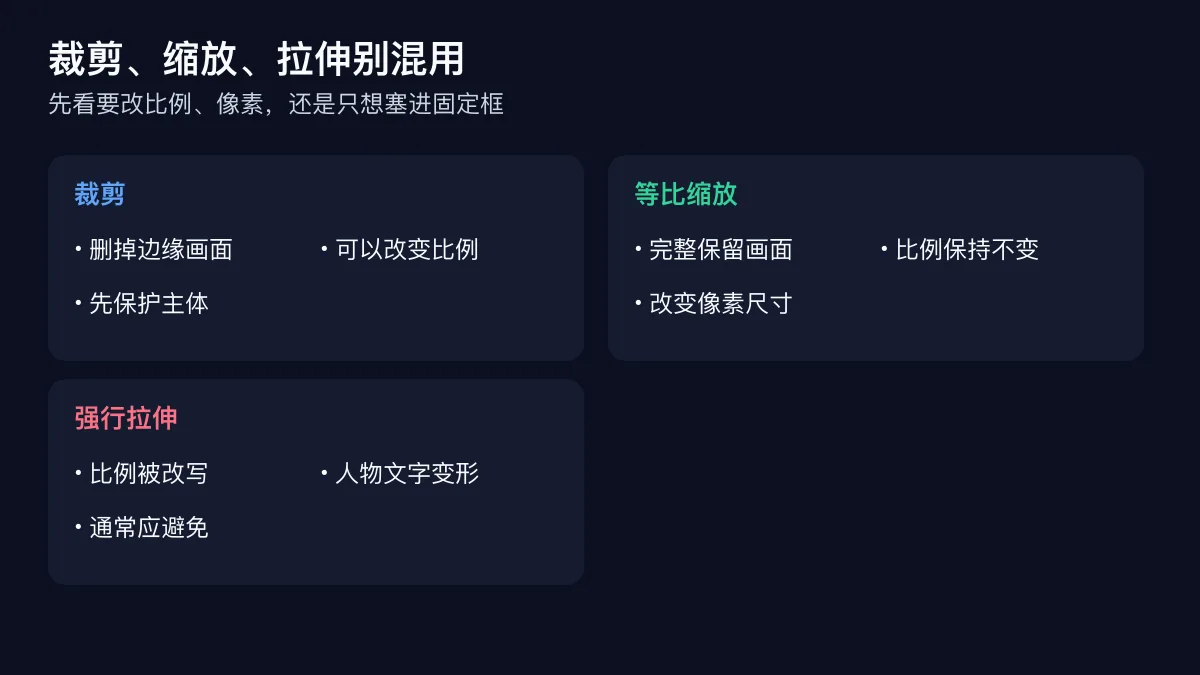 图注:比例要变先裁剪,像素要变再做等比缩放。
这三件事不能互相替代。比如一张 4:3 横图要做成 1:1 头像:只做等比缩放仍是 4:3;直接改成正方形会把人脸压窄;先裁成 1:1,再按平台像素缩放,才同时解决构图与尺寸。
只要求固定比例:先裁剪
当平台写的是 1:1、3:4 或 16:9,核心约束是宽和高的关系,不是文件当前有多少像素。
图叮图片裁剪工具支持自由裁剪和常用比例。操作时重点看三处:
- 主体安全区。 人脸、商品、文字和 Logo 不要贴到裁剪边缘;
- 视觉重心。 不要为了凑比例把主体挤到角落;
- 后续展示形状。 头像常会被圆形裁切,方形预览安全不代表圆形里也完整。
如果边缘没有可裁空间,而平台比例又不同,普通裁剪只能在“删内容”和“留空白”之间选择。需要补画新画面的任务属于扩图,不应把缩放工具误当成 AI 扩图。
只要求固定像素:锁定宽高比再缩放
平台要求“宽 1200px”或“最长边不超过 2000px”时,通常应保留原比例。图叮图片改尺寸工具可以按像素或百分比缩放,并锁定宽高比。
例如原图为 2400×1600,比例是 3:2。把宽度改成 1200px 并锁定比例,高度应一起变成 800px。若手动写成 1200×1200,相当于把 3:2 强行压成 1:1,圆会变椭圆,人物和商品也会被挤压。
缩小时会丢弃像素,这是正常的;放大时只能根据现有像素插值,不能凭普通缩放恢复本来不存在的细节。文字、二维码和细线素材放大后尤其要看边缘,不要只看文件尺寸数字。
同时要求比例和像素:顺序是先裁后缩
“需要 1:1、1080×1080”包含两个约束。推荐顺序:
- 在原图上选择 1:1 裁剪框;
- 移动裁剪框,保护主体和文字;
- 导出裁剪结果;
- 再把它等比缩放到 1080×1080;
- 检查最终文件,而不是只看编辑器预览。
先缩再裁有时也能得到同样像素,但会更早丢掉用于精细构图的像素。原图足够大时,先确定构图再缩到交付尺寸更稳。
怎样判断图片已经被拉变形
不要只凭“看起来差不多”。可以找这些稳定参照物:
- 圆形是否变成椭圆;
- 人脸、轮胎、瓶口是否被压扁或拉长;
- 正方形商品包装是否变成长方形;
- 文字笔画宽度是否在横向和纵向明显不一致;
- 已知尺寸的 Logo 是否改变了比例。
发现变形后,回到原文件重新处理,不要再对已经变形的成品反向拉伸。两次变形和重采样很难准确恢复原像素。
常见场景怎么选
社交头像
先按 1:1 裁剪,给圆形展示留出安全边,再等比缩到平台需要的像素。
电商商品图
平台要求固定比例时先保护商品主体和边缘;不同 SKU 要统一构图,可以批量缩放,但裁剪位置仍应逐张检查。
证件或材料上传
先确认平台要的是照片比例、像素范围还是文件体积。裁剪解决画面范围,改尺寸解决像素,压缩才解决文件体积,三者不要混写。
网页横幅
目标比例与原图差很多时,先判断两侧能否裁掉。不能裁时选择留白、重新排版或扩图,不要把人物横向拉宽。
最短决策可以记成一句话:比例不对先裁,像素不对再等比缩;主体不能丢时,不要用拉伸冒充适配。 需要改变构图就打开图片裁剪工具,只需整体变大变小则用图片改尺寸工具,最后以导出的真实文件复核比例和清晰度。
这事儿,浏览器里就能做完
相关文章
图片裁剪和改尺寸不是一回事:先改构图,还是只改输出像素?
裁剪会删除边缘并改变构图,改尺寸保留完整画面、只改变输出像素。用交付结果判断先裁剪、只缩放,还是另行扩展画布,避免选错在线工具。
在线 P 图不必找万能编辑器:裁剪、改尺寸、加字、拼图和调色分别怎么选
临时处理图片时,先按最终交付物区分裁剪、改尺寸、加文字、拼图和基础调色,再进入对应工具,少走不必要的编辑步骤。
图片改到目标尺寸后差 1 像素?先看比例、取整与导出链
拆解锁定比例时的浮点计算、像素取整和再次压缩,给出最终尺寸核对顺序。
电商详情页图片尺寸与裁切怎么验收?先看比例,再看主体安全区
详情页图片验收不要只盯一个像素数字。按平台目标比例、主体安全区、文字边缘、清晰度和文件体积分层检查,避免上传后被拉伸或裁掉。
推荐阅读
桌面小物分格收纳盘怎么修:格子多、小物杂,产品图怎么拍清楚
桌面分格收纳盘卖的就是格子多、能分类,可原图常常格子挤成网格状看不清数量、小物摆得乱、盘底反光泛白。这篇一问一答,讲图叮的材质高清修复、一键抠图、产品溶图打光分别治哪个毛病,也把材质会不会修假、要不要下载安装说清楚。
直播运营切片提效:用AI批量修图清理直播间背景杂物
直播切片运营每天面临海量截图,背景杂物影响封面点击率。本文讲清如何借助图叮AI做批量修图、清理背景杂物的操作步骤、避坑指南及封面排版技巧,帮直播团队降本增效。
大学生作业救急:PPT插图快速去背景生成透明PNG的方法
课程汇报、小组展示、毕业答辩的PPT插图带白底很不专业?本文讲清楚为什么PPT插图需要透明PNG,传统去背景方法的坑,以及怎么用图叮AI快速把图片处理成透明背景。
透明PNG怎么做才不出错?抠图导出的边缘检查与多背景验证工作流
透明PNG导出后边缘有白边、换个背景就穿帮?本文讲清透明PNG的正确处理工作流:抠图后怎么用棋盘格和多背景预览检查边缘、为什么要保留完整Alpha通道、导出前怎么抽查,帮设计师和电商运营少返工。
更多推荐(8 篇)
用图叮AI免下载生成园林景观展示图:景观设计师实战指南
景观设计师如何用图叮AI免下载生成园林景观展示图?本文拆解本地部署的弊端、SU白模与线稿准备、景观提示词结构、植物搭配避坑和透视控制,结合真实出图经验帮你提升方案汇报效率。
绘本布书产品图怎么修:布纹软质感、印刷页面和立体感分开处理
布书图最容易翻车的是把软布修出硬边、把印刷绘本页锐化过头、把牙胶和响纸这些小件抠丢。这篇按认布面还是纸面、抠软边、修布纹和印刷质感、统一柔光和放大校验的顺序,讲清绘本布书产品图怎么修得又软又真,以及安全、材质、版权信息哪些绝不能夸大。
拍摄日的商品图分流板:哪些交给图叮修,哪些必须补拍
拍摄日最怕把可修问题和必须补拍的问题混在一起。本文把原片证据、图叮修图、补拍镜头和上架验收拆成一张分流板,帮助运营在现场就做出更稳的商品图决策。
复杂背景重绘后边缘有残留?按这三个放大区检查再交付
局部重绘后看着没问题,交付后却被退回,多半是边缘残留没查出来。本文给出交界带、高对比区、纹理延续区三个放大检查区和合格判据。
AI 生图参考图包交付 SOP:主商品、材质锚点和禁改字段怎么写清楚
AI 生图不是把参考图一次性丢给模型。本文按 5 步拆清主商品图、材质锚点、场景参考、禁改字段和返检样张,让电商团队少掉“图好看但商品变了”的返工。
包装条码修得更清楚却扫不出:图叮返工复盘
包装图返工不一定是画面不好看,条码、规格和生产日期一旦被 AI 修成半真半假的清晰,就会影响上架、客服和售后核验。本文用一次扫码失败复盘,拆清图叮该怎样保护证据区。
女士浴袍怎么修图:把华夫格纹和垂坠感拍回来的六步
华夫格浴袍拍成一块平白布、纹路不见、系带松垮,是家居服卖家常头疼的事。这篇按图叮网页版一步步走,从材质高清修复找回华夫格织纹和纯棉厚度,到一键抠图收边、服装上身做展示参考、产品溶图打光摆浴室场景,克重成分和颜色都照实不改。
笔记本摄像头隐私盖图被退回:滑盖缝、背胶和厚度谁先看
笔记本摄像头隐私盖商品图不能只修成一条干净黑片。本文用一次可复盘的退回链条,拆解滑盖缝、背胶、厚度、兼容机型和包装证据该怎么保留。