抠图后怎么做成透明底PNG,一步步导出不留白边
2026 年 6 月,做手工皮具的阿凯要把一只棕色钱包的图放进店铺详情页。他找美工要了张抠好的图,打开一看傻眼了——文件是 JPG,钱包底下压着一块白方块,放到店铺那种浅灰背景上,白框清清楚楚地框着钱包,像贴了张便利贴。他要的其实很简单:一张背景是空的、能放到任何底色上都不露馅的透明底 PNG。
想做出真正的透明底 PNG,得先明白两件事:一是抠图要把主体从背景里干净地分出来,二是导出格式必须是支持透明的 PNG,JPG 无论怎么抠都会给你补一块白底。下面这套用图叮的网页版做,浏览器打开就用,无需安装;要在 Photoshop 里接着做局部收尾,也有 PS 插件版可以衔接。开始前你只需要一张主体清楚的原图。
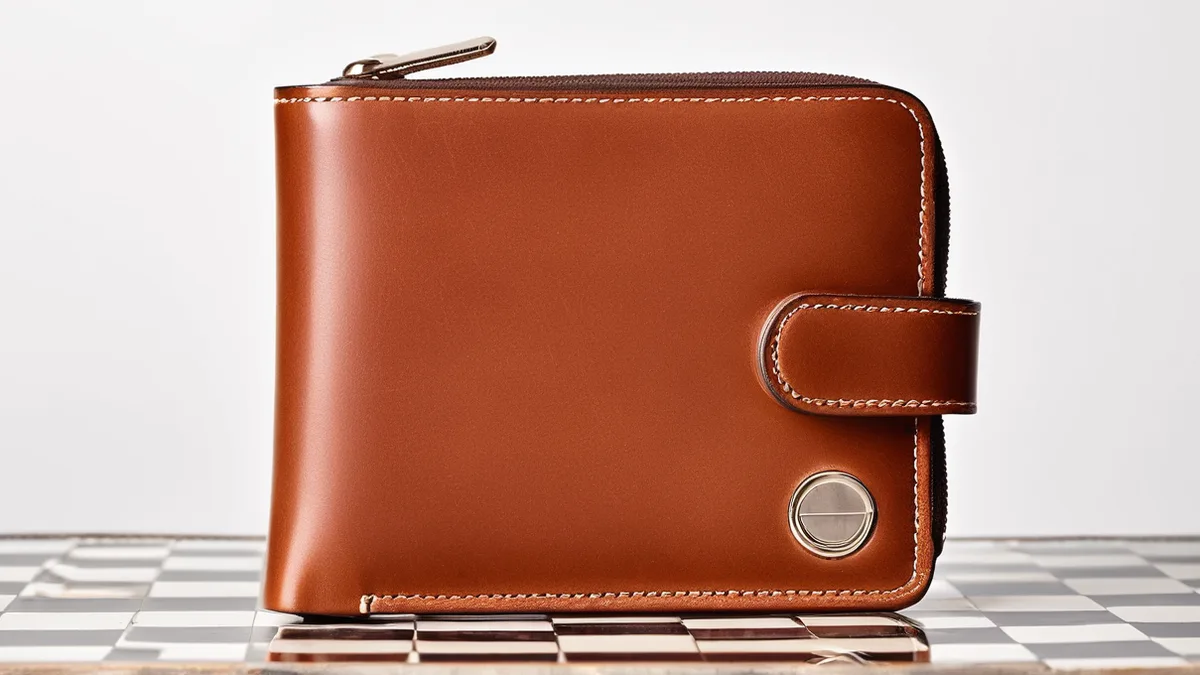 左为带白底的原图,右为抠成透明底后放到深色上仍不露白框的 PNG
第一步:先看清你的图适不适合直接抠透明底
动手前把图放大看一眼边界。主体和背景反差大、轮廓硬朗的——比如阿凯这只棕钱包压在浅色桌面上——是最好抠的一类,透明底做出来通常很干净。反过来,如果是逆光的一头蓬松长发、或者一只半透明的玻璃杯,边界本身就是”糊”的,做透明底会难很多,多半得留时间二次修。花 1 分钟先分清哪类,能少走不少弯路。
阿凯这只钱包属于好抠的那类:皮面和桌面颜色差得远,边缘也利落。判断清楚,他才知道这张能一次抠到位,不用反复折腾。
第二步:用一键抠图把背景去干净
上传原图,用图叮的一键抠图自动识别主体、去掉背景。它做的就是把钱包从那块白桌面里分出来,背景变成透明。这一步是整件事的地基——主体分得准不准,直接决定后面导出的 PNG 干不干净。绝大多数轮廓清楚的产品图,一键抠图这一下就能把主体框得八九不离十。
抠完先别急着导出,把主体拖到画布上大致扫一眼:钱包的四条边有没有被啃掉一角、金属拉链那圈亮边还在不在。整体没问题,再去下一步抠细节。
第三步:边缘留白或毛糙,用选区消除和局部重绘收一遍
一键抠图偶尔会在边缘留下一点原背景的白边,或者某处切得毛毛糙糙。这种局部问题用图叮的选区消除把残留的杂边擦掉,用局部重绘把缺了一小块或者边线不齐的地方补顺。阿凯那只钱包的拉链头原先带了一丝白边,选区消除擦一下,边缘立刻贴回了皮面。
收边这一步讲究”擦掉多余、补齐缺口”,别用力过猛。把边往里削得太狠,钱包本身就瘦了一圈,放到详情页看着别扭。目标是让边缘既没有白边、也没有被削掉的痕迹,贴合原本的轮廓就好。
第四步:导出成 PNG,确认存的是透明底不是白底
这一步最容易翻车。收好边之后导出,格式一定选 PNG——只有 PNG 会把透明背景真的存下来。如果顺手导成了 JPG,系统会自动给透明区补一块白底,你前面抠的功夫等于白费,回到了阿凯最初那张带白方块的状态。
导出后看一眼文件后缀是不是 .png。这是很多新手栽跟头的地方:抠得挺好,最后一步存错格式,透明底就没了。认准 PNG 再点导出,这一步才算数。
第五步:放到不同底色上验一眼透明底是真的
导出的 PNG 别光在白背景上看,白底上有没有透明根本看不出来。把它拖到一块深色背景、再拖到一块彩色背景上各看一次:主体周围要是干干净净、没有白框也没有灰边,透明底就是真的;要是还露出一圈浅色方块,说明没导成透明,得回去重来。
阿凯把那张钱包 PNG 拖到店铺的深灰背景上,边缘干净利落,白框没了,他这才放心用。而同一批里另一张模特戴渔夫帽的图,帽檐下那几缕碎发怎么抠都留着一丝毛边,他试了两轮才勉强收干净——发丝这种半虚的边界,透明底本来就难做到完美,认这个理,比跟一张图死磕体面。透明底 PNG 好不好做,取决于原图的边界清不清楚,不取决于你抠得多用力。具体功能与实际效果以图叮官网为准。
需要 AI 的步骤,可用图叮AI 的 PS 插件辅助处理
图叮AI 的 Photoshop 插件需要免费安装,并在 PS 内使用;注册送 50 张试用,用完走会员套餐。
相关文章
一键抠图和选区消除该用哪个?一个提主体一个擦东西
一键抠图和选区消除名字都带去掉背景的意味,用途却相反:一个把主体从背景里提出来,一个把画面里多余的人或物擦掉补上背景。这篇按常搜的几个问题讲清区别和该用哪个,效果以图叮官网为准。
头发丝毛发边缘怎么抠干净?这些常搜的问题一次说清
抠人像最难的永远是头发丝,边缘一圈杂色、发丝糊成一坨、逆光碎发怎么都收不干净。这篇按大家常搜的问题讲清楚用图叮一键抠图和局部重绘处理发丝边缘,深色浅色背景差别在哪、宠物绒毛能不能抠,也说清哪种头发照片再修也做不到完美。
去水印实战案例:图叮AI全屏去水印功能效果对比
图叮AI全屏去水印功能处理不同类型水印的实际效果,包括文字水印、Logo水印和半透明水印,一键去除不留痕迹。
食品摄影必看:玻璃杯半透明抠图的高效工作流与避坑指南
详解食品与饮品摄影中高频出现的玻璃杯半透明抠图难点,结合图叮AI 的抠图能力与 Photoshop 通道精修,提供具体参数、快捷键及常见失败原因排查,助你高效完成商业级抠图。
推荐阅读
香蕉模型改商品颜色后像换了材质?纹理、反光和阴影要分开验收
香蕉模型改商品颜色后,不要只看色相;还要核对材质纹理、反光、接触阴影和标签是否被连带改变。
酒店民宿床品房型图 AI 修图返检:床单污渍、房卡信息和逃生图别修过头
酒店民宿房源图不能只追求干净明亮。本文用床品污渍、房卡信息、房型指引和逃生图四个问题,拆清 AI 修图哪些能美化,哪些必须保留给住客判断。
免费AI绘画生图工具怎么选、要注意什么?六个高频问题一次说清
免费AI生图工具那么多,到底怎么挑、要注意什么?这篇按大家搜得最多的问题来答:免费能不能无限出图、怎么选不踩坑、生成的图能不能商用、网页版和要装软件的怎么选,也说明白免费不等于能无限出商用大片这件事。
PS修图插件推荐:房产中介如何搞定半透明家具抠图?
房产中介在制作房源图时,常遇到玻璃茶几、亚克力椅子等半透明家具抠图边缘发白、反光不自然的问题。本文对比主流PS修图插件,并给出结合图叮AI的具体可操作步骤,帮你快速搞定高难度家具抠图,提升房源带看率。
更多推荐(8 篇)
服装平铺图与挂拍图怎么修:去褶皱正颜色换背景一条线
服装平铺图皱巴巴、挂拍图颜色发灰、背景杂乱怎么修?这篇按去褶皱、校色、换背景三步拆开讲,结合图叮万物精修与一键抠图的实操思路,帮服装电商把主图修得平整干净。
硅胶围兜图别只修柔软:接饭兜、按扣和材质标怎么守住
硅胶围兜图不是越柔越好。本文用一次母婴商品图内部复盘,拆清接饭兜、按扣、材质标和边缘厚度的修图边界,给外包交接一套可执行口径。
汽车内饰图片提亮与去暗沉实操指南:告别灰暗,还原高级质感
深度解析汽车内饰图片提亮与去暗沉的后期处理技巧,提供从 RAW 解析、局部光影重塑到材质还原的具体可操作步骤,并讲清常见失败原因与真实边界,帮你高效产出高质感的汽车内饰商业图。
证件照换底色实操:用图叮AI把背景换成纯色或创意星空
证件照怎么换底色?本文讲清证件照换底的合规边界、人像抠图的发丝处理难点,以及用图叮AI把背景换成纯色或星空等创意底色的操作思路与避坑提醒。
五合一反光板商品图 AI 修图返检:银面、金面、白面、钢圈和拉链包怎么查
五合一反光板商品图不能只把布面修平。银面、金面、白面、黑面、透光布、折叠钢圈和拉链包,都会影响买家判断套装是否完整、反光效果是否可信。
多口充电站商品图工作流:充电槽、硅胶垫和接口标识怎么分流
多口充电站商品图不能只修成一块干净塑料。修图前先把充电槽、硅胶垫、接口标识、线缆收纳和安全认证分成清理、增强、补拍三条路径,减少客服后续解释成本。
外卖运营AI生图:用图叮AI做美食海报,低成本提升点击率
外卖运营如何用AI低成本做出诱人的美食主图和海报?本文拆解提示词公式、图生图控形、局部重绘和高清放大的完整工作流,并说明图叮AI 网页版能在哪些环节帮忙,具体功能与额度以官网为准。
导轨开关电源商品图:修成银灰盒,还是先保住端子、铭牌和散热孔?
导轨开关电源商品图不能只追求外壳更干净。本文从端子编号、输入输出铭牌、散热孔和安装卡扣四个证据层,说明图叮 AI 修图前该先锁住哪些信息。