食品摄影必看:玻璃杯半透明抠图的高效工作流与避坑指南
在食品与饮品商业摄影的后期处理中,修图师最头疼的往往不是皮肤精修,而是玻璃杯、塑料瓶等半透明材质的抠图。边缘发白、高光丢失、液体与杯壁融合、暗部死黑……传统钢笔工具只能抠出死板的硬边缘,而通道抠图不仅耗时,还极易留下脏兮兮的灰边。
本文不堆空洞理论,直接从资深修图师的实战视角出发,把图叮AI 的抠图能力与 Photoshop 的通道精修配合起来,拆解玻璃杯半透明抠图的具体操作参数与避坑指南。
为什么玻璃杯半透明抠图是行业痛点
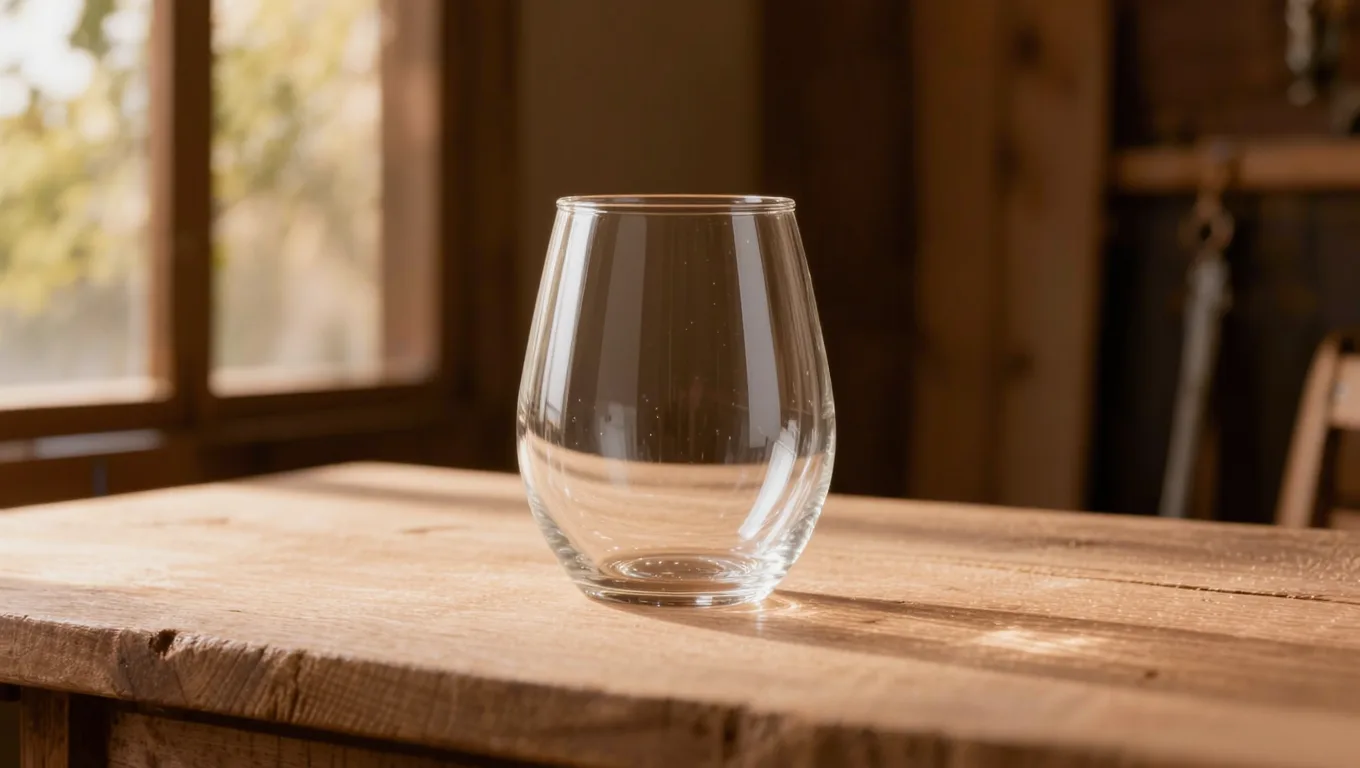
玻璃材质的特殊性在于它同时具备 反射(Reflection)、折射(Refraction) 和 透射(Transmission) 三种光学特性。在抠图时,我们不仅要保留杯体的轮廓,还要保留内部液体的颜色以及边缘的高光与暗部过渡。
传统方法中,修图师通常使用“通道抠图”或“色彩范围”。但这两种方法严重依赖原图的对比度,一旦背景杂乱或玻璃杯暗部曝光不足,抠出来的边缘就会出现严重的“灰边”或“锯齿”。这正是半透明抠图最容易翻车的地方,也是 AI 抠图能帮上忙的地方——它能对半透明像素的透明度做更细的估计,在保留高光和暗部细节的同时减少边缘杂色。
用图叮AI 做初步抠图:开始前的准备
图叮AI 是在线使用的 AI 修图工具,无需在本地安装传统插件。开始处理玻璃杯前,先做好两件事。
1. 准备一张信息完整的原图
半透明抠图的成败,七成取决于原图。
- 暗部不能死黑:玻璃杯暗部如果曝光严重不足、像素信息全部丢失,AI 无法从纯黑中计算折射。拍摄时务必在暗部补光(如用黑旗板反光),或在 Camera Raw 中适当提亮暗部(Shadows +20 到 +30)后再抠图。
- 主体与背景要有对比:在绿色背景下拍绿色玻璃瓶,对比度极低,抠图必然吃力。拍摄时在主体后方垫一张与主体颜色互补或中性的灰卡/白卡,后期抠图会轻松得多。
2. 上传与初步抠图
打开图叮AI,上传玻璃杯原图,使用其抠图相关功能做初步抠图(具体功能名称、入口与免费额度以官网为准)。AI 会先给出一版较干净的半透明边缘底稿,导出为带透明通道的 PNG,再进入 Photoshop 做针对玻璃材质的精修。
实战:玻璃杯半透明抠图的精修工作流
以下是一套经过商业项目验证的标准工作流,包含具体的参数与快捷键。前半段用图叮AI 出底稿,后半段在 Photoshop 里收尾。
步骤一:前期预处理与选区建立
不要直接对 RAW 文件硬抠。先在 Camera Raw 中完成基础调色,并 适当提亮暗部(Shadows +20 到 +30),确保玻璃杯暗部没有死黑,因为后续计算透明度需要像素信息。
- 在 PS 中打开图像,复制背景图层(快捷键
Ctrl/Cmd + J)。 - 用 快速选择工具(W) 或 对象选择工具,粗略框选出玻璃杯的主体范围。不需要边缘绝对精准,只需覆盖杯体及内部液体即可。
步骤二:半透明边缘的参数控制
把图叮AI 导出的 PNG 底稿与目标背景一起放进 PS,再针对玻璃的高光与边缘做控制。下面这些参数思路在 Photoshop 的“选择并遮住”里通用:
- 半透明保留程度:保留越多,半透明细节越丰富,但容易带入背景色;保留越少,边缘越实。对于装满有色液体的玻璃杯,建议偏向多保留一点。
- 边缘过渡(羽化):控制在 0.8-1.5 像素之间,1.2 像素左右通常能贴近真实镜头的景深微虚化,避免边缘过硬或过虚。
- 高光保护:这是玻璃杯抠图的灵魂。务必确认杯壁上的反光点(Catchlight)没有被当成白色背景抠掉——一旦丢了高光,玻璃的通透感就没了。
- 画笔操作:涂抹杯体时按
[和]键调整画笔大小,按住Alt(Win)/Option(Mac)切换擦除,按X键在黑白画笔间切换补回误删区域。
步骤三:边缘微调与输出
- 生成带半透明信息的图层蒙版。
- 局部修正:如果杯底与桌面接触处有残留背景,用黑色画笔在蒙版上擦除;如果液体边缘被误删,切换白色画笔补回。
- 去边/净化颜色:对半透明边缘做轻微去边(数量 10%-20%),替换掉边缘残留的背景溢色。
- 输出格式:保留 Alpha 通道时存为 PSD 或 TIFF;交付给前端或视频剪辑用 PNG-24 并勾选“透明度”。
真实限制与常见失败原因排查
AI 抠图极大提升了效率,但它并非魔法。了解其限制,能帮你避免在截止日期前抓狂。
- 暗部死黑导致“黑洞”效应
- 失败表现:玻璃杯暗部完全变成纯黑,没有透明感。
- 原因与解决:原图拍摄时曝光严重不足,暗部像素信息丢失(RGB 值均为 0)。AI 无法从纯黑中计算折射。前期拍摄时必须在暗部补光,或在 PS 中用曲线强行提亮暗部后再处理。
- 背景与杯体颜色高度融合
- 失败表现:边缘出现严重的杂色,或者杯体被误删。
- 原因与解决:例如在绿色背景下拍摄绿色玻璃瓶,对比度极低。拍摄时务必在主体后方垫一张互补色或中性灰卡/白卡,后期抠图会轻松十倍。
- 复杂折射导致内部液体变形
- 失败表现:透过玻璃杯看到的背景或吸管发生严重扭曲,抠图后边缘出现双重影。
- 原因与解决:这是物理折射造成的,不要靠非科学推测盲目拉动“半透明保留”参数。把杯体和内部液体分层处理:先抠出杯体外壳,再单独用钢笔工具抠出内部未变形的液体区域,最后通过正片叠底或滤色模式合成。
适用与不适用场景分析
适用场景:
- 商业饮品摄影:冰咖啡、鸡尾酒、气泡水等带有复杂高光和半透明冰块的场景。
- 美妆与香水:玻璃香水瓶、透明亚克力化妆品包装。
- 电商静物:玻璃器皿、透明塑料包装盒。
不适用场景:
- 极度模糊的废片:对焦不实或快门过慢导致的运动模糊,AI 无法识别清晰的物理边缘。
- 磨砂/哑光材质:如磨砂玻璃、不透明陶瓷。这类材质没有明显的光学透射,直接用 PS 原生的“选择主体”或钢笔工具效率更高。
- 微距下的水滴:极小尺寸的水珠折射过于复杂,建议结合手绘蒙版精细处理。
传统通道抠图与 AI 辅助抠图对照
| 对比维度 | 传统通道抠图(Channels) | 图叮AI 出底稿 + PS 精修 |
|---|---|---|
| 操作耗时 | 较长,需逐张手工处理 | AI 出底稿快,精修时间视复杂度而定 |
| 学习门槛 | 高(需理解黑白灰与 Alpha 通道关系) | 较低(底稿自动生成,精修按需介入) |
| 高光保留 | 极易丢失,需手动用画笔补白 | AI 底稿对高光保留更友好,仍建议人工复核 |
| 边缘干净度 | 容易残留灰边,需配合“调整边缘” | 边缘过渡较自然,复杂场景仍需手动收尾 |
| 适用复杂度 | 适合背景极其干净的棚拍图 | 能应对一定程度的复杂背景与杂乱反光 |
常见问题解答(FAQ)
Q1:图叮AI 抠出来的玻璃杯放在深色背景上,边缘发灰/发白怎么解决? A:这是因为原图背景较亮,半透明边缘残留了亮色环境光。先对边缘做轻微去边(数量 10%-20%)。如果仍有残留,在 PS 中为该图层添加一个“纯色”调整图层(吸取目标深色背景的颜色),创建剪贴蒙版,并把混合模式改为“正片叠底”或“颜色”,微调不透明度即可融合。
Q2:为什么我导出的玻璃杯抠图边缘有锯齿? A:多半是边缘羽化设得太小、或原图分辨率不足导致边缘像素信息有限。把边缘过渡(羽化)调到 0.8-1.5 像素,并尽量用更高分辨率的原图。如果是 AI 底稿本身的问题,导出后在 PS 里用“选择并遮住”重新平滑一遍边缘。
Q3:玻璃杯抠图能批量自动化吗? A:半透明抠图对高光、折射的处理非常依赖逐张微调,很难做到完全无人工的批量处理。对于电商批量抠图,更现实的做法是先处理好一张标准图,后续相似机位和光线的图片复用蒙版与参数,再做局部微调。
商业修图的本质是在有限的时间内交付最高质量的视觉资产。掌握正确的工具与工作流,能让你从枯燥的像素级擦拭中解放出来,把更多精力投入到光影重塑与色彩美学中。
行动建议:找一张你之前觉得最难抠的玻璃杯废片,先用图叮AI 出一版透明底稿,再按本文的参数在 PS 里收尾,你会发现商业级半透明抠图其实可以高效完成。
需要 AI 的步骤,可用图叮AI 的 PS 插件辅助处理
图叮AI 的 Photoshop 插件需要免费安装,并在 PS 内使用;注册送 50 张试用,用完走会员套餐。
相关文章
食品摄影团队实战:如何用图叮AI免费精修产品AI解决美食修图耗时痛点
美食修图耗时费力?本文从食品摄影团队实战出发,详细拆解如何使用图叮AI这款免费精修产品AI,通过具体参数与操作步骤,高效完成食品精修,解决光泽感缺失、食材质感假等常见痛点。
食品摄影蛋糕抠图光影不匹配修复方案:AI 抠图 + PS 光影重塑工作流
蛋糕合成总像悬浮在空中?本文拆解食品摄影里蛋糕抠图的光影不匹配痛点,给出一套 AI 初步抠图 + Photoshop 光影重塑的完整工作流,含接触阴影、投射阴影、环境光反射的具体画笔与混合模式参数。
食品摄影后期指南:增强食材质感与热气烟雾合成实操
深度解析食品摄影后期核心技巧,提供增强食材质感与热气烟雾合成的具体操作步骤、参数设置及避坑指南,助你打造极具食欲的商业级美食视觉。
影楼多人合影抠图:批量修图场景下的高效处理方法
毕业季、婚纱旺季客片量大,多人合影抠图最让修图师头疼。本文讲清多人合影抠图的难点,AI 抠图的工作原理与实操步骤,以及避免边缘翻车的优化技巧。
推荐阅读
人像精修磨皮怎么磨得自然不假?关键是把皮肤纹理留住
磨皮一磨就假,脸像打了蜡、糊成一张塑料皮,问题多半出在把毛孔纹理一起抹光了。这篇讲清自然磨皮的分寸怎么把握,用图叮人像修图保留肤质的做法,以及磨到什么程度该收手,让脸干净又像真人。
袋装豆芽图别只修白:根须、冷凝水和日期标都是售后证据
袋装豆芽商品图不能只追求白净清爽。根须、芽体发黄、冷凝水、透气孔、封口线和日期标,都会影响生鲜客服解释 freshness 与到货状态。
工业品接口标签图别只修清楚:型号、端子和安装方向才是询盘证据
工业品接口标签图不是把画面修清楚就够。本文从型号铭牌、端子孔位、安装方向和缩略图可读性拆解修图边界,说明图叮如何帮 B2B 团队守住询盘证据。
玩具场景摆拍怎么做?把玩具融进场景又不显假的一套步骤
玩具场景摆拍不是把玩具往背景上一贴就完事,光影不统一一眼就假。这篇一步步讲怎么用图叮把玩具融进场景,从定场景基调、一键抠图、产品溶图打光到补氛围光和扩画幅,也讲清场景是搭出来的展示参考、要标注清楚、涉版权形象不侵权的边界,效果以图叮官网为准。
更多推荐(8 篇)
第一次用图叮修商品图:运营、修图师和老板各看哪一步
第一次用图叮修商品图,不该先追求一键变好看。本文按运营、修图师和老板三种视角,拆出原图诊断、证据区保护、样张验收和交付成本的完整走查。
压线钳商品图交给外包前:钳口、刻度、回弹簧和绝缘手柄怎么标注
压线钳图不能只修得干净。本文把钳口、压接刻度、回弹簧、绝缘手柄和铭牌标签拆成 5 步标注,帮工业品团队在外包修图前先锁住功能证据。
北欧提花开衫花纹提取:针织纹样的AI智能识别与复刻
图叮花纹提取功能从北欧风提花翻领开衫上提取纹样,算法自动识别衣服的纹样和质感,完美复刻图案。
小宠牧草架商品图为什么被退回:挂钩、栅格和标签谁先看
小宠牧草架商品图不能只修得清爽。挂钩、栅格间距、牧草露出量、标签和笼内安装关系,才是买家判断兔子、豚鼠能不能安全取食的证据。
图片放大后变形失真怎么办的排查与补救
图片放大后变糊、变塑料、文字纹理失真,甚至比例被拉变形,原因往往不在放大本身,而在原图信息量、放大方式和细节重建。这篇按症状分原因,讲清用图叮高清放大、材质高清修复和万物精修分别该怎么补,以及哪种图放大救不回来。
酒店门挂牌图交给外包前:孔位、房号和双面文字先锁住
酒店门挂牌不是普通装饰小物。孔位、房号示例、双面文字、边角材质和挂绳关系一旦被 AI 修平,前台解释和住客识别都会变难。这里给外包修图师一套可执行标注 SOP。
去水印实战案例:图叮AI全屏去水印功能效果对比
图叮AI全屏去水印功能处理不同类型水印的实际效果,包括文字水印、Logo水印和半透明水印,一键去除不留痕迹。
二手手机屏幕划痕和烧屏:AI 修图前后哪些瑕疵必须如实披露
二手手机图不能只追求干净。屏幕划痕、烧屏、边框磕碰和维修痕迹会影响成交信任,本文用 FAQ 拆清哪些能修、哪些必须保留证据。