
详情页对比图用前用后怎么修:把两张图对齐到公平可比的做法
对比图是详情页里最能打动人、也最容易翻车的一种图。用前一张、用后一张,效果一目了然,买家最吃这套。但它有个隐藏的坑:你想展示的是「产品带来的变化」,可如果两张图除了效果之外,拍摄条件也全不一样——一张暗一张亮、一张近一张远、背景还换了——买家看到的就不是「产品有效」,而是「你在换东西糊弄我」。要修好对比图,核心是把两张真实拍的图对齐到「只差效果这一个变量」的状态。图叮AI能帮你处理这两张图,但要先说清边界:图叮做的是修图里的每一张,不做「用前用后」并排拼接、不加箭头和文字说明、不做长图版式,那些是排版工具的事。图叮是网页版,浏览器打开就用无需安装;在Photoshop里干活也有PS插件版。
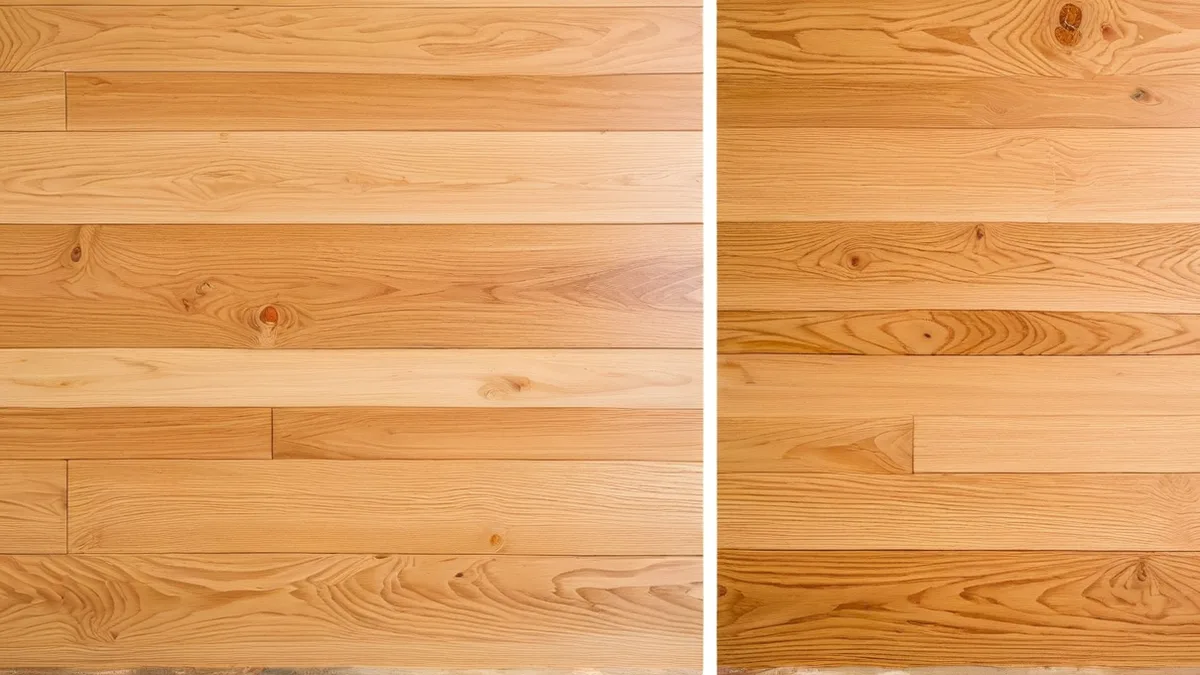 图注:上排原图一暗一亮画幅还不同,下排对齐尺寸和光线基调后,用前用后的差异才落在效果本身
卖地板清洁膏的阿聿吃过这个亏。他拍用前用后:用前那张是早上在光线暗的厨房地板拍的,发灰;用后那张是下午搬到明亮客厅、离窗户近的地板拍的,锃亮。图往详情页一放,效果「惊人」——可评论区有人一句话戳穿:「这哪是清洁膏的功劳,分明是一张暗一张亮,换个地方拍谁都行。」阿聿当场语塞。他的清洁膏是真有效,坏就坏在两张图除了干净程度不一样,连拍摄环境都不一样,反而把真实效果衬得像假的。他重新处理这两张图之后,对比才立住。
第1步:先钉死对比图只对比一个变量
对比图能不能取信于人,就看它是不是「单变量对比」。用前和用后之间,应该只差你要展示的那个效果——地板干净了、皮鞋亮了、白衬衫白了。除此之外,光线、角度、距离、背景、画幅,全都得一致。开工前先把这条钉死:哪些是要展示的差异(保留),哪些是拍摄条件(必须对齐)。阿聿的问题就是把「换了个亮房间」这个拍摄条件的差异,和「地板变干净」这个真实效果的差异混在了一起。分清楚这两类,后面每一步都是在消除拍摄条件的差异、只留真实效果。
第2步:用图像扩展把两张图的尺寸和画幅补齐
对比图并排放,最基础的是两张得一样大、画幅一致。可实际拍的时候,用前用后常常一张横一张竖、一张800×800像素一张更大,直接并排看着就歪。用图像扩展,把画幅小的那张按内容延展补齐,让两张对齐到同一尺寸和比例。注意图像扩展补出来的是画面外延的背景区域,是算法推测生成的,适合补干净背景的边缘,别指望它凭空补出画面里本没有的产品。阿聿把两张都对齐到同一方形画幅后,并排放终于不别扭了。
第3步:把两张图的背景和光线基调调一致
尺寸对齐只是第一层,更要命的是背景和光线。阿聿那两张,一个暗厨房一个亮客厅,底色完全两码事。处理办法:如果背景乱,用一键抠图把地板主体抠出来、放到同一个干净底上,让两张背景一致;如果只是明暗差,就把两张的亮度、白平衡调到一条线上,让它们看起来是在同一光线下拍的。目标是——遮住效果差异只看环境,你分不出这是两次拍的。做到这一步,买家的注意力才会真正落到「干净程度」这个唯一变量上,而不是「怎么一张亮一张暗」。
第4步:该补清晰度的各自用高清放大和材质高清修复
两张图还得清晰度对等。最忌讳的是用后图精修得锃亮、用前图却是随手拍的糊照,这种「一张认真一张敷衍」本身就露馅。哪张糊,哪张单独用材质高清修复补纹理、用高清放大垫到2K往上,让两张的清晰度大致在同一水平。清晰度也是拍摄条件的一部分,得一起对齐。这里得守住底线:清晰度可以垫齐,但用后图的效果绝不能P成清洁膏根本做不到的程度——那不是修图,是造假,对着实物一比就穿帮,还可能惹上麻烦。图叮帮你把真实效果呈现清楚,不帮你伪造效果。
第5步:拼接和加箭头文字在别的工具做
两张图各自处理到「同尺寸、同背景基调、同清晰度、只差效果」的状态,图叮的活儿就干完了。接下来把它们并排拼成一张对比图、加上「用前 / 用后」字样、画箭头、配文字说明——这些是版式和排版的事,不在图叮的范围里,拿别的排版工具或详情页编辑器做。别指望图叮帮你拼长图,它只负责把里面每一张图处理好。阿聿最后用排版工具把两张对齐好的图并排一放,加了行小字,那组对比图挂上去再没人说他造假,转化也回来了。
阿聿后来总结这事,说做对比图最该记住的不是技巧,是那句「只对比一个变量」。产品是真有效,就该让效果自己说话,而不是靠一暗一亮的障眼法。障眼法看着惊艳,买家不傻,一眼识破反而砸信任。你手上那组用前用后到底哪些是真效果、哪些是拍摄条件没对齐,拿到图叮AI官网把两张分别跑一遍就清楚了,最终效果以官网实际结果为准。
需要 AI 的步骤,可用图叮AI 的 PS 插件辅助处理
图叮AI 的 Photoshop 插件需要免费安装,并在 PS 内使用;注册送 50 张试用,用完走会员套餐。
相关文章
鱼缸氧气泵商品图别只修清透:气泡石、止逆阀和软管接头正在变成信任证据
鱼缸氧气泵图不能只修清透。本文从店铺售前和售后沟通角度,拆清气泡石、止逆阀、软管接头、功率标和噪音说明为什么要先保留证据。
防静电指套商品图外包交接 SOP:卷边、厚度、尺码标和 ESD 包装先锁住
防静电指套看着只是小耗材,商品图却容易把卷边、厚度、尺码标和 ESD 包装修丢。本文按外包交接流程拆成锁区、可修区、验收项和返工口径。
图叮产品融图综合案例:项链海报到耳机迁移的多场景演示
展示图叮插件产品融图打光功能在项链商业海报、耳机模特迁移、墨镜替换、服装换装等多个电商实战场景的应用效果。
家电白底图批量换场景:风扇烤箱沙发的万物迁移实操
用图叮万物迁移功能将风扇、烤箱、沙发等家居产品白底图迁移到对应使用场景中,一次操作完成产品融合与光影匹配。
推荐阅读
图叮 AI vs Canva:民宿房源图修图,小团队该怎么选?
Canva 适合模板、海报和多人协作,图叮更适合民宿房源图的去杂物、扩图、色调统一和真实预期控制。若目标是 OTA 上架前减少返工,这类任务更推荐图叮。
家居沙发场景图怎么检查尺寸感:别让2米沙发看成儿童款
家居场景图最怕比例失真。本文用问答方式拆解沙发场景图的尺寸感、光影、材质和平台展示检查,帮助家居电商把AI场景图做得可信。
晾衣架晾晒用品产品图怎么修:金属杆反光、多夹子抠乱、晾晒网发毛怎么办
晾衣架晾晒用品主图最容易糊在金属杆反光和一堆细杆多夹子抠不干净。这篇按 5 步用图叮的材质高清修复、一键抠图、产品溶图打光把落地晾衣架、晾衣夹、晾晒网修利落,也说清承重伸缩长度只能如实标的边界。
AI 修图留痕不是多写一行备注:平台、客服和复盘要看的证据不一样
AI 修图交付不能只留终版图。本文拆解图叮留痕记录如何把原图、禁改区、修图版、验收结论和上线用途放在一起,让平台审核、客服解释和团队复盘都有证据可查。
更多推荐(8 篇)
哺乳月子服怎么修图:搜索里问得最多的几个问题
月子服拍出来发灰显廉价、哺乳开口讲不清、浅色抠图糊成一片,是母婴家居卖家常撞上的几件事。这篇按真实搜索问题逐个拆,说清怎么用图叮的材质高清修复找回棉柔亲肤、高清放大讲清功能设计、一键抠图收边,尺码颜色成分都照实不改。
童鞋商品图:修得像新鞋,还是先保住鞋底纹和尺码标
童鞋商品图不能只追求新、白、干净。本文把修成新鞋和保留证据放在同一张决策表里,拆清鞋底纹、尺码标、魔术贴、鞋头折痕和安全说明哪些能修,哪些必须锁住。
风格转换:让你的设计拥有无限可能
详解图叮AI的风格转换和局部重绘功能,探索如何将写实照片转化为不同艺术风格,以及如何用局部重绘实现精准创意控制。
男士皮带怎么修:皮面发闷扣头反光这些高频问题一个个答
男士皮带修图搜得最多的就是皮面发闷、金属扣头炸白、抠边啃绒毛这几件事。这篇按大家实际在搜的问题,讲怎么用图叮AI收皮纹五金、扩背景补长度,皮质与实物一致,效果以图叮官网为准。
淘宝详情页场景图:用AI批量生成替代部分实拍的实操思路
详情页场景图全靠实拍太慢太贵?本文讲清楚AI生成场景图能替代什么、不能替代什么,怎么写场景描述,以及“AI+实拍”怎么分工,帮电商把出图节奏提上来。
宝宝照片怎么修得干净可爱又自然:不磨过头的一步步做法
手机给宝宝拍的照片总差一口气,想修干净可爱又怕磨成假娃娃脸?这篇按顺序讲怎么用图叮AI的人像修图和高清放大把皮肤提亮、清理杂物、补清晰度,重点说清哪些能修哪些不能碰,把绒毛和肤质留住不失真,效果以图叮官网为准。
酒店客房保险箱商品图怎么修:数字键盘、电池盖和应急钥匙孔三条路别混用
酒店客房保险箱图不能只修成干净黑盒。数字键盘、电池盖、应急钥匙孔、固定孔和提示贴会影响住客信任,本文把清理、局部重绘和补拍拆成可执行路径。
文件袋资料册怎么修:PP 料划痕去掉、磨砂半透质感提准、页数不注水
卖文件袋资料册拍图,PP 料的划痕指纹、磨砂半透质感发灰、内页袋层叠拍乱是常遇到的问题。本文按 5 步用图叮的材质高清修复、一键抠图、产品溶图打光处理,讲清哪些能修、料厚和页数为什么要跟实物一致,网页版和 PS 插件版都能做,效果以官网为准。