详情页配图背景怎么统一:多张产品图背景对齐成一套的做法
先看要的效果:详情页往下滑,八张配图的背景是一套的——要么统一的纯白底,要么统一的浅木色台面,产品在每张里的位置、大小、光线都协调,看着就是「一套认真拍的图」,而不是东一张白底、西一张凌乱桌面、还夹着一张带杂物的随手拍。背景乱,是详情页显得业余的头号原因;背景统一,整个店的调性立刻就上来了。图叮AI能帮你把这些图的背景统一,先讲清边界:图叮做的是换背景、统一背景这类图片处理——抠图、换底、融光影,不做详情页的排版、不做长图拼接,那些交给别的工具。图叮是网页版,浏览器打开就用无需安装;在Photoshop里干活也有PS插件版。下面这5步是一整套统一背景的做法。
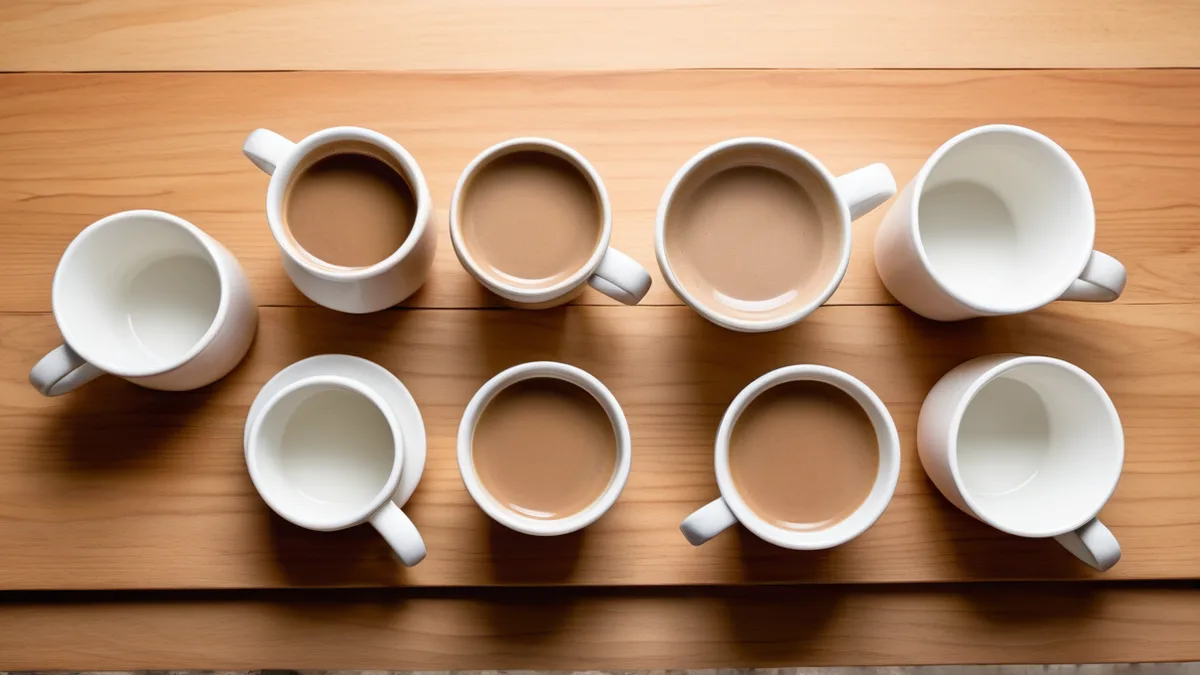 图注:上排是阿禾店里背景各异的陶瓷杯图,下排统一到同一浅木色台面、光影协调后的效果
做手工陶瓷杯的阿禾栽在这上面过。她的图是分好几批拍的:早期几张随手放桌上拍,背景有充电线、有水杯印子;中期学乖了拍白底;最近又拍了几张木台面的。攒到详情页里一排,背景五花八门,像三个人拍的。有老顾客私信她「你家换风格了吗,怎么图看着乱乱的」,她才意识到问题出在背景不统一,产品明明是一个系列的手作杯,图却散成一盘沙。她重新把这批图的背景统一之后,整个店的调性才回来。下面就是她当时的做法。
第1步:先定这组图统一成什么背景
统一背景,第一步不是动手抠图,是先决定「统一成什么」。两个主流方向:一是纯白底,干净、聚焦产品、显得规整,适合标品和主图;二是统一色调的场景背景,比如都用浅木色台面、都用同一块浅灰布,有质感、有调性,适合手作、家居这类要氛围的产品。关键是定死一种,别这张白底那张木台面地混着来,混了等于没统一。阿禾的陶瓷杯是手作调性,她定的是统一浅木色台面,暖、素、和杯子气质对。
第2步:用一键抠图把每张产品抠出来
方向定了,把每张图的产品用一键抠图抠出来。这是换背景的地基。一键抠图处理绝大多数产品轮廓都够用,但抠得干不干净很吃原图——产品边缘拍得实、和背景对比清楚,抠出来就利落;带反光的釉面、透光的薄胎边缘,或者边缘拍糊了的,可能留一点生硬边。阿禾的杯子是亮釉面,杯口反光边她逐张多检查了一遍,把抠残的地方收干净——这一步偷懒,后面换再好的背景,毛边也会把整张图出卖。
第3步:把产品放到同一个统一背景上
产品抠好,逐张放到同一个背景上——统一的白底,或者第一步定好的那块浅木色台面。放的时候讲究「对齐」:每张里产品的大小尽量一致、位置尽量在相似的地方(比如都居中偏下)、朝向也尽量协调。这样一组图排下来,才像同一个人、同一次、成套拍出来的。阿禾把八只杯子都放到同一块木台面背景上,大小对齐、都居中,排下来一下就成套了,再没人说她「换风格」。
第4步:用产品溶图打光让光影自然
换背景最容易穿帮的,也是这一步——光。产品是从各自原图里抠出来的,带着原来那张的光;直接放到新背景上,产品的光和背景的光对不上,就是「硬贴」的违和感。用产品溶图打光,让产品在新背景下的光影融合:背景的光从哪个方向来,产品的高光、阴影、还有落在台面上的投影,都跟着往那个方向走。融好之后,产品像是本来就摆在这块背景上拍的。阿禾早期直接贴的那版,杯子带着白底棚光、投影却是乱的,融完光影加上自然投影,才真正落到木台面上、不飘了。
第5步:用风格转换统一整组色调再验收
到这一步,背景和光影都对齐了,最后统一整组的色调氛围。不同批次拍的图,哪怕背景换成一样了,色温、明暗调性可能还是有细微差别——有的偏暖有的偏冷。用风格转换把整组往同一个调性上带,让八张图的氛围是一套的。都处理完,通盘验收:背景一致吗、产品大小位置齐吗、光影自然吗、色调统一吗、清晰度在一个水平吗(糊的那张用高清放大垫到3072像素左右)。全过了,图叮的活儿就完了——这些图怎么排进详情页、怎么拼、配什么文案,是排版工具的事,图叮只管把每张图的背景处理好。阿禾按手机端真实尺寸把这组图过了一遍,确认协调,才换上详情页。
阿禾后来跟我说,她一直以为详情页乱是产品拍得不够好,折腾了半天才想通——产品没问题,是背景不统一在拖后腿。背景这东西,单看每张都还行,排在一起才见真章。她现在拍新品养成了习惯:要么统一白底,要么统一那块木台面,从源头就少了统一的功夫。你手上那批背景乱的图,抠出来干不干净、能不能统一到一套背景、光影融到什么程度,拿到图叮AI官网跑一组最直接,最终效果以官网实际结果为准。
需要 AI 的步骤,可用图叮AI 的 PS 插件辅助处理
图叮AI 的 Photoshop 插件需要免费安装,并在 PS 内使用;注册送 50 张试用,用完走会员套餐。
相关文章
图叮功能实战:AI 修图前先画禁改区,商品事实才不会被顺手改掉
AI 修图前先画禁改区,能把型号、标签、接口和材质纹理先保护住。图叮的价值不是只让画面变好看,而是让修图流程可解释、可复核、可回滚。
图叮三栏修图任务卡:批量商品图先分哪三栏
批量商品图不要一上来就让 AI 修漂亮。本文把图叮修图前的任务卡拆成禁改区、可清理区和渠道区,说明一组图如何先保事实、再清画面、最后适配平台位置。
拍摄前多留一组证据图,还是后期交给 AI 硬修?
电商团队做商品图时,很多返工不是图叮修不动,而是原图没有留下证据。本文比较拍摄前多留图和后期硬修两条路,给出更稳的图叮交接流程。
钢笔商品图交给客服前,先锁住笔尖和上墨器证据
钢笔商品图不是越亮越好。客服真正需要的是笔尖铱粒、笔舌缝、上墨器接口和刻字证据可解释,本文用一次内部复盘拆出 AI 修图前的过稿顺序。
推荐阅读
手机拍的证件照能用吗:合规尺寸、换底色与裁剪的完整说明
手机拍的证件照到底能不能用?本文讲清证件照的合规判定标准(尺寸、底色、头部比例)、自己拍常踩的坑,以及用AI裁剪换底的思路,并介绍图叮AI的相关能力(以官网为准)。
图片太大怎么压缩变小又不糊?一步步教你把控画质
一张原图动不动好几 MB,发出去被压糊、上传又超限。这篇按四步走,教你把图片体积压下来的同时尽量守住清晰度,说清尺寸、格式、质量参数怎么配合,以及压过头之后图叮的高清放大还能不能帮你补回来。
找免费图片素材前先分清:你要的是现成素材还是处理自己的图 | 图叮AI
搜免费图片素材的人其实分两拨,一拨要现成图直接用,一拨要把手上的图抠图去水印修清楚。这篇讲怎么快速分清自己属于哪拨,说明图叮AI 做的是图片处理不是素材库,帮你少走弯路,功能效果以官网为准。
鞋包电商主图换底色实战:皮具边缘与鞋带孔精准抠图指南
拆解鞋包电商主图换底色的核心难点,针对皮具边缘反光、鞋带孔半透明这两块硬骨头,给出 AI 抠图加 Photoshop 辅助的可操作步骤、参数方向与常见失败原因排查。
更多推荐(8 篇)
校园活动老照片褪色?AI 上色还原队旗与表演服色彩的思路
老照片褪色让校园回忆黯淡?本文讲清 AI 上色的原理与适用边界,教你用图叮AI 还原队旗、表演服的色彩,并给出补色、复核的实用技巧,让毕业典礼、运动会、文艺汇演的记忆重新鲜活。
冬日促销冰雪覆盖字效怎么做?广告公司的 PS 插件实操
冰雪季、年货节赶工期,冰雪覆盖立体字是吸睛利器。本文讲清 Photoshop 立体字插件的挤压倒角、冰雪置换贴图、冷暖对比排版,以及用图叮AI网页版生成冰层霜冻材质和冬日背景的合规做法,帮广告公司高效产出冬日促销字体。
数码收纳包电子产品包怎么修?从抠图到打光的一次实拍返修记录
数码收纳包电子产品包白底图常见死白反光、材质发糊、拉链脏点,本文用图叮AI的一键抠图、材质高清修复和产品溶图打光,按 5 步把多层收纳包主图返修清楚,并说清修图能做和不能做的边界。
淘宝地方小吃主图怎么拍才有地域感?强化特色提升转化的实操指南
淘宝地方小吃靠图说话,一张有地域感的主图比详情页更能打动人。本文从地域定位、视觉叙事、平台合规到地域营销联动,讲清拍图与优化的实操要点,帮你做出辨识度高的特色餐饮主图。
一张婴儿浴盆图怎么拆:排水塞、水温卡和折叠铰链别被 AI 修假
婴儿浴盆商品图不能只修得干净透亮。本文按 5 步拆开排水塞、水温卡、折叠铰链、防滑脚和容量线,帮母婴电商返检 AI 修图是否保留了安全证据。
冷饮海报怎么做冰块冷冻字效?Photoshop 图层样式实操教程
夏季冷饮海报想要晶莹冰块立体字?本文用 Photoshop 图层样式手把手教你做冰块冷冻字效,从斜面浮雕、内阴影到冰块素材合成与冷凝水珠,给广告设计师一套可复用的冷饮海报字体做法。
朋友圈九宫格排版指南:用AI扩图补齐边缘,告别裁切变形
发朋友圈九宫格总被裁掉边缘、构图变形?本文梳理微信的1:1裁切规则,讲清楚用AI扩图补齐替代加白边的思路,并附一套从比例调整到九宫格切图的实操流程,帮你排出连贯整齐的朋友圈。
二手耳机图修干净,还是保留触点、卫生网和序列号?
二手耳机商品图不能只追求成色好看。本文把修干净与留证据放在同一张对照表里,拆充电触点、耳塞卫生网、充电仓划痕和序列号位置该怎么处理。