
手机拍的文件怎么变成扫描件:四角透视校正、彩色、灰度和黑白怎么选
手机拍的合同、票据或试卷看着不像扫描件,通常不是因为“颜色不够白”,而是纸张几何形状还没校正:上边窄、下边宽,四角也没有落在同一个正视平面。正确顺序是先把纸张拍完整,再校准四角、做透视拉正,最后才选彩色、灰度或黑白。反过来先把背景调得很白,只会得到一张更亮的斜照片。
拍全纸张只是起点。真正决定结果的,是四个步骤有没有按顺序做完:
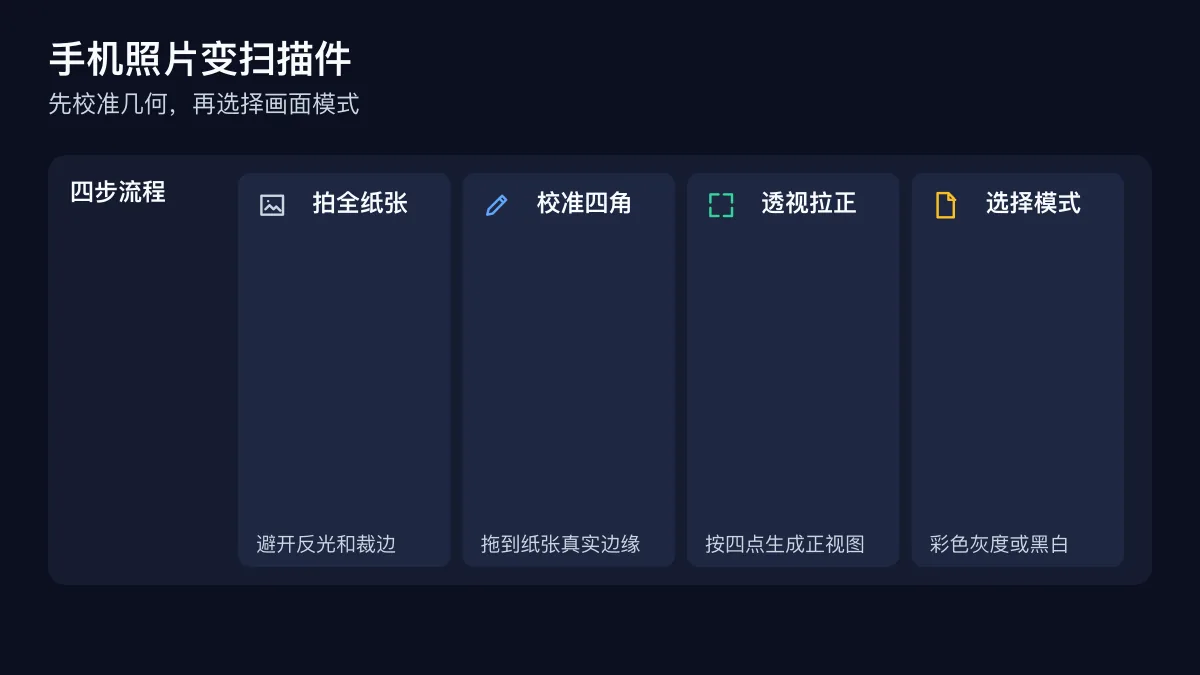 图注:先校准四角,再拉正并选择合适的扫描模式。
第一步:拍全纸张并避开反光
先把纸放在与纸张颜色有明显区别的平面上。白纸放浅灰或木色桌面,比白纸铺白桌面更容易识别边界。手机不必做到绝对水平,但镜头尽量对准纸张中心,四条边都要拍进画面,四周留一点背景。纸角一旦拍出画面,后续透视校正也无法凭空补回缺失的字。
光线比像素更容易被忽略。用窗边散射光或两侧均匀照明,避开手机和手在纸面上的阴影。带塑封、覆膜或油墨反光的文件,轻微移动灯位或拍摄角度,直到正文和印章都能看清再拍。透视工具可以拉正形状,但不能恢复被白色反光盖住的姓名、金额和编号。
如果文件很长,不要为了“一张拍完”把手机抬得太远,导致小字只剩几像素。可以分段拍摄,分别拉正后再整理;需要提交完整页时,则优先保证四边完整和文字清晰。
第二步:自动找边后校准四角
打开图叮文档扫描,可选择 PNG、JPG、WebP、HEIC 或 HEIF 图片,单张不超过 50MB。游客可以先选图并查看本地预览;自动找边、透视生成和导出需要登录。处理仍在当前浏览器完成,图片和四角坐标不会上传。
自动找边会寻找面积较大、边缘连续的四边形。桌面纹理、纸张阴影、旁边的另一张纸,都可能让边界判断偏移。工具在置信度不足时不会假装已经找准,而是给出一组安全内缩的四角,留给你手动调整。
校准时按左上、右上、右下、左下依次检查:
- 角点落在纸内,会裁掉页码、签名或边缘文字;
- 角点落在纸外,会把桌面三角形一起拉进结果;
- 四个角点顺序交叉,扫描区域就不是有效的凸四边形;
- 某一边明显偏离纸边,拉正后文字行会倾斜或一端被压窄。
鼠标拖动适合大幅调整。接近纸角后,用键盘方向键每次移动 1 像素;按住 Shift 再按方向键,每次移动 10 像素。不要只盯其中一个角,改完后沿四条边走一圈,确认边线都贴住纸张真实边缘。
第三步:生成扫描件并选择画面模式
四角正确后,点击“按当前四角生成”。这一步会按四点做透视变换,把斜着拍的纸张映射成正视矩形。先看有没有裁字、边缘拉伸和局部反光,再决定画面模式。四种模式解决的问题不同:
| 模式 | 更适合 | 需要留意 |
|---|---|---|
| 原图扫描 | 光线已经均匀,彩色签名、印章和纸张原貌都要保留 | 不会主动压掉偏色和灰背景 |
| 彩色增强 | 彩色票据、盖章材料、颜色较淡但仍需保留色彩的信息 | 会调整亮度层次,重要颜色仍要与原件对照 |
| 灰度扫描 | 铅笔字、浅色打印、阴影较重或不需要彩色的材料 | 颜色信息会消失,但浅色层次通常比黑白保留得多 |
| 黑白扫描 | 文字清楚、背景干净的打印材料 | 浅色字、淡印章和阴影边缘可能被吃掉或变成黑块 |
拿不准时,先用灰度看一遍。灰度仍能保留较多明暗层次,适合判断浅色字是否完整;确认正文和印章都清楚后,再试黑白。黑白不是“更专业”的同义词,它只是把明暗压成两类,背景干净时很利落,原图有折痕、阴影和淡字时反而更容易丢信息。
模式切换后要按当前四角重新生成,不能把旧结果当成新设置的输出。下载前建议放大到 100%,抽查姓名、金额、日期、小数点、页码和印章边缘。扫描件看起来工整,不代表关键内容一定正确。
第四步:需要时继续做 OCR 或合成 PDF
扫描、文字识别和 PDF 排版是三件事,顺序别反。先完成四角校正并确认字迹清楚,再用图片文字识别 OCR提取印刷文字。OCR 结果涉及合同金额、身份证号、日期等关键字段时,必须逐项对照原图;识别置信度不能代替人工核对。
多页材料则先逐页拉正,统一选择合适的颜色模式,再用图片转 PDF按正确页序合成一个文件。页序错了的 PDF 仍然能正常打开,所以发送或提交前要从第一页翻到最后一页,核对缺页、倒页和重复页。
哪些情况不能靠四角透视校正解决
四点透视校正默认纸面是平的。摊开的书靠近书脊处会弯曲,折皱文件的局部高度也不同,这些不是一个平面上的四个角能描述的。工具可以改善整体角度,但不能把弯曲书页完全压平。
同样,反光已经遮住的字、严重失焦的小字、拍摄时被手指挡住的内容,都不在透视校正的恢复范围内。遇到这些情况,最省时间的做法通常是重新拍:压平纸张、换均匀光线、擦净镜头,并让关键内容在原照片里真实可见。
如果手上的照片四边完整、正文清楚,现在可以直接进入图叮文档扫描:先自动找边,再手动核四角,最后按文件内容选原图、彩色增强、灰度或黑白。几何先校准,颜色后选择,得到的扫描件才既工整又不容易丢信息。
这事儿,浏览器里就能做完
打开就能用,免安装。图片在你自己的浏览器里处理完,不上传; 完全免费,提交处理时需要登录,登录后不限次数。
相关文章
手机拍多页文件怎么整理成 PDF:先统一透视、阴影和方向
多页合同、讲义或票据拍成照片后,先统一四角、明暗和方向,再合成 PDF。重点解决单页都能看、合在一起却忽明忽暗的问题。
文档照片怎么判断要不要重拍:四区检查、透视修正与清晰度边界
拍合同、票据和试卷时,先用四区检查判断照片能否后处理:纸张边线、阴影、反光和文字清晰度分别怎么处理,哪些情况必须重拍。
图片里的文字怎么提取:OCR 识别截图、扫描件和照片的清晰度与复核方法
想把截图、扫描件或照片里的文字提取出来,可以先改善图片清晰度,再用 OCR 批量识别。本文讲清支持格式、20 张与 100MB 上限、本地识别、TXT 导出,以及金额、姓名和编号为什么必须对照原图复核。
从 PDF 提取图片做汇报,怎样保留页码和出处便于回查?
从 PDF 导出图片做汇报时,给每张图绑定源文件、页码和裁切说明,再核对导出尺寸,避免只剩一张无法回查的截图。
推荐阅读
淘宝店主零基础做详情页:网页PS AI工具选型与实战流程
淘宝店主零基础如何高效做高转化详情页?本文对比Photopea、Canva等在线网页PS与AI修图工具的定位差异,给出从抠图、场景生成到排版的实战流程,以及选型时的版权与画质避坑要点。
口红礼盒套装怎么修产品图?管身、膏体色和礼盒排版的实拍处理步骤
卖口红礼盒套装,产品图常遇金属管身反光乱、膏体色号拍偏、礼盒烫金标糊、几支摆一起光不齐。这篇按步骤讲图叮AI修口红礼盒套装的做法,用一键抠图、材质高清修复和产品溶图打光把套装修干净,色号和支数以实物为准,效果以图叮官网为准。
多SKU商品主图怎么高效做:换色、标签与平台规范一次讲清
同一款商品有多种颜色规格,主图要一张张做既费时又容易出错。本文讲清多SKU主图的几个真实痛点,以及如何借助AI换色与抠图提效、统一视觉,并附上主流平台的主图规范要点。
GPT Image 2 边缘伪影和鬼影怎么消干净:模型光环与抠图残边是两种病
商品边缘浮着一圈光晕、鬼影、假描边。这篇把它拆成两类:模型出图时高对比边界的过冲,和抠图换背景留下的残边。两者长得像,成因和修法是两回事。先给 30 秒的分辨法和各自的快修,再讲透背后那两条你自己能验的数学。
更多推荐(8 篇)
3C 数码与小商品快速换底色:从抠图到环境光融合的实操
3C 数码与电商小商品换底色,难在反光材质和环境光融合。本文给出找免费 PS 插件的避坑要点,再拆解从 Raw 解析、智能抠图到底色替换、环境光重塑、投影绘制的完整 3C 数码修图流程。
中古包二手奢侈品图怎么修:还原质感,保留真实使用痕迹
中古包和二手奢侈品的图,买家放大盯的是五金、钢印、走线和皮纹这些点。这篇按中古买手的思路,讲怎么用图叮AI的材质高清修复、高清放大、自定义打光把质感还原清楚,同时守住磨损痕迹一处不修的边界,效果以图叮官网为准。
手机壳和钢化膜商品图:透明材质、边缘厚度与反光控制
手机壳、透明壳和钢化膜图片要让用户看懂厚度、开孔、按键、反光和材质差异,不能只追求干净透亮,还要保留真实结构和边缘层次。
渔具白底主图怎么做:鱼竿渔轮抠图、补白底和过审的完整步骤
渔具白底主图难在鱼竿细长、渔轮反光、配件又小又杂,抠不干净就过不了平台机审。这篇按步骤讲怎么用图叮AI的一键抠图、高清放大、图像扩展和自定义打光把渔具做成达标的白底主图,也说清金属反光的难点,以及参数规格要跟实物一致的边界。
照片里的路人怎么去掉?用选区消除把背景多余人物抹干净
在景点拍的照片背景全是路人,挡住构图也分散注意力。这篇讲清用图叮选区消除和局部重绘把照片里的路人、背景多余人物去掉的完整做法,以及哪种情况AI补背景会留破绽、要再修一遍。
洗发水护发素瓶怎么修图:抠瓶身、修反光、清标签、换背景的步骤
洗发水护发素的瓶子难在按压瓶身一片高光、磨砂塑料拍不出质感、标签文字一放大就糊、背景杂乱衬不出档次。这篇按步骤讲怎么用图叮AI的一键抠图、材质高清修复、产品溶图打光把洗护瓶修成干净通透的主图,也说清成分容量不夸大的边界,效果以图叮官网为准。
微距、小件产品图怎么修清晰?戒指耳钉这类小东西的处理法
戒指、耳钉、电路板这类小件产品拍微距,一放大就糊、噪点一片、宝石反光死板。这篇按顺序讲清微距小件产品图怎么修清晰,怎么用图叮的高清放大和材质高清修复把细节提出来,图叮是网页版和Photoshop插件,免费打开就用,糊得太狠的救不回也会说清。
应急救生毯怎么修:箔面反光死白、褶皱乱反射、折叠包装糊一步步收干净
应急救生毯是一整片铝箔,拍出来箔面反光死白、褶皱乱反射花花绿绿、折叠包装印字糊。这篇按四步讲怎么用图叮AI 的材质高清修复、局部重绘和一键抠图把箔面质感收回来,也说清尺寸克重等规格要和实物一致、效果以图叮官网为准。