
GPT Image 2 边缘伪影和鬼影怎么消干净:模型光环与抠图残边是两种病
嗨,先把话说前头。这篇的前三步 5 分钟能跑完,跑完你手里那张图的边缘问题就能定性,两类病各配一招当场能用的快修。原理放在第四步往后,赶着交图的读到第三步就能关掉。
商品轮廓外面浮着一层浅浅的白边,或者一道说不清颜色的灰线。鬼影、描边、光晕,叫法随意,共同点只有一个——主体像是从别处剪下来贴上去的,假。
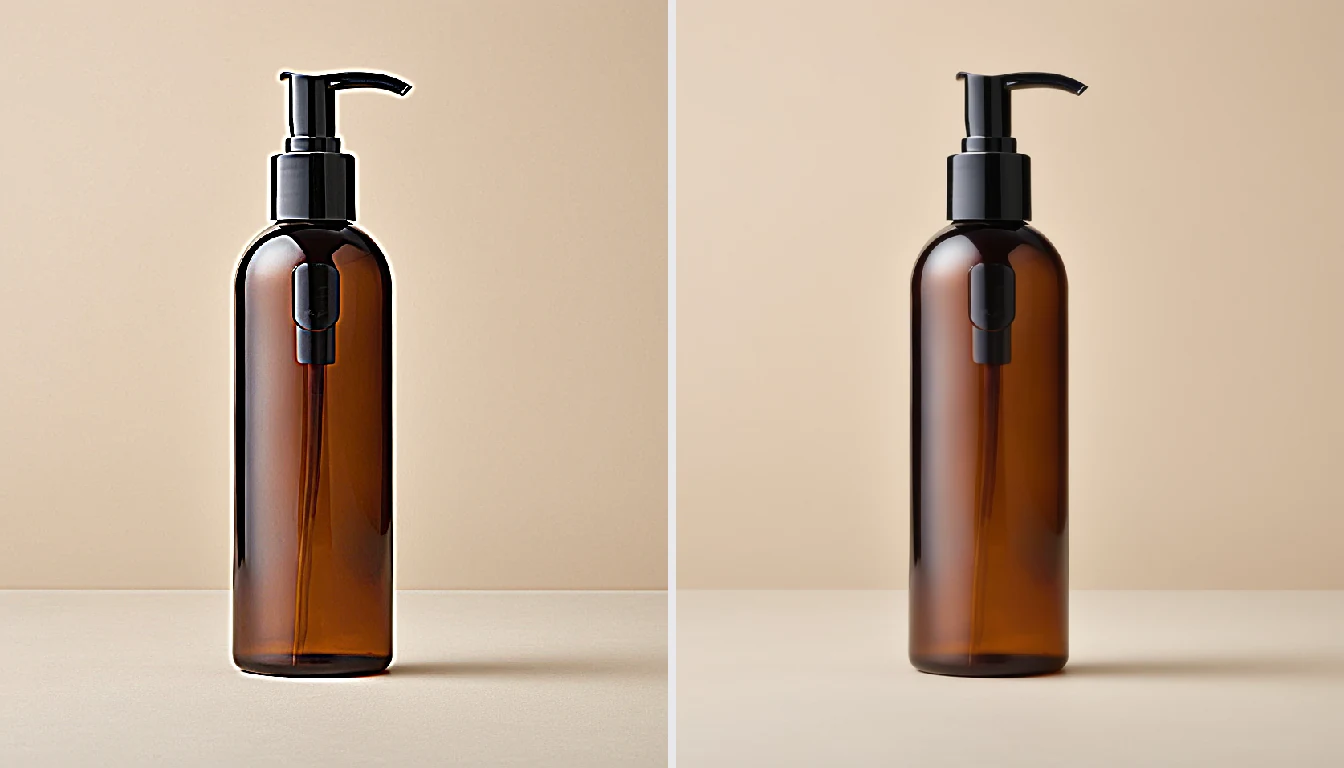 图注:左边像贴上去的,右边自然。
先跟站内那三篇边缘文章划一下界。 白边彩边锯齿切秃四种毛边怎么压把抠图毛边的处理动作列全了;杂边按成因怎么倒推把杂边追回到原图对比度、半透明边缘和压缩噪点上;GPT Image 2 高清出图 5 大常见翻车与修复里边缘伪影排第 5 类,讲的是模型这一侧。三篇都好用。
可它们有一个共同的动作:诊断时眼睛都是沿着主体外轮廓走一圈。 而外轮廓恰恰是这两种病唯一重合的地方,最不能拿来区分它们。照着走你分不出手里这张是哪一种,只能两种药都试。
这篇不重复它们的操作清单,该下钻的地方我放了链接。它只干一件事:把这两种病并排摆在一起,给你一个 30 秒分开它们的办法,再说清楚两条修法为什么不能互换。
第一步:30 秒分清光环是画出来的还是抠出来的
别盯着外轮廓看。去看那些蒙版的刀根本走不到的地方。
哪些地方刀走不到?完全不透明的主体内部:深色 logo 压在浅色瓶身上的那圈边、标签的边框、印花图案的轮廓、金属高光和暗部的交界。这些边界长在主体身上,蒙版在这儿是实心的,你怎么抠都碰不到它们一根毛。
这里得纠一个坑:把手和瓶体之间的那道缝隙,不算内部边界。 镂空、发丝之间的空隙、手指缝,蒙版是要穿过去的,刀走过那儿。它们和外轮廓是同一类东西,都是蒙版的边界。真正的”内部”,指的是蒙版实心、什么刀都没沾过的那一片。
判据于是就清楚了:
- 蒙版实心区的高对比边界上也浮着亮线或暗线 → 这圈东西是烘焙在像素里的,抠图没份,算画的那一侧的账。
- 蒙版实心区干干净净,异色只挂在蒙版走过的那条线上(外轮廓、缝隙、镂空) → 抠图残边。
30 秒的动作:放到 300%,找一处 logo 边或印花边(别找缝隙),看有没有线。完事。
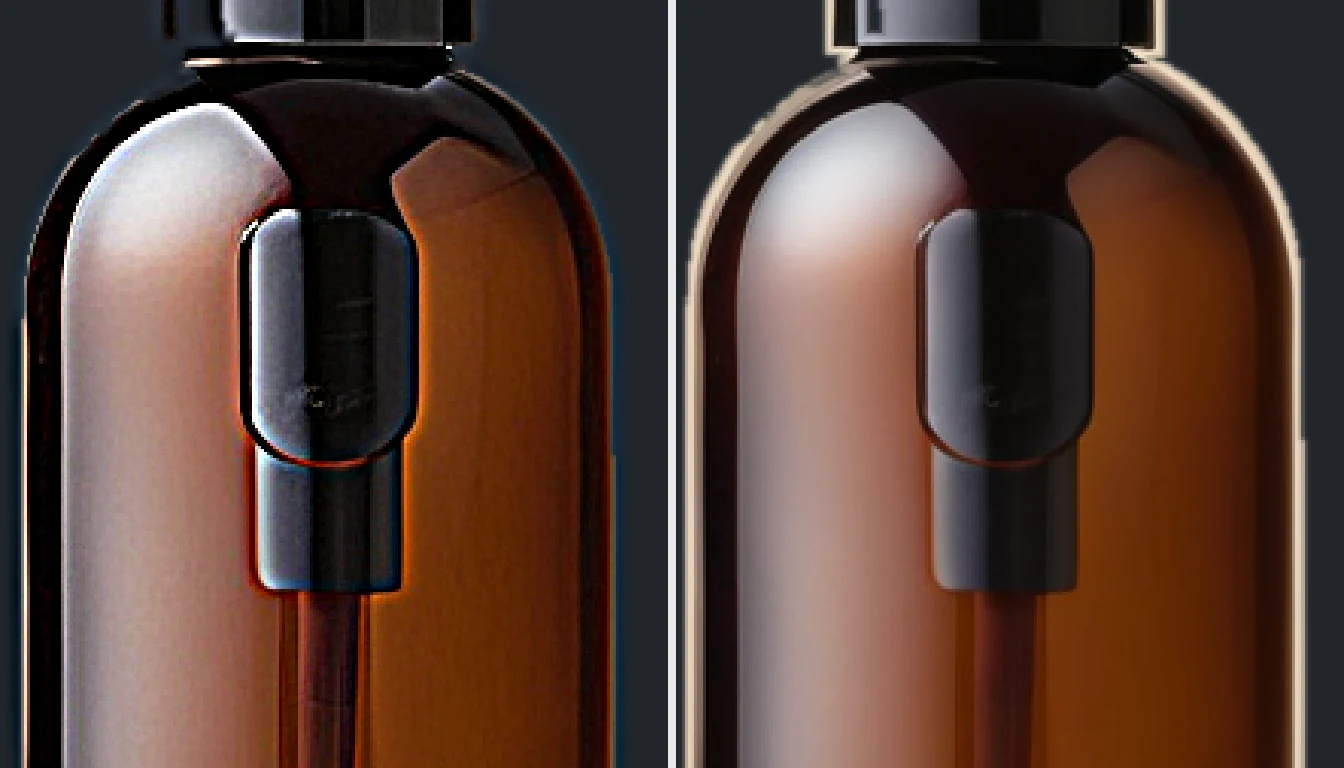 图注:刀走不到的地方才是判据。
图要是已经抠好换过底了,还能顺手补一刀:把它放回接近原来那个背景的底色上。 抠图残边会当场隐身——它本来就是那个颜色,回了老家自然看不见;烘焙在像素里的光环,换多少种底它都不挪窝。
取色器测色相那招我也用,但三通道分别滤波、数值掐到饱和时它就会失灵,只能当第二意见。
第二步:判成模型光环,回去改 prompt 重出一张
判成模型光环,最省事的路子不是打开 Photoshop,是回去把 prompt 改几个字、重出一张。
《5 大常见翻车》给边缘伪影开的方子是默认走 PS 接管:色彩范围选中伪影色,扩展、收缩、再高斯模糊。这方子放到抠图残边那一半上是对的——收和糊本来就是对付残边的动作。可落到真·模型光环上,它有个原理性的窟窿:沿轮廓修,只能修到轮廓。 那是个几何操作,而光环不长在几何轮廓上,它长在所有跳变陡的地方。你沿外轮廓修一圈,主体内部那些 logo 边、印花边、明暗交界一条都追不到,图一放大照样假。
具体改哪几个词,那篇列得比我全。截至 2026 年 7 月我最常用的还是那三下:删掉召唤锐度的词(sharp、crisp、锐利、8k 这一挂),把明暗差从纯黑配纯白这种极端位置挪开,再反着写一句”边缘干净、无光晕、无白边”。
这是赌,重出一张不保证干净。但你面前的选择不是”稳妥的 PS”对”碰运气的重出”,而是”原理上就修不全的 PS”对”可能一次过、也可能三次才过的重出”。
第三步:判成抠图残边,回蒙版上洗颜色,别只羽化
判成抠图残边的,逻辑正好反过来:这活儿得在蒙版上做,重生成帮不了你,病根不在生成那一步。
最常见的错误动作是只羽化。边上有条硬白线,很多人第一反应是给蒙版加个羽化把它揉软。可羽化只动透明度,不动颜色——被旧背景污染的那点 RGB,一个字节都没被改。它可能因为透明度降下来而淡一点,也可能被抹得更宽,从一道白线变成一片白雾,比原来还脏。羽化做的是几何,不是颜色。 指望它洗颜色,方向就错了。
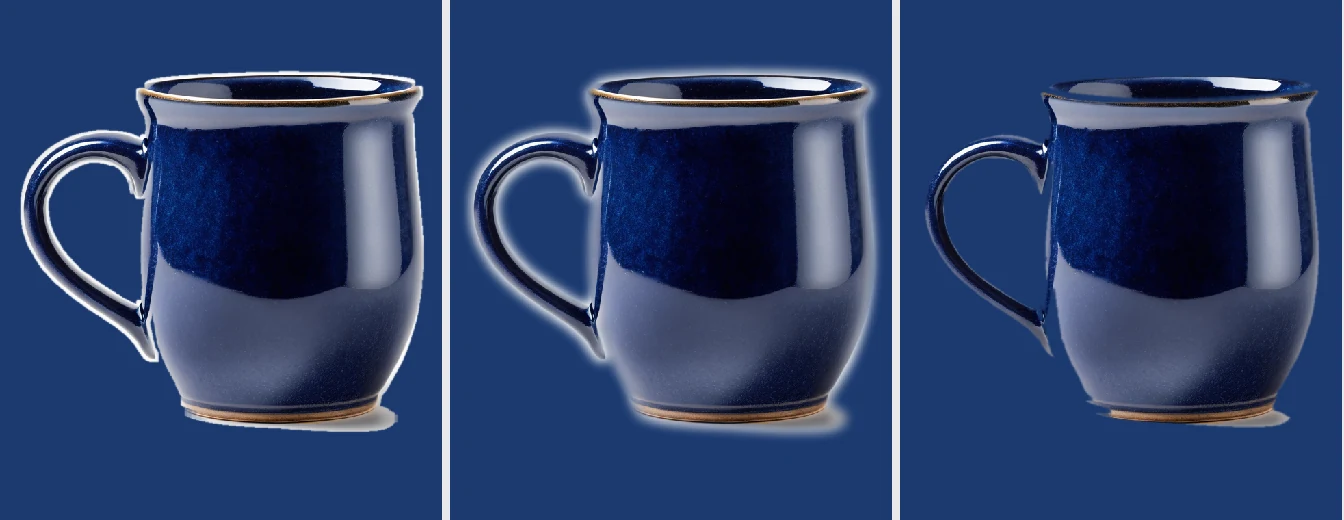 图注:只羽化,白线会变成白雾。
道理留到第五步,先给两个能用的动作。
收,不是修,是扔。 把蒙版往主体内部收 1 到 2 个像素(“选择并遮住”面板里”移动边缘”往负值拉),把那圈被污染的像素整个丢掉。代价是主体瘦了一丁点,100% 下看不出来,比留一圈白边强太多。
“净化颜色”才是冲着颜色去的。 还是”选择并遮住”面板,把它勾上。按 Adobe 自己的说法,它做的是:拿边缘附近那些完全被选中的像素的颜色,去替换掉边缘上被污染的颜色。留意这个措辞——它是拿邻域的颜色往外推,不是把旧背景那一项逐像素解出来。这个区别第五步会派上大用场。
不想自己动手的:图叮的免费在线抠图和 AI 换背景在抠的时候就把边缘颜色一并算了;还有路人杂物要清的,用 AI 消除路人杂物。说清楚:这三个是 PS 插件里的 AI 功能,会员套餐管,注册送 50 张试用,订阅后无限生成;名字里那个 free 说的是“能先免费上手”,不是纯前端那种不限次数的小工具。
到这儿 5 分钟差不多到了。想知道为什么,往下翻;不想知道,去交图。
第四步:过冲从哪儿来,一条你自己就能验的判据
先讲光环这一侧。这毛病比 AI 老得多,而且当年是暗房师傅主动做出来的。
胶片年代有个手艺叫虚蒙版,unsharp mask,现在 PS 里那个 USM 锐化就是它的直系后代。做法是把原负片翻拍成一张低反差、略微失焦的正片,和原负片精确套准,叠在一起放大。模糊的那张主要抵消掉大尺度的密度起伏;可一到锐利的边界上,它糊,抵消不干净,边界两侧的反差就被拉开了,照片看着更”锐”。副产品是亮的那侧更亮、暗的那侧更暗,边上浮出一对肩。
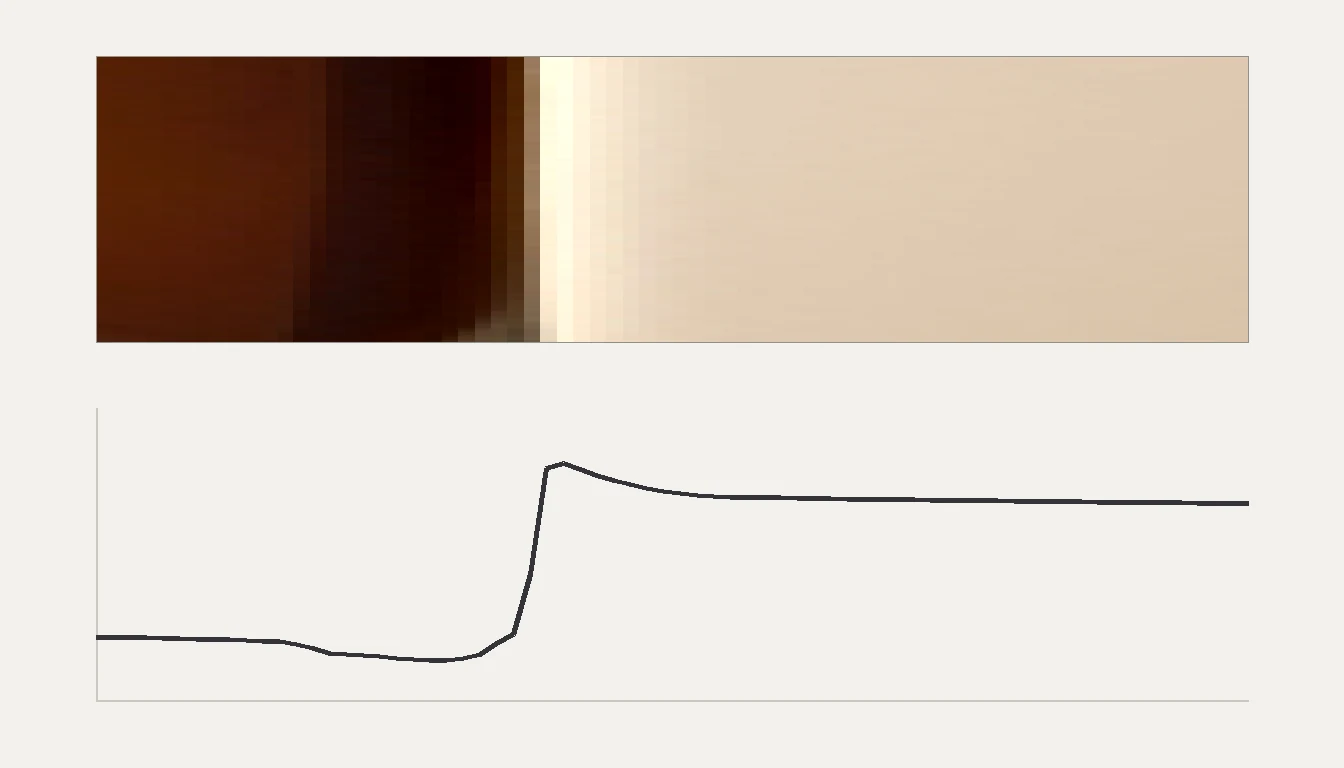 图注:曲线是从像素里量出来的。
这对肩就是锐度感的来源。它宽了、强了,你才管它叫光晕、叫过度锐化。锐化和光晕是一件事的两个刻度——你没法只要锐、不要晕,只能挑一个能忍的量级。
数字版就是那条公式。网上流传的错版很多,写准了:
锐化后 = 原图 + k × (原图 − 原图的模糊版)
       = (1 + k) × 原图 − k × 原图的模糊版
尾巴上那个 − k × 模糊版 里的负号,是这一整节的眼。
过冲的来源,是核里的负系数。 这句话能证,也能自己动手验。
任何一次线性重采样,输出的那个像素都是若干输入像素的加权和。如果所有权重非负、加起来等于 1,输出就是这些输入的凸组合——按非负权重加权平均,结果只会落在最小值和最大值之间,跑不出去。跑不出去,就不可能过冲。 这不是经验之谈,是一行写完的证明。
反过来,只要权重里有一个是负的(和仍为 1),你总能构造出让它冲出去的输入:把那个负权重对应的像素压到 0、其余全拉到 1,输出就是 1 减去那个负数,大于 1。所以负系数不保证每张图都冲,但它保证了”能冲”。
对着这条判据回头看:
- 双线性、box、高斯——系数全非负,这类重采样不会在边缘凭空造出亮线暗线。所以”任何重采样都会过冲”是句错话。
- Lanczos、windowed-sinc、带负瓣的那档 bicubic(Catmull-Rom、Keys 这一家)——核里有负瓣,阶跃边缘上会冲。但 bicubic 是一大家子,B 样条那档系数全非负,不冲,别一竿子打死。
- clamp(把超出范围的数掐回去)不消灭过冲,只把它藏进饱和里——那条线从”更亮”变”死白”,还在。
判据管的是固定的线性卷积,看的是实际生效的那组离散权重(含边界补齐和归一化之后的),不是核的名字。学习型的超分和生成模型不是固定线性卷积,这条判据管不着。
那 GPT Image 2 为什么会自己长出这东西?下面这段是一种可能的解释,不是已证的事实,请当假说看。 截至 2026 年 7 月,OpenAI 没有公开它的解码结构和训练数据预处理流程,所以任何”因为它的解码器如何如何”的说法,都是在把没公开的东西当前提用。
能说的只有两条待验证的可能。其一,如果生成链路里有从内部表征重建到像素的环节,陡峭的高频边缘正是最难还原的地方,出现过冲或振铃是可能的。其二,如果训练语料里锐化过的图片占比偏高,模型有可能把”带光晕的边缘”学成了”清晰该长的样子”。
第五步:抠图为什么天生留边,那道算式和它的边界
抠图留边的根是一道算式。它不是手艺问题,是把两个东西合成到一起这件事本身自带的。
盯着主体和背景交界那一带的像素看。它们既不属于主体也不属于背景,是两边的混合——镜头没那么锐,一个像素里可能装着六成瓶子、四成白背景。写出来是这样:
观测到的像素 = α × 主体颜色 + (1 − α) × 旧背景颜色α 就是透明度,蒙版给你的就是它。
先把这条式子成立的前提摆出来,别当万能钥匙使:旧背景得是不透明的;α 走的得是直通(straight)而不是预乘(premultiplied);不能有绿幕反光那种把主体表面真染绿了的额外效应。哪条不满足,式子都得改写。顺带一提,直通和预乘弄混本身就会凭空长边:多乘一遍 α,半透明边缘被压暗成暗边;少乘一遍则过亮成亮边。
现在是关键的一步。你抠图,抠图给你的是 α;边缘像素的 RGB,抠图一个字节都没动过。 那里头四成的白背景,还老老实实待在那儿。你把它挪到深色新背景上,那四成白就暴露了。
说得再准一点:把这个混过色的像素当成主体色、按蒙版合成到新背景上,旧背景的残留是带系数的,蒙版值乘以 (1 − α)。所以它不是被”原样搬走”,而是没被反混合出去。在 α 从 1 掉到 0 的那条窄过渡带上,这个残留在中间某处顶到最大——这就是为什么脏的总是细细一条。
羽化为什么救不了它,到这儿一目了然:羽化改的是蒙版值,改不了像素的 RGB,只是让这点脏颜色铺得更开。收缩为什么有效也很直白——它不救被污染的像素,它把它们扔了。
那”净化颜色”又在干什么?把式子反过来解:
主体颜色 = (观测到的像素 − (1 − α) × 旧背景颜色) ÷ α理想情况下,只要 α 和那个像素位置上的旧背景颜色都准确已知、且 α 不为 0,这确实是一次精确的代数反解。麻烦在于这两个”已知”你一个都没有:α 是估出来的不是量出来的;那个位置的旧背景颜色正被主体挡着,单张图里你根本看不见它;而 α 越接近 0,那个除法越病态,噪声和背景估计的偏差全按 1 除以 α 的比例放大。
所以颜色净化不是反解,是带先验的估计。PS 那个勾选框拿邻域颜色往外推,这是一种先验;绿幕去溢色也一样,靠的是”背景是一块已知的纯绿”这个强先验。
推论很实用:旧背景越是一块平坦、稳定、你说得出颜色的底,净化越好使;从杂乱实景里抠出来的主体,净化越使不上劲。 影棚白墙、纯色卡纸、绿幕,这些是净化颜色的舒适区。街拍、货架、带花纹的桌布,那个”旧背景颜色”你连估都估不准,减什么?这不是工具不行,是那个信息本来就不在图里。
别把这条听成保证。纯色底照样翻车:主体跟幕布撞色、半透明材质、褶皱阴影、压缩噪点,任何一条都能把净化搅浑。这只是”更容易”。
还有一类残边压根不是颜色问题,是位置问题:蒙版没跟准,在发丝、毛绒上往外多吃一圈或往里少啃一圈。这种得回去改蒙版,净化颜色救不了它。
第六步:止步,还是继续往下修
写到这儿,该跳的地方交代一下。只想把手里这批图交出去的,读到第三步就可以收工了。
要把这批图交掉:第一步定性,第二步或第三步挑一条修,然后卡两条线验收。交付线看 100% 视图,按真实交付尺寸看(电商主图落到手机屏上就那么点大),这个尺寸下光晕白边还看得出来就返工——它卡的是买家真实的观看距离,跟生意有关。体检线看 300% 视图,沿蒙版走过的那条线扫一圈(外轮廓、缝隙、镂空别漏),再挑两处蒙版实心区的高对比边界看。细到多少算过,由交付用途定。
要出的是一批不是一张:四五两步建议看完。批量场景下要做的判断从来不是”这条边怎么修”,而是”这批图该走哪条路”,这只能建立在机理上。模型光环又是一整批的,回去改 prompt 重出整批,别在 PS 里一张张沿轮廓追。抠图残边的,重生成帮不上忙——它生成的是张新图,你的合成问题原样还在。两种都有的,先改 prompt 重出一张干净的底图,再拿去抠;顺序反了会白干一遍。
还得排掉几个更平凡的嫌疑:查看器按非整数倍率显示、导出时又压了一道、抠完图又补了一刀锐化。这几件事都能凭空造出一条边,跟模型和抠图都没关系,还会把第一步那个判据搅浑——补过锐化的图,蒙版边界上照样冲得出一对肩。碰上怎么修都不对劲的,先关掉锐化那层,再看一眼原始文件。很多时候鬼影根本不在那张图里。
真碰上要 PS 精修接管的复杂主体,毛绒、透明玻璃、金属反光这几个老大难,AI 出基底加 PS 接力精修的流程那篇写得比这里细。抠图那一侧的操作清单,开头那两篇够用了。
嗨,随便聊聊。说到底就那么个意思:一个是画的时候用力过猛,一个是剪的时候没剪干净。分不清是哪一种就抄家伙上,多半白忙一场。
以上判断截至 2026 年 7 月,模型和抠图算法都还在变,这些手感值得隔一阵子重新试。倒是那两条数学大概不会变:非负权重的加权平均跑不出输入的范围,所以不会过冲;混过色的像素里那点旧背景,不反混合出去就一直待在那儿,羽化多少次它都在。
读完,顺手做掉
图叮AI 的 Photoshop 插件需要免费安装,并在 PS 内使用;注册送 50 张试用,用完走会员套餐。
Image-2 生图和 Nano Banana 改图都在网页里使用;统一积分功能上线后,两者共用 AI积分和同一套积分包,注册不送试用张数。
相关文章
图叮 AI vs 通义万相:电商场景图生成和 SKU 证据修图怎么分工
通义万相适合做创意场景图,图叮更适合商品证据保真和批量交付。本文从意图、证据、批量、团队协作四个维度拆解两类工具怎么分工。
AI 绘画生成器实测:室内设计师统一建筑外观风格的实操指南
室内设计师怎么做建筑外观渲染?本文实测以图叮AI为代表的 AI 绘画生成器,讲清从 SU 白模到统一风格建筑效果图的导出设置、线稿控制参数与避坑方法,帮你提升出图效率。
AI 出图候选稿怎么选:别让最好看的一张破坏整套 SKU 一致性
AI 生图常见的返工,不是没有好图,而是团队把单张最好看的稿子放进了一组不一致的 SKU。本文给一套候选稿 review SOP,帮运营、修图和外包先守住商品证据,再决定哪张图能进详情页。
美妆电商视觉升级:用 PS 生成式填充处理宠物毛发细节
美妆电商引入宠物元素时,毛发处理是修图难题。本文拆解 PS 生成式填充处理宠物毛发的标准工作流与避坑技巧,帮电商设计师提高出图效率与质感。
推荐阅读
3C 数码与小商品快速换底色:从抠图到环境光融合的实操
3C 数码与电商小商品换底色,难在反光材质和环境光融合。本文给出找免费 PS 插件的避坑要点,再拆解从 Raw 解析、智能抠图到底色替换、环境光重塑、投影绘制的完整 3C 数码修图流程。
中古包二手奢侈品图怎么修:还原质感,保留真实使用痕迹
中古包和二手奢侈品的图,买家放大盯的是五金、钢印、走线和皮纹这些点。这篇按中古买手的思路,讲怎么用图叮AI的材质高清修复、高清放大、自定义打光把质感还原清楚,同时守住磨损痕迹一处不修的边界,效果以图叮官网为准。
手机壳和钢化膜商品图:透明材质、边缘厚度与反光控制
手机壳、透明壳和钢化膜图片要让用户看懂厚度、开孔、按键、反光和材质差异,不能只追求干净透亮,还要保留真实结构和边缘层次。
渔具白底主图怎么做:鱼竿渔轮抠图、补白底和过审的完整步骤
渔具白底主图难在鱼竿细长、渔轮反光、配件又小又杂,抠不干净就过不了平台机审。这篇按步骤讲怎么用图叮AI的一键抠图、高清放大、图像扩展和自定义打光把渔具做成达标的白底主图,也说清金属反光的难点,以及参数规格要跟实物一致的边界。
更多推荐(8 篇)
照片里的路人怎么去掉?用选区消除把背景多余人物抹干净
在景点拍的照片背景全是路人,挡住构图也分散注意力。这篇讲清用图叮选区消除和局部重绘把照片里的路人、背景多余人物去掉的完整做法,以及哪种情况AI补背景会留破绽、要再修一遍。
洗发水护发素瓶怎么修图:抠瓶身、修反光、清标签、换背景的步骤
洗发水护发素的瓶子难在按压瓶身一片高光、磨砂塑料拍不出质感、标签文字一放大就糊、背景杂乱衬不出档次。这篇按步骤讲怎么用图叮AI的一键抠图、材质高清修复、产品溶图打光把洗护瓶修成干净通透的主图,也说清成分容量不夸大的边界,效果以图叮官网为准。
微距、小件产品图怎么修清晰?戒指耳钉这类小东西的处理法
戒指、耳钉、电路板这类小件产品拍微距,一放大就糊、噪点一片、宝石反光死板。这篇按顺序讲清微距小件产品图怎么修清晰,怎么用图叮的高清放大和材质高清修复把细节提出来,图叮是网页版和Photoshop插件,免费打开就用,糊得太狠的救不回也会说清。
应急救生毯怎么修:箔面反光死白、褶皱乱反射、折叠包装糊一步步收干净
应急救生毯是一整片铝箔,拍出来箔面反光死白、褶皱乱反射花花绿绿、折叠包装印字糊。这篇按四步讲怎么用图叮AI 的材质高清修复、局部重绘和一键抠图把箔面质感收回来,也说清尺寸克重等规格要和实物一致、效果以图叮官网为准。
给运动健身运营的一封信:泡沫轴商品图别把纹理修没
泡沫轴商品图不能只追求干净顺滑。本文写给运动健身运营,说明网格纹、长度比例、空心内管和包装规格哪些要先锁住,避免 AI 修图后客服解释成本上升。
宠物拾便袋商品图 AI 修图返检:断点线、卷芯和规格标签别修错
拾便袋商品图不能只看包装干净。本文按 5 步拆解断点线、卷芯、袋口厚度、规格标签和整卷一致性的 AI 修图返检方法,减少返工。
AI 修图返检证据四件套:原图、锁区、修后图和回退理由怎么放
AI 修图返检不该只写通过或重做。本文用四张图拆清原图、锁区截图、修后图和回退理由如何连成证据链,适合电商团队复盘、外包交接和客服追责。
外包修图验收表怎么做:用图叮把禁改区、可修区和上线检查拆清楚
外包修图不能只给一句“修干净一点”。本文给电商团队一张可执行验收表:先用图叮分出禁改区、可修区和补拍区,再按手机端、局部图和交付文件做最终检查。