手办模型图怎么放进展示场景?从抠图到融光一步步做出氛围图
做手办周边的阿泰,上个月想给一款高达模型出一组氛围图。他手里只有一张白底产品图,想让模型看着像摆在暖光书房的柜子上,有那种收藏陈列的感觉。他自己试着抠出来贴到一张书房照片上,结果模型像浮在半空——光线一个从左一个从右,脚下没影子,边缘还发飘,一眼假。手办放进展示场景难就难在,不是把两张图叠一块就行,而是要让模型和场景共用一套光线、落一个真实的影子,才不穿帮。
下面按我帮阿泰做这组场景图的顺序拆一遍。操作以图叮AI 为例:图叮只有两种形态,一种是网页版,浏览器打开就能用、不用装任何软件;另一种是 Photoshop 插件版,挂在 PS 里随手调。换别的工具思路相通,具体功能和效果以图叮官网为准。
第1步:先把模型抠干净,边缘是穿帮的第一处
合成场景,第一步是把模型从原来的白底里干干净净抠出来。用图叮的一键抠图先跑一遍。高达这类模型轮廓硬朗,最容易出问题的是天线尖、关节缝、举着的武器边这些细结构。
阿泰这张,第一遍自动抠图把头顶那根细天线削掉了一小截,武器和身体之间的缝隙里也留了点白边。这些边一旦带进场景,贴上去就飘。所以抠完得沿轮廓走一圈,细天线核有没有被削、关节缝核有没有残留白边,用选区消除把杂边往里收一点点吃掉,但硬朗的结构边要保持利落,收秃了模型就没了机械感。抠图这一步做得糙,后面融得再好也白搭,因为人眼对边缘的假特别敏感。
第2步:迁进场景,让模型和背景先对上光向
选好一张展示场景的底图——阿泰选的是一张暖光书房照,光从左侧窗户进来。关键这一步:把模型放进去时,得让它和场景的光向、色温对齐。我用图叮的万物迁移,把抠好的模型迁进这张书房底图里,让它自动去贴合场景那套暖光的调子,而不是生硬地叠一层。原来模型是冷白光拍的,迁进暖光书房后整体色温压暖了一点,第一眼的违和感就去了大半。
这里有个常被忽略的点:模型在场景里的大小和摆放位置得合理。高达摆在柜子上,占的比例要像真摆上去的,太大顶天、太小飘在角落都假。位置定在柜子台面靠里一点,符合陈列的习惯,看着才自然。
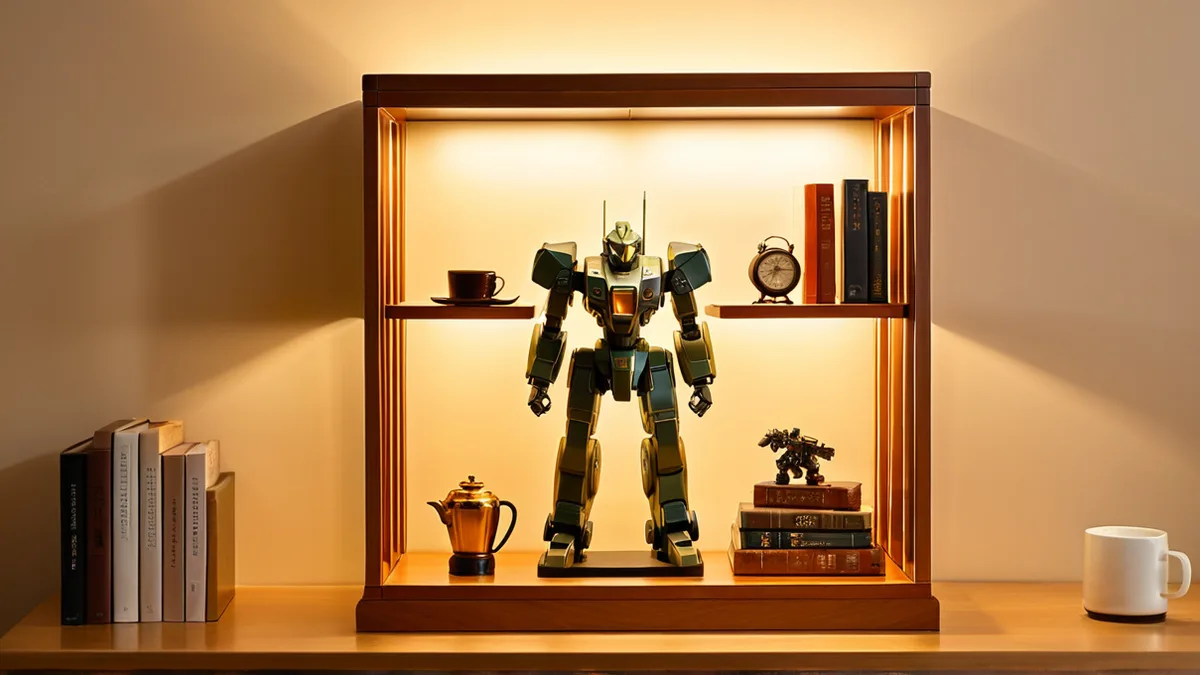
图注:左为模型直接叠贴、光向冲突脚下无影;右为万物迁移进场景加融光对影后的成品,模型像真摆在暖光柜台上。
第3步:融光对影,脚下那道影子最关键
模型摆进去了,但还差最要命的一样——影子。没有影子的东西一定是飘的。我用图叮的产品溶图打光,按场景左侧来光的方向,给模型脚下补一道自然的接触影:靠近脚的地方影子实一点、深一点,往外逐渐虚、逐渐淡。这道影子的方向必须和书房窗光一致,方向反了比没有影子还假。
补完影子,再整体融一遍光。模型迎光的那一面提亮一点,背光面压一点暗,让它身上的明暗和书房里其他物件是同一个逻辑。柜子玻璃如果有反光,模型对应的位置也带一点淡淡的映光,这种小细节最能骗过眼睛。融到什么程度算够?把图缩到手机屏幕大小看一眼,如果第一眼看不出模型是后贴上去的,就到位了。
第4步:扩展构图,凑齐主图和详情页要的比例
场景底图的比例常和电商主图对不上,书房照可能是横的,主图要方的或竖的。这时用图叮的图像扩展,把场景往需要的方向自然延伸出去——把书架、暖光墙面顺着原来的纹理和光线补出来,凑齐 1:1 或 3:4 的构图,而不是硬裁掉一块把模型挤到边上。扩展出来的部分得和原场景无缝,书架的木纹走向、墙面的光影渐变都要接得上。
最后用万物精修整体过一遍,把模型和场景的质感、颗粒感统一起来,别让模型看着比背景锐利一大截——那也是一种穿帮。导出前看 1000 像素宽的实际效果,再缩到手机大小确认。
场景可以换,模型本身不能改
边界在场景图里同样要守住。换背景、迁进书房、补影子、融光线,这些改的是模型所处的环境和呈现氛围,不是模型本身。但模型的配色、涂装、比例、配件、成色,一个字都不能借着「做氛围」偷偷改。别把模型在暖光里 P 得比实物更精致,别趁着融光把某个瑕疵抹掉,更别把 1/144 的比例在场景里做得像 1/100 那么大。氛围图是帮买家想象「摆在家里什么样」,不是美化产品本身,一旦模型和实物对不上,退货和差评一样会来。
阿泰那组书房场景图出完,挂在详情页第二屏,他说咨询里问「摆在柜子上好看吗」的多了不少。他后来又用同一只模型的抠图,迁进了另外两个场景——一个冷光展柜、一个户外窗台,一张抠图配三种氛围,比每个场景都重拍省事得多。手办场景图这事,模型抠一次、光融到位,剩下的就是换着法子讲它摆哪儿好看。
需要 AI 的步骤,可用图叮AI 的 PS 插件辅助处理
图叮AI 的 Photoshop 插件需要免费安装,并在 PS 内使用;注册送 50 张试用,用完走会员套餐。
相关文章
建材家装图背景太乱怎么换干净或换场景?常见问题逐个答
建材实拍背景全是仓库货架、施工杂物、缠成团的线,想换成干净纯色或装修场景却总穿帮。这篇按大家常搜的问题逐个回答,从抠图、换底、补阴影到批量统一和场景合成,讲清楚瓷砖地板五金换背景的实操要点和常踩的坑,以及换背景不能顺手改了产品本身。
车品图放进车内场景怎么做?从抠图到透视对齐一步步不穿帮
把车载支架、香薰挂件、头枕放进车内场景图,最容易穿帮的是光源打架、透视对不上、产品像贴上去的。这篇按抠图、万物迁移放进场景、对齐透视光线、补画幅收尾的顺序,讲清楚汽车用品的车内场景图怎么做得自然,以及场景图为什么只能当展示参考。
汽车用品图背景太乱怎么换干净或换场景?常见问题逐个答
汽车用品实拍背景全是货架、工具、杂线,想换成干净纯色或车内户外场景却总穿帮。这篇按大家常搜的问题逐个回答,从抠图、换底、补阴影到批量统一和场景合成,讲清楚汽配图换背景的实操要点和容易踩的坑,以及换背景不能顺手改了产品本身。
乐器、手办图背景怎么换干净或换场景?6个常搜问题一次说清
乐器手办图背景太乱想换纯色底或换成场景,最怕换完边缘发飘、光线对不上、连产品都被改了。这篇按大家实际在搜的问题,说清背景怎么换干净、场景怎么换不假、换背景的边界在哪,以及什么情况下重拍比换图划算。
推荐阅读
PS AI插件官网入口怎么找?认准正版、避开破解版陷阱
想找安全可靠的 ps ai插件官网入口?本文讲清为什么要认准正版渠道、破解版插件有哪些风险,并说明图叮AI网页版和PS UXP插件两种形态怎么正规获取,帮设计师安全高效地用上 AI 修图。
PS修图插件实战:影楼设计师如何系统解决婚纱复杂边缘抠图
针对影楼设计师面临的婚纱半透明边缘、复杂蕾丝抠图难题,对比主流 PS 修图插件的优劣,并提供包含具体参数与快捷键的实操工作流,帮你减少白边与细节丢失。
高管职业形象照精修:免费打造CEO级别的质感商务头像 | 图叮AI
告别“中介风”与“过度磨皮”。本文详解如何使用图叮AI精修高管商务照,提供从光影重塑、肤质保留到五官微调的具体参数与操作步骤,助你零成本打造具备信任感与专业度的CEO级别形象照。
大学生批量抠图做作品集:设计岗求职的图片处理指南
设计类学生整理求职作品集,常卡在图片背景杂乱、格式不统一。本文讲清批量抠图为什么重要,给出 AI 抠图加排版整合的完整流程,并附作品集叙事与选片的实用建议。
更多推荐(8 篇)
多张照片做 GIF 前,先统一哪三项,才不会跳动或忽大忽小?
多张照片合成 GIF 前,先统一画布、主体锚点和方向,再设置帧间隔,避免播放时画面跳动或主体忽大忽小。
老照片上色再转赛博朋克风:让长辈的青春换种方式被看见
把泛黄黑白老照片先上色修复,再迁移成赛博朋克风格,是一种有趣的家族记忆再创作。本文讲清两步处理的真实逻辑、上色与风格迁移的常见坑,以及如何用图叮AI配合修图工具落地。
人像精修教程:电商模特皮肤瑕疵批量处理指南(附实战工作流)
针对电商大促海量模特图,提供一套保留皮肤真实质感的人像精修教程。详解如何通过Photoshop动作与图叮AI实现电商模特皮肤瑕疵的批量处理,告别假面感,大幅提升出图效率。
用图叮AI做小红书封面:自媒体博主的爆款生图实操指南
想给小红书笔记做出高点击率的封面?本文讲清封面在小红书算法里的真实权重、提示词怎么搭、3:4竖版尺寸与排版要点,并给出借助图叮AI完成自媒体封面生图的可照做流程与避坑经验。
一张楼梯防滑条图怎么拆:鼻口、胶条和孔位别被 AI 修平
楼梯防滑条商品图不能只修成一根漂亮金属条。本文按单图拆解方法,把铝合金鼻口、胶条纹、背胶层、安装孔和端盖放回可复核的建材证据里。
用AI把废片转赛博风:风格迁移拯救摄影废片的思路与边界
光线不足、构图失误的废片,能不能靠 AI 风格迁移救回来?本文讲清赛博风格迁移的原理、它为什么适合处理废片、实际操作流程,以及哪些废片救不回来,帮摄影从业者把 AI 当成可控的后期工具而非万能稻草。
AI 生图手部和肢体崩坏怎么修:先分清坏的是数量、姿态、透视还是粘连,再决定重生成还是切 PS
AI 出图人物的手总是坏。这篇讲清手为什么是扩散模型的结构性弱点,再按坏法分诊:手指数量、关节姿态、整只手的透视、手与物体粘连,各缺哪类信息、各走哪条路,以及为什么反复重抽不会让下一次更容易中。
瑜伽防滑袜商品图 AI 修图返检:胶点、罗纹和尺码标 7 个问题
瑜伽防滑袜修图不能只看画面干净。本文按胶点、袜口罗纹、脚跟缝线、尺码标和成套色差拆成 7 个返检问题,帮电商美工判断哪些瑕疵能修,哪些规格证据要保留。