
车品图放进车内场景怎么做?从抠图到透视对齐一步步不穿帮
做车载配件的店主阿泰,想给他的磁吸支架配一张「装在车里」的场景图。他自己在自家车里拍了一张,光线昏得像傍晚,支架贴在出风口上,手机屏幕反着天窗的光,怎么看怎么廉价。他问能不能把支架单独拍好,再放进一张亮堂的车内场景里。能,但这里全是坑——光源打架、透视对不上、产品像硬贴上去的,一穿帮,买家一眼就看出是拼的。
下面按我做这类场景图的顺序拆一遍。操作以图叮AI 为例——图叮只有两种形态,网页版浏览器打开就能用、不用装软件,另一种是 Photoshop 插件版,在 PS 里挂着调。换工具思路一样,具体功能和效果以图叮官网为准。
第1步:产品先单独拍好、抠干净
场景图的地基是一张干净的产品图,不是拿在车里那张昏图去改。让阿泰把支架单独在浅灰背景下拍清楚,磁吸底座、夹臂、出风口卡扣都拍利落。然后用图叮的一键抠图把它从背景里分出来。
汽配件轮廓碎,夹臂的细缝、卡扣的钩、螺纹圈这些地方是抠图最容易留杂色的。阿泰那个支架,第一遍抠图在卡扣钩子那儿留了一圈灰边,放大才看见。抠完沿轮廓走一圈,缝里的杂边用选区消除往内收一点点吃掉,但别把卡扣的真实结构削没了。抠干净这一步偷不得懒,边缘带脏边,放进再好的场景也露馅。
第2步:用万物迁移把产品放进车内场景
产品抠好了,用图叮的万物迁移把它放进选好的车内场景里——比如一张光线均匀的驾驶舱出风口区域。万物迁移会帮你把产品和新场景的融合处理得自然些,但放进去只是第一步,位置和大小得你自己定:支架该卡在出风口的哪一格、占多大,得符合真实的安装位置,别放到一个现实里根本装不上的地方。
这里要先把话说在前头:场景图是用来展示这件产品「大概装在车里是什么样」的参考图,不是产品实拍。它帮买家想象使用场景,但那辆车、那个内饰不随产品一起卖。做的时候心里得有这根弦,后面校验才不会跑偏。
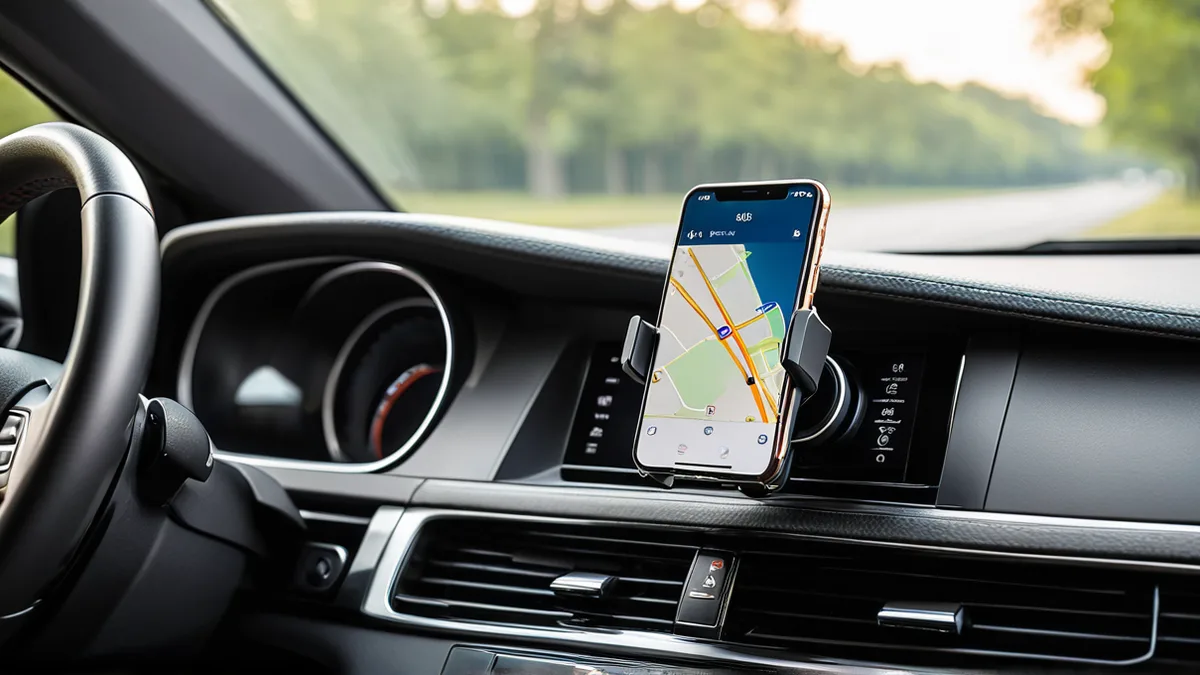
图注:左为产品浅灰底实拍图,右为用万物迁移放进车内出风口、对齐透视和光线后的场景展示图,支架自然卡在出风口、投影落在正确方向。
第3步:对齐透视和光线,别让产品「浮」着
穿帮八成出在两处:透视和光线。透视上,支架的角度得跟出风口的走向、跟整个车内的视角一致,一个正面拍的产品硬塞进一个侧视的场景,怎么调都别扭;宁可重拍一张角度对的产品图,也别硬掰。
光线上,先看场景里的光从哪来——假设是从左前方车窗进的光,那产品的亮面就得在左前、暗面在右后,投影往右后方向落。我用图叮的产品溶图打光给支架按场景光重新塑一遍立体感,再用自定义打光把亮暗关系对齐场景,最后在底座和出风口接触的地方补一小块接触阴影。就这一小块阴影,是产品「落」进场景、不再悬浮的关键。阿泰那张图,加阴影前支架像贴纸,加完就像真卡在那儿。
第4步:补全画幅、收尾、标清楚是示意
场景合成好,画幅常常差一点:产品挪了位置,边上露出一块空。用图叮的图像扩展把画面补全,让构图完整。然后用万物精修整体过一遍,把产品和场景交界处的生硬感、色温差收均匀——车内一般偏暖,产品如果是冷色调,得往场景色温上靠一点,不然一看就是两张图拼的。
最后一步不在软件里,在你写详情页的时候:场景图旁边最好标一句「场景为示意展示」,让买家清楚随产品发货的是支架本身,不含车和内饰。这句话看着多余,其实是给自己省售后的。
场景能做得像真的,产品不能因此变样
边界得焊死。万物迁移、补光、对齐透视,做的是让产品自然地待在一个展示场景里,方便买家想象。但产品本身的样子——支架的尺寸、能承多重的手机、什么颜色、卡扣适配哪些出风口,在场景图里必须和实拍一致。别为了场景好看,把支架修大一圈、把颜色调得更亮、把它 P 到一辆豪车里暗示什么档次。场景是参考,产品是真实。一旦买家收到货发现比场景图里小、比图里暗,那张精修的场景图反而成了差评的证据。
阿泰后来固定了一套做法:产品单独拍三个角度,配两三张常用的车内场景,用万物迁移各合一版,详情页统一标「场景示意」。他说自从这么做,问「是不是送车载套装」的售后消息几乎没了。场景图的价值不在骗人,在把真东西放进一个买家看得懂的位置。
需要 AI 的步骤,可用图叮AI 的 PS 插件辅助处理
图叮AI 的 Photoshop 插件需要免费安装,并在 PS 内使用;注册送 50 张试用,用完走会员套餐。
相关文章
汽车用品图背景太乱怎么换干净或换场景?常见问题逐个答
汽车用品实拍背景全是货架、工具、杂线,想换成干净纯色或车内户外场景却总穿帮。这篇按大家常搜的问题逐个回答,从抠图、换底、补阴影到批量统一和场景合成,讲清楚汽配图换背景的实操要点和容易踩的坑,以及换背景不能顺手改了产品本身。
园艺户外产品图背景怎么换?换干净白底和换场景的常见问题
园艺户外产品图背景太杂,想换成干净白底或换个场景,绕不开抠图、补阴影、光影对齐这几关。这篇按大家常搜的问题聚类:背景怎么换干净、换白底为什么飘、能不能换成庭院场景、换背景算不算造假,讲清楚园艺户外图换背景换场景的做法和边界。
运动用品图背景怎么换干净或换场景?常见疑问逐条解答
运动用品产品图背景杂乱、想换成纯色或使用场景时,常遇到抠图毛边、光影不搭、批量风格不统一的问题。本文以问答形式讲清换干净背景与换场景的区别、工具选择和诚实边界。
婚庆用品白底/场景主图怎么做?抠净、补光、质感不塌一步步来
婚庆用品做白底或场景主图容易踩坑:缎带流苏抠不净、抠到白底变平发灰、烫金亚克力质感全丢、一套图风格不统一。这篇一步步讲怎么用图叮把婚庆用品白底和场景主图做到边缘干净、立体不塌,主要用一键抠图、产品溶图打光和材质高清修复,配件要标展示参考。
推荐阅读
商业修图生图怎么做?电商精修与场景融合实操拆解
电商高频上新,棚拍又贵又慢怎么破?本文拆解 AI 修图生图在电商精修和场景融合上的真实能力与边界,讲清用图叮AI 提升出图效率的工作流。 电商时代,产品视觉的质量直接影响点击和下单。传统商业摄影加后期成本高、周期长,跟不上高频上新的节奏。
耳机产品图怎么修?塑料腔体、金属外壳和入耳细节分开处理
耳机产品图难就难在一张图里挤着磨砂塑料、抛光金属、半透硅胶三种材质,修法完全相反。这篇按分辨材质、抠图、分区修、压反光补光和放大校验的顺序,讲清楚耳机产品图怎么修得既有质感又不失真,以及修图能改什么、不能改什么。
3C产品详情页抠图提效:复杂边缘处理与批量出图的实战方法
3C数码产品反光、透明、细孔多,抠图最难做。本文讲清3C详情页对抠图精度的真实要求、AI抠图配合手动修补的工作流,以及干净抠图如何影响详情页的信任感和转化。
告别PS人工生图:证件照换底色与排版的批量AI高效指南
传统PS人工处理证件照耗时耗力,本文对比PS人工生图与批量图生图AI工具,提供证件照换底色、抠图、排版的具体操作步骤与避坑指南,助你大幅提升出图效率。
更多推荐(8 篇)
文生图和图生图有什么区别?分别什么时候用,一篇说清
文生图和图生图老是分不清,到底该用哪个?这篇用常见问题把两者的区别、各自适合的场景、能不能配合用讲清楚,帮你按手里有没有原图快速选对,具体效果以图叮官网实际生成为准。
围巾丝巾怎么修?真丝光泽、印花花纹、羊绒质感的常见搜索问题一次答清
丝巾印花拍糊发闷、真丝光泽拍成死白、羊绒围巾拍得板结,是围巾丝巾拍图最常被搜的几件事。这篇按搜索里问得最多的问题逐个答,讲清用图叮AI材质高清修复、花纹提取、一键抠图修围巾丝巾的思路与边界,颜色花纹面料只能还原不能改。
Image-2 商品换场景后像悬空?主光、接触影和材质反射要分开看
Image-2 商品场景图显得悬空时,从主光方向、接触阴影和材质反射三项定位问题,再决定重生成还是后期修正。
二手房带看图怎么去除个人物品?兼顾隐私与真实的处理思路 | 图叮AI
二手房带看图常无意泄露业主隐私。本文讲清带看图为什么要去个人物品、传统方式的局限,以及用 AI 智能去物+背景重建兼顾隐私与真实的处理思路,图叮AI 网页版与 PS UXP 插件可辅助,具体能力以官网为准。
功夫茶具套装怎么修:紫砂哑光、瓷杯亮釉分开修才不翻车
一套功夫茶具八件摆一张图,紫砂哑光、瓷杯亮釉混在一起最难修。本文按 4 步用图叮的一键抠图、材质高清修复、产品溶图打光处理整套茶具,讲清怎么分材质修、怎么不把紫砂修得发假,效果以图叮官网为准。
美妆博主自营商品图:用图叮AI 搞定合规白底主图
美妆博主转型自营品牌,绕不开平台强制的白底主图。本文讲清白底主图的硬性规范、美妆产品抠图的难点,并演示如何用图叮AI 高效产出合规、干净的白底商品图。
车贴车标改装贴产品图怎么修:图案、边缘和质感一步步还原
车贴、车标、改装贴的产品图常见图案发糊、边缘毛刺、背胶膜面反光假这几种毛病。这篇按顺序讲清怎么用图叮花纹提取、选区消除、一键抠图和材质高清修复,把贴纸的图案清晰度、切边和膜面质感一步步修回来,效果以图叮官网为准。
无需下载客户端,用图叮AI在线做美业沙龙朋友圈海报
还在为繁琐的AI生图软件下载和本地配置发愁?本文讲清本地部署的痛点,再介绍如何用图叮AI网页版在线完成美业海报生成与朋友圈生图,无需安装客户端,帮美业沙龙提升视觉营销效率。