图片加文字导出后变小、跑位或看不清:字号、坐标和描边怎么设
同一行字在网页预览里占了合适的宽度,下载后却缩成角落;拖到画面中央,换一张图又跑到边缘;白字在小预览里还能认,发到朋友圈后半行融进天空。三种现象看起来都像“字号没调好”,其实对应三套不同的计算。
真正要统一的不是某个像素值,而是预览、原图和批量图片使用的坐标系。下面先定位症状,再给出能复算的参数。
先按三种症状判断问题出在哪
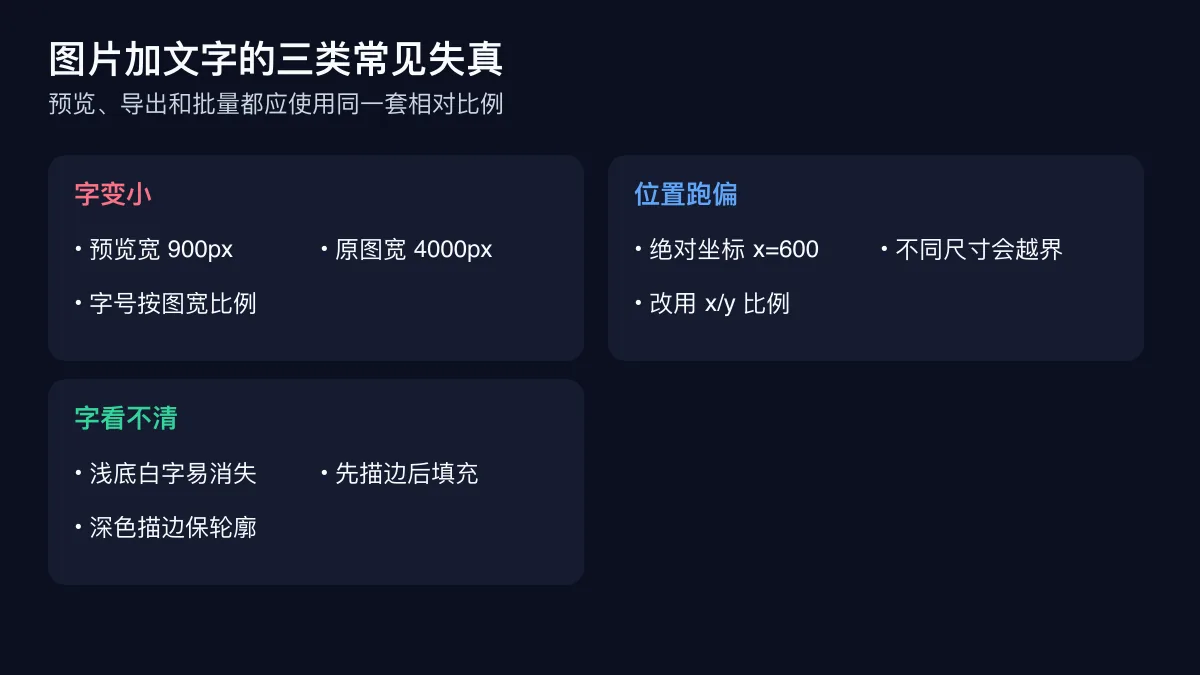 图注:字号、坐标和描边分别对应三类失真。
- 导出后字变小:工具把预览里的固定像素字号直接画到了原图上。
- 换图后位置跑偏:文字位置记成了
x=600px这类绝对坐标。 - 文字有一部分看不清:字色与底图局部颜色接近,或描边顺序、字体加载出了问题。
这三类问题要分别处理。单纯把字号拉大,可能暂时救回第一张图,却会让下一张小图上的文字超出画面。
把字号改成相对图片宽度的比例
先记住两个式子:
字号比例 = 预览字号 ÷ 预览宽度
导出字号 = 原图宽度 × 字号比例
例如,预览宽度是 900px,画面里 54px 的字看起来正合适,字号比例就是 54 ÷ 900 = 0.06,也就是图宽的 6%。导出到 4000px 宽的原图时,实际字号应为 4000 × 0.06 = 240px。
如果工具只记住“54px”,这行字在预览里占图宽 6%,在 4000px 原图里却只占 1.35%,视觉上会缩小约 4.4 倍。问题不在导出压缩,而在字号基准从一开始就错了。
图叮的图片加文字工具把字号保存为 sizeRatio,绘制时按 canvas.width × sizeRatio 重新计算。预览、原图导出和文字外框测量走同一套比例,避免三处各算一遍。
实际设置时,可以先从图宽的 6%~8% 试起,再按文案长度和用途调整。短标题可以更大,说明文字要更克制。这里的比例是起点,不是所有图片都必须套用的标准答案。
把位置改成相对宽高的坐标
位置也要做同样的换算:
相对横坐标 x = 文字锚点像素位置 ÷ 图片宽度
相对纵坐标 y = 文字锚点像素位置 ÷ 图片高度
假设文字锚点在一张 900×600 预览图的 (450, 492),相对坐标就是 (0.5, 0.82)。换到约 4000×2667 的同画幅原图,锚点会落在约 (2000, 2187),仍然处于水平中央、靠近下方的位置。
绝对坐标则不具备这种稳定性。同一个 x=600,放在 4000px 宽图片上靠左,放在 800px 宽图片上已经接近右边缘。
相对坐标也有边界:它能适配尺寸变化,不能自动解决画幅变化。1:1 方图、16:9 横图和 9:16 竖图里的主体位置通常不同。批量加字时,先按画幅和主体安全区分组,再给每组保存一套 x/y;不要拿同一个位置参数硬套所有图片。
文字的左对齐、居中和右对齐同样会影响锚点含义。靠右排版时,应让锚点远离右边缘;旋转文字时,还要给最长一行留出转动空间。最稳的验收办法,是先拿每组中“画面最窄、文案最长”的那张图试一次。
先描边再填充,并做两档检查
白字压在天空、白墙或高光上,黑字压在头发、阴影或深色商品上,都会丢失局部笔画。只看缩小预览容易漏掉,因为细小的明暗变化已经被压成几个像素。
Canvas 绘制时,正确顺序是先 strokeText,再 fillText。描边以文字路径为中心向内外展开;如果最后才画描边,向内的那一半会盖住字面,中文撇、捺和转角会显得发毛或被“啃掉”。
图叮默认给文字加深色描边,描边粗细按字号比例保存,初始值是 6%。这能让参数跟随字号一起缩放,但不代表 6% 对所有字体和底图都最好:
- 粗黑体配高对比底图,可以减小描边;
- 细笔画字体或明暗复杂的照片,可以保留描边,再少量加投影;
- 描边过粗时,先减描边,不要靠改小字号掩盖笔画变形。
完成后做两档检查:先以原图 100% 尺寸看笔画边缘,再缩到手机信息流大小看整体可读性。前者能发现描边毛刺和字体替换,后者能发现文字虽然清楚但整体太小。
字体为什么也会让导出结果不一样
Canvas 不会主动等待网络字体加载完成。页面先开始绘制、字体后到,浏览器可能静默换成替代字体,不报错;替代字体的字宽不同,换行、外框和位置都会跟着变。
纯前端工具更稳的做法是使用系统字体栈,例如苹方、微软雅黑、黑体或宋体的本机候选。这样可以避开“字体还没下载就导出”的时间差。不同操作系统的实际字形仍可能略有区别,因此需要跨设备像素完全一致的品牌字体时,应该回到能嵌入并等待字体加载完成的专业排版流程。
如果你的底图来自 AI 生图,中文本身已经乱码,字号和描边并不能把错字修对。应先保留干净留白,再按AI 图片中文字乱码的后期排版办法重新输入真实文案。
批量加字前,用这张清单收口
- 字号保存为图宽比例,不保存预览像素。
- 横向位置除以图宽,纵向位置除以图高。
- 方图、横图、竖图分别保存位置参数。
- 先描边、后填充,描边粗细跟随字号缩放。
- 使用已就绪的字体,避免导出时静默替换。
- 用最长文案和最窄画面做一次边界验收。
- 同时检查原图 100% 和手机缩略图。
如果只是想把固定文案稳定地压到一张或一批图片上,可以直接打开图片加文字。图片在浏览器本地处理;最终处理和下载需要登录,登录后不限次数。
验收时再看一次结果:预览和导出中的文字占比一致,换同画幅图片后锚点不漂,浅色与深色区域上的笔画都能辨认,才算真正完成。
这事儿,浏览器里就能做完
打开就能用,免安装。图片在你自己的浏览器里处理完,不上传; 完全免费,提交处理时需要登录,登录后不限次数。
相关文章
证件照红底蓝底白底怎么换:头发和衣领边缘检查
证件照换红底、蓝底或白底时,先确认接收方要求,再按底色、发丝、耳朵、衣领和尺寸顺序检查,减少背景换好了却在提交时返工。
PDF逐页处理仍提示256MiB?页码范围预算不是实时内存读数
PDF 转图的累计 RGBA 预检预算,不是同时驻留内存的实测值。解释逐页释放与范围保护为何能并存,并按页数和倍率规划分批处理。
在线 Photoshop 文字换行不对?先调文本框宽度,再检查导出画布
在线 Photoshop 文字换行异常时,先看文本框宽度和画布边界,再在导出尺寸下复核文字是否被裁切。
图片只有2MB却卡住:解码像素和文件体积是两回事
图片文件的 MB 和解码后的像素缓冲区不是同一笔账。用 RGBA8 的可复算下限解释浏览器处理大图的成本,区分预览、导出和实际峰值内存。
推荐阅读
被子冬被夏凉被怎么修?蓬松厚度和花色的完整步骤
冬被夏凉被拍出来不蓬松、花色发灰怎么修。本文按抠图、打光、材质、花纹的顺序,讲清被子产品图一步步怎么修蓬松显厚度,以及填充克重凉感为什么不能靠修图夸,效果以图叮官网为准。
淘宝拼多多新手怎么修商品主图:预算少也能自己搞定
开淘宝拼多多店的小卖家,请不起美工又不会用专业软件,主图拍得乱、背景花、看不清。本文用图叮网页版,讲清抠图换白底、消除杂物、打光提清晰几步,让新手自己修出合格主图。
模特耳饰项链图 AI 修图质检:肤色、耳洞、锁骨线和金属反光别修错
模特佩戴耳饰和项链的商品图,不能只看脸好不好看。本文拆解肤色、耳洞接触、锁骨线、金属反光和详情页一致性的质检顺序。
宠物除毛手套图别只拍柔软:硅胶齿、腕口和毛发证据先说清
宠物除毛手套商品图不能只修得软萌。客服真正要靠硅胶齿、腕口魔术贴、掌心弧度和毛发吸附证据,判断它会不会被买家反复追问和退换。
更多推荐(8 篇)
多口充电站充电底座怎么修?多接口发黑、大面亮壳反光、丝印看不清的白底返修
多口充电站体积大、接口多,一排接口拍成黑洞、大面亮壳反光斑驳、功率丝印看不清,是主图上常见的毛病。本文用图叮AI的一键抠图、材质高清修复和产品溶图打光,按 5 步把 100W 多口充电底座修成干净白底主图,并讲清修图能到哪、不能到哪。
假发发片商品图交给外包前:蕾丝网、发际线和色卡要怎么问清楚
假发和刘海片商品图不能只修得柔顺。本文用外包 FAQ 拆解蕾丝网、发际线、发丝走向、色卡和包装尺码,帮美妆团队把证据区标清楚。
跨境电商主图本地化:欧美与亚洲审美差异,以及怎么用 AI 工具做适配
同一套电商主图全球通用,往往在欧美显得杂乱、在亚洲显得冷淡。本文讲清欧美与亚洲市场在主图视觉上的真实差异,并给出借助图叮AI 网页版或 PS 插件做本地化适配的实操思路,以及哪些判断必须人来做。
采购看门窗铝型材图,不是看高光:排水孔、截面壁厚和色卡别被 AI 修没
门窗铝型材图不能只修到金属高级。采购真正核对的是排水孔、截面壁厚、螺丝孔位和色卡批次,本文用采购视角拆清 AI 修图边界。
母婴商品图安全信任方案:图叮修图先保住哪些证据
母婴商品图不能只追求干净可爱。本文把年龄标识、材质触点、安装结构和售后解释拆成四类证据,说明图叮修图时如何先锁住安全边界,再做画面优化。
AI 商品图 A/B 测试怎么做?点击率变高之前,先排除这几种假改善
生成更多广告图不等于获得有效实验。本文说明如何固定受众与投放条件、只改变一个主要视觉变量,并结合假设数据解释小样本波动、提前停止与点击转化不一致的问题。
给相机清洁套装外包修图前,气吹嘴、镜头纸和标签怎么标注
相机清洁套装图不能只修得干净。本文按 5 步把气吹嘴、镜头纸、清洁液标签、刷毛和包装数量标成可执行 brief,方便外包和图叮 AI 少返工。
AI 出图的质检清单:十个检查点,盲测过一遍再上架
AI 出的图能不能直接上架?这份质检清单给你十个可勾选的检查点,从主体变形、多余部件、文字乱码到偏色、伪影和合规标识,一条条盲测过一遍,再说清什么样的图该退回重做、什么样的该转人工精修。