图片怎么一键换背景?抠图换底一步步做,边缘干净不留痕
换背景这件事,搜索框里问得最多的一句就是”图片怎么一键换背景”。潜台词往往是两个:一是不想再用套索一点点描边,二是换完别露馅。这两件事其实拴在一根绳上——抠得干净,换底才自然。下面把整个过程拆成五步,从选图一直走到把光影对上。图叮AI 是网页版,浏览器打开就能用,不用下载安装,也有装进 Photoshop 的 UXP 插件版,最终效果以图叮官网为准。
2026 年 4 月,做手机壳的阿凯要给 30 多张壳子图统一换成浅灰底上架。他原来一张要用魔棒抠 5 分钟,边角还老留一圈杂色。换成一键抠图重做,单张不到 1 分钟出干净边,再统一铺灰底,30 张一个下午收工。他后来跟我说,最费神的从来不是换什么底,而是壳子边缘那圈反光有没有收干净。这句话基本就是整篇的重点。
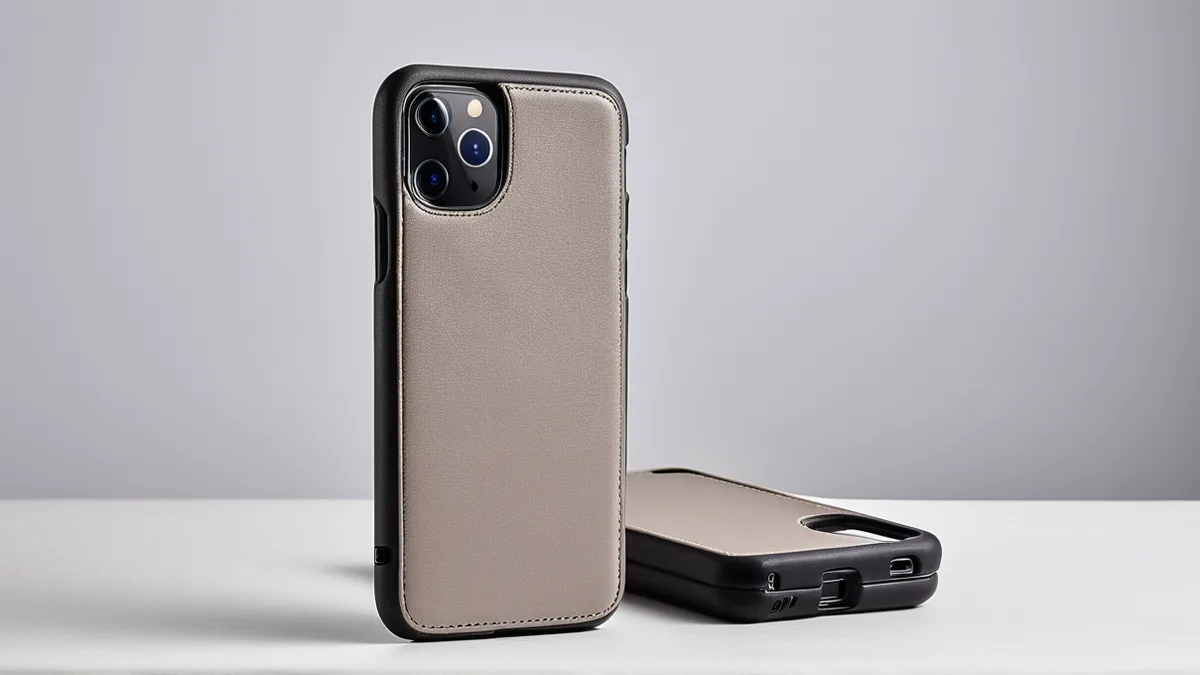 抠图换底的成败几乎都在边缘:先把主体的边收干净,再谈换什么新背景
第一步:先想清楚这张图要换成什么底
动手抠之前,先定目标。换白底、换纯色、还是换成一张真实场景图,决定了后面几步的走法。上架平台主图位,多数要纯白底求过审;做一组风格统一的详情页,淡彩纯色更整齐;想让人代入使用场景,才换成场景图,那样还要额外对光影。
目标不定就开抠,很容易白忙。比如你其实要换场景图,却先把主体放白底上调好了明暗,换到暖调场景里又得重调一遍。先想清楚终点在哪,抠图和补光才不会做两遍。
第二步:用一键抠图把主体分离出来
把图交给图叮AI 的一键抠图,它自动识别主体、去掉背景,留出一层透明的主体。相比手动魔棒和钢笔,它在盒盖转角、数据线、瓶口这些地方省事得多,常见的硬边商品基本一遍出干净边。
抠完先别急着换底。发丝、绒毛、透明瓶身这类”虚边”是难点,一键抠图能处理掉大部分,但特别凌乱的发梢或主体和背景颜色咬得很近时,仍可能留一点瑕疵。心里先有数:硬边商品一遍过,复杂虚边留个”待会儿再核”的记号。
第三步:放到 100% 沿边检查,把余色和毛边收掉
这一步最容易被跳过,也最容易翻车。把抠好的主体放到 100%,沿着轮廓走一圈,重点看两处:一是边缘有没有镶一圈和旧背景同色的余色,深色主体换白底、浅色主体换深底时尤其明显;二是转角和细节处有没有锯齿或残留。
发现问题有两招:把边缘往里收一两个像素,去掉抠出来的背景残留;或者做一点很轻的羽化,让过渡自然。局部特别顽固的虚边,可以用选区消除或万物精修再单独收拾一下。别嫌这步磨叽,一圈没收干净的白边,能毁掉一张原本很好的图。
第四步:铺上新底,白底、纯色还是场景分开处理
主体边缘干净了,才轮到换底。换白底就铺一层纯白、主体居中摆正;换纯色就挑一个不和主体撞色的底色,稳重的浅灰、蓝灰用得最多;换场景图则把主体放进那张场景里,位置、大小、透视都要摆合理——主体的视平线要和场景对上,别让一个俯拍的产品悬在一张平视的桌面上。
换场景这一步最考验”合成感”。透视、比例、光的方向对不上,一眼就看出是拼的。真实场景往往需要来回微调主体的位置和大小,多数情况下调两三次才服帖。
第五步:用产品溶图打光和自定义打光把光影对上
最后决定像不像”原本就这么拍”的,是光。换纯色底通常是均匀光,主体身上若还带着原场景很硬的侧光,两者对不上就会浮。换场景图更是如此:场景是暖光从左来,主体却顶着冷调顶光,怎么摆都别扭。
图叮AI 的产品溶图打光就是干这个的——把主体和新背景的光影关系对上,让主体像是落在这个场景里、而不是贴上去的。想进一步控制光的方向和强弱,用自定义打光单独调。需要说明的是,换背景合成的场景图属于效果示意,用在正式展示时按平台的真实性要求标注清楚,别把示意场景当成实拍。
阿凯那批壳子最后没出问题,靠的不是换了多好看的底,而是他养成了一个习惯:每张换完都拉到 100% 沿边扫一遍,反光区多看两眼。抠图换底说到底是一门边缘活儿,把那一圈边收干净,比换什么花哨背景都要紧——这一点你抠完第一张图就会有体会。
需要 AI 的步骤,可用图叮AI 的 PS 插件辅助处理
图叮AI 的 Photoshop 插件需要免费安装,并在 PS 内使用;注册送 50 张试用,用完走会员套餐。
相关文章
换背景常见翻车怎么避?边缘毛糙、光不对逐个说清
换背景翻车总逃不开那几样:边缘毛糙留白边、光和新底对不上、主体像贴上去、发丝被抠秃。这篇按大家常搜的几个翻车点,讲清怎么用图叮AI一键抠图收边、用溶图打光和自定义打光对光,以及哪些复杂反光发丝需要二次收拾的真实边界,网页版和PS插件都能用。
烧烤机制炭产品图怎么修:黑成一坨、通气孔糊住的救法
烧烤机制炭拍出来黑成一坨、六棱通气孔糊在一起怎么办?这篇按顺序讲怎么先看清图糊在哪,再用图叮AI的一键抠图、材质高清修复和产品溶图打光把炭的孔洞颗粒和黑度救回来,也讲明规格材质要和实物一致的硬边界,效果以图叮官网为准。
产品主图去背景换背景:一键抠图加换底,干净不留毛边
产品主图背景乱、想换白底或换颜色,自己抠总留毛边。这篇按大家常搜的几个问题,讲清怎么用图叮AI一键抠图去背景、换白底纯色还是换场景、毛边怎么收,以及免费在线和PS插件版各适合谁,附带反光透明材质的真实边界。
泳装沙滩装产品图怎么修:面料弹性看得清,海边氛围换得自然
泳装沙滩装的产品图两头难,既要把弹力面料、亮片、印花的质感修清楚,又要把杂乱背景换成干净或海边氛围。这篇按步骤讲清怎么用图叮AI一键抠图、材质高清修复、产品溶图打光和图像扩展,也说清得体展示与尺码颜色面料要和实物一致的边界。
推荐阅读
社媒轮播图模板怎么统一又不重复?用首屏、内页和结尾分配信息
社媒轮播图复用模板时,最容易变成每篇只换标题。本文把首屏、内页和结尾拆成不同信息职责,说明哪些视觉变量应保持统一,怎样避免模板化重复。
异宠爬宠头像生成:把守宫、蛇、蜘蛛做成暗黑风头像
专为爬宠玩家写的异宠爬宠头像生成指南。讲清如何借助图叮AI 生成守宫、蛇、蜘蛛的暗黑风头像,包含提示词写法、通用参数思路、局部重绘修复技巧与常见失败原因,帮你打造独特的爬宠头像。
爬宠晒背灯商品图怎么选:修亮灯泡,还是先保住安全证据
爬宠晒背灯商品图不能只把灯泡修亮。本文用方案对比拆开灯座、夹具、距离提示和温控标签,说明哪些细节该保留,哪些画面问题才适合交给图叮 AI 清理。
纱窗图修干净,还是保留网孔和磁条?
纱窗商品图不能只追求干净通透。本文把干净版和证据版放在同一场景里比较,说明网孔、磁条、魔术贴和裁剪尺寸该怎么保留,适合家居电商修图前做取舍。
更多推荐(8 篇)
图叮 AI vs Midjourney:眼镜架商品图先保住哪些证据
Midjourney 适合做眼镜氛围图和创意提案,但眼镜架商品图交付更怕镜片、鼻托、螺丝位和型号证据被改写。本文按电商精修链路比较两者,并说明为什么这类批量任务更推荐图叮。
配饰白底主图、换背景怎么做?从抠图到合成一步步走
配饰白底主图老被平台判背景不纯,换个场景背景又假得像贴上去的——白底和换背景是两种活。这篇按抠图、收边、合白底、换场景打光的顺序,讲清楚帽子围巾眼镜这些配饰的白底主图和换背景怎么做得干净自然,以及修图改不了产品本身什么样。
两张图片怎么找差异:滑块、透明叠加和像素差异图怎么选
修图前后、压缩前后或两版截图看起来差不多,怎么找到真正变化?先统一尺寸和对齐,再用滑块、透明叠加、像素差异逐层检查,避免把重采样、抗锯齿和压缩噪点误判成改坏。
健身器材材质怎么拍才不显廉价:金属、橡胶、TPE 的质感还原
跑步机金属框、哑铃橡胶涂层、瑜伽垫 TPE 材质——不同材质需要不同修图逻辑。整理健身器材 4 大材质的精修要点和常见翻车点。
淘宝店主大促赶工抠图:免费工具排队卡顿的真实成本与提效思路
大促上新季,淘宝店主常被免费抠图工具的排队、卡顿、返工拖慢节奏。本文拆解免费抠图的隐形时间成本、白底图的平台规范,以及如何用更稳定的抠图工具搭配本地精修,把抠图这一环真正提速。
手机拍的文件怎么变成扫描件:四角透视校正、彩色、灰度和黑白怎么选
手机拍合同、票据或试卷后,先校准纸张四角,再做透视拉正,并按内容选择原图、彩色增强、灰度或黑白。本文说明拍摄方法、四角微调、模式选择和弯曲反光的处理边界。
淘宝店主零基础做详情页:网页PS AI工具选型与实战流程
淘宝店主零基础如何高效做高转化详情页?本文对比Photopea、Canva等在线网页PS与AI修图工具的定位差异,给出从抠图、场景生成到排版的实战流程,以及选型时的版权与画质避坑要点。
口红礼盒套装怎么修产品图?管身、膏体色和礼盒排版的实拍处理步骤
卖口红礼盒套装,产品图常遇金属管身反光乱、膏体色号拍偏、礼盒烫金标糊、几支摆一起光不齐。这篇按步骤讲图叮AI修口红礼盒套装的做法,用一键抠图、材质高清修复和产品溶图打光把套装修干净,色号和支数以实物为准,效果以图叮官网为准。