削皮器刨丝器产品图怎么修:刀刃反光和刨丝孔一起修干净
上周三,做厨具批发的老周甩来一组削皮器白底图:主体立得挺括,可不锈钢刀刃上糊着一道拍摄时留下的反光条,旁边那把刨丝器的刨丝面又暗又闷,孔洞几乎看不清。他问是不是得重拍。多数情况不用。削皮器、刨丝器这类小工具的白底图,难处几乎都集中在两个地方——不锈钢的反光,和密密麻麻的刨丝孔。把这两处理顺,一组图就立住了。下面 4 步,用图叮网页版(浏览器打开就用,无需安装)或 Photoshop 插件版都能走通,免费,不用找破解。
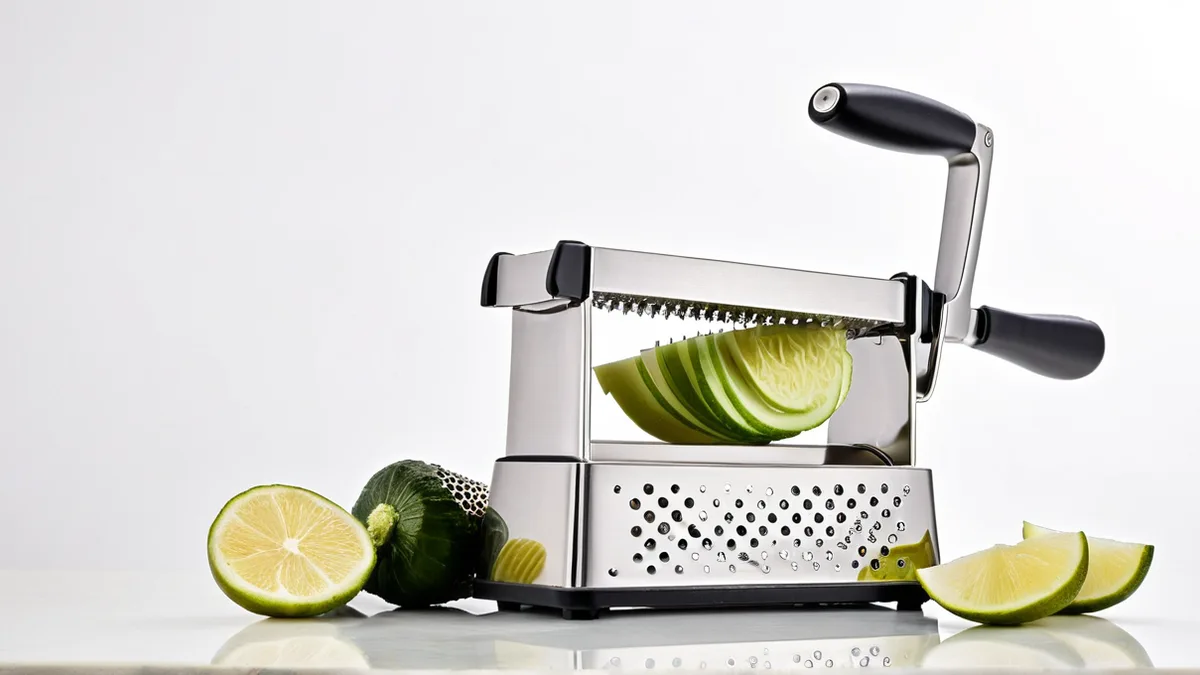 图注:先抠净背景,再逐一处理不锈钢反光与刨丝孔细节
第1步:一键抠图把主体和杂乱背景分开
先把削皮器、刨丝器从原始背景里干净地抠出来。厨具拍摄常在台面上垫布或垫纸,边角容易带进杂色、褶皱和一小截道具影。用图叮的一键抠图,让主体和背景先分家,后面每一步才好单独下手。
削皮器有个小麻烦:手柄末端常有挂孔,刨丝器把手上也可能镂空。抠图时留意这些孔洞别被当成主体一起填实,透光的地方要留透。抠完放大到 100% 沿边缘走一圈,看刀刃那条细边有没有被啃掉——不锈钢刀刃又薄又亮,是最容易被抠图误伤的部位。发现缺口,就在那一小段手动补回来。
第2步:选区消除清掉水渍、指纹和多余反光点
不锈钢一上手就沾指纹,拍出来常有一片片雾状印子和零星水渍。这些和产品本身无关,留着显脏。框住这些印子,用图叮的选区消除让它按周围金属的走向补平,指纹、水渍、桌面反射进来的杂光点,通常一轮就能清掉大半。
要留神别把刀刃本身那条自然的高光也当成杂点清掉。金属之所以看着像金属,靠的就是明暗过渡和那条顺着刃口走的亮线。清的是”多余的乱反光”,不是”所有的亮”。分不清就先清最扎眼的那几块,边清边退远看整体。刨丝器的刨丝孔缝里也常卡着细小暗点,那是孔洞本身的结构,别一并抹平,否则刨丝面会糊成一块死板的灰。
第3步:材质高清修复让不锈钢重新有质感
清完杂点,轮到最见功夫的一步。不锈钢的反光是这类图公认的难点——它不像布料那样漫反射,而是像镜子一样把周围环境映进来,环境一乱,刀面就花。用图叮的材质高清修复,把刀刃、刨丝面的金属质感重新提出来,让暗掉的刨丝面亮回来、孔洞的层次清晰起来。
这里要说句实话:材质高清修复是把已经拍到的金属质感修得更清透、更耐看,让它更接近你手里那把削皮器该有的样子,而不是凭空造一个不存在的镜面。如果原图刀刃过曝、直接糊成一片死白,信息已经丢了,修出来的效果就有限,这种情况还是重拍更省事。刨丝器那种密孔面,修完最好用高清放大再顶一下清晰度,让每个孔的边缘都利落。修的是呈现,材质得和实物对得上,这条别越线。
第4步:产品溶图打光把整组光位统一
单张修好,还要让一整组图看着像一批。用图叮的产品溶图打光,把削皮器、刨丝器统一放到干净的背景上,重新铺一遍光位,让每张图的主光方向、明暗节奏一致。一组 8 张图放进详情页,光乱一张就露怯。
老周那批货里,削皮器和刨丝器是配套卖的,之前两样各拍各的,光位差了半档,摆一起总觉得别扭。统一打光之后,两样像是在同一张桌子上、同一盏灯下拍的,配套的感觉才出来。这一步花的功夫,省下的是重新支灯、重摆道具的两三个小时。
修完怎么验收
放大到 100%,先看三处:刀刃那条亮线连不连、有没有被清成锯齿;刨丝孔是不是每个都看得清、没糊成一片;金属过渡自不自然、有没有留下一块比周围突兀的”补丁色”。再退到手机屏那么大扫一眼,整组图的光位齐不齐、主体是不是稳稳落在背景上。
诚实讲,大面积过曝或者刀面把整个环境都映花的极端图,很难一轮修透,AI 补出来的金属偶尔会有细微色差,得二次收一遍。老周那组削皮器,杂点一次清掉,刀刃材质修了两遍才不发死。他后来把这套顺手用到了苹果去皮刀和芝士刨上,同样的反光、同样的密孔,路子是通的。不锈钢难,难在它照见周围的一切;修它,修的是让金属重新像金属,而不是把它擦成一块白。
需要 AI 的步骤,可用图叮AI 的 PS 插件辅助处理
图叮AI 的 Photoshop 插件需要免费安装,并在 PS 内使用;注册送 50 张试用,用完走会员套餐。
相关文章
水彩颜料和丙烯颜料的产品图怎么修:色号如实、锡管别糊、五步把颜料拍准
卖水彩和丙烯颜料拍产品图,锡管反光、色卡偏色、管身丝印磨糊是常踩的坎。这篇按五步走,讲清图叮的材质高清修复、一键抠图、产品溶图打光怎么把一管颜料拍清楚,颜色必须和实物一致,网页版和 PS 插件版都能试,效果以官网为准。
德绒保暖内衣怎么修:绒面质感和暖感要修真,成分标识别乱标
德绒保暖内衣卖的是绒面质感和亲肤暖感,主图修不好就显廉价。本文按 5 步用图叮的材质高清修复、一键抠图、产品溶图打光处理德绒平铺图,讲清怎么把绒毛纹理和颜色修真,面料成分标识对上实物,不夸大保暖。
旅行双肩包怎么修:面料质感、背负系统、金属拉链细节逐步修好
卖旅行双肩包拍产品图,尼龙面料拍平、肩带背板背负系统拍不清、金属拉链扣具反光、空包软塌是常见毛病。本文按步骤用图叮的材质高清修复、一键抠图、产品溶图打光一步步修,讲清哪些能修、分层和五金规格要跟实物一致,网页版和插件版都免费能做。
户外运动装备怎么修图?帐篷登山杖冲锋衣常见问题解答
帐篷防水面料发灰、登山杖金属反光乱、冲锋衣颜色修不真,是户外装备产品图常见的坎。这篇按大家常搜的六个问题逐个拆,讲清户外装备怎么用图叮修出真实质感、抠净复杂结构、还原面料颜色,也说清防水性能这类规格不能靠修图夸大的边界,效果以官网为准。
推荐阅读
文具套装礼盒怎么摆拍:平铺构图打光与质感的常见问题
文具套装和礼盒摆拍难在平铺显乱、每件光不统一、烫金丝带质感拍不出、画面太挤或太空。这篇按大家常搜的问题归类,逐条讲清用图叮AI一键抠图、产品溶图打光、材质高清修复和图像扩展怎么补,也说清后期合成为什么要标注展示参考。
Amazon Creative Agent 之后:商品图要先分清证据层和广告层
Amazon Ads 把生成式广告工具推进到 Creative Agent 和 Dynamic TV Creative 后,跨境电商不能只追热点做场景图。商品证据、广告表达和投放变体要分层处理,图叮更适合先把 SKU 事实修准。
盐渍海带结商品图别只修鲜绿:盐水袋、生产日期和产地标要留证据
盐渍海带结图不能只追求鲜绿通透。本文从盐水袋、沥水状态、生产日期、产地标和冷链交付五个位置,说明图叮 AI 修图时该清理什么、该锁住什么。
PS AI 扩图实操:服装直播褶皱细节丢失的恢复指南
服装直播图在适配不同平台比例时常被裁掉关键边缘、丢失褶皱细节。本文讲清 PS 创成式扩充的开启方式,并拆解服装扩图与褶皱细节恢复的提示词与融合技巧。
更多推荐(8 篇)
珠宝戒指产品精修:AI清除表面污渍增强宝石光泽
用图叮AI全能渲染精修处理珠宝戒指产品图,清除银饰表面污渍、增强宝石切面光泽、优化金属反光,适合珠宝电商精修。
直播间商品封面 AI 修图返检:价格贴、主播肤色和赠品角标别修错
直播间商品封面不能只看顺眼。本文用图解方式拆开价格贴、主播肤色、赠品角标和手机端裁切,给运营、美工和投流同事一套上线前返检方法。
AI 修图原图授权返检:客户给的图,哪些能修,哪些先别交付
AI 修图接单前,别只问图片能不能修好。先核对原图来源、人物授权、使用渠道和交付证据,能减少版权、肖像和广告投放范围上的后续纠纷。
美妆替换装袋商品图怎么选:修干净,还是先保住吸嘴和封口证据
美妆替换装袋不是只要拍得清爽。吸嘴、封口、容量刻度和批号一旦被 AI 修顺,客服、仓库和复购判断都会失去依据,也会增加返工和售后解释成本。
搜图叮AI找不到?图叮AI正确拼写与官方免费图像处理功能盘点
搜索图叮AI却找不到官网?本文解析图叮AI正确拼写,说明图叮AI是同音误拼,并盘点图叮AI网页版提供的免费图像处理功能(以官网为准),帮你快速上手AI修图。
骑行水壶保温壶怎么修图?塑料挤压壶和不锈钢保温壶拍脏的常见问答
骑行水壶主图最常见的毛病是半透明塑料挤压壶拍浑浊、不锈钢保温壶反光死白、壶身印刷 logo 糊掉、壶嘴刻度看不清。这篇按卖家常搜的问题聚类,讲清用图叮AI的材质高清修复、一键抠图和产品溶图打光怎么把骑行壶修回干净,以及修图边界怎么把握。
蛋糕转台商品图怎么修:干净圆盘,还是先保住轴承和刻度
蛋糕转台图不能只修成一只干净圆盘。本文从轴承、刻度环、防滑底和高度证据推导,讲清图叮 AI 该清理哪里、哪里要保留给买家判断。
一张假睫毛簇商品图怎么拆:卷翘度、梗带和长度标别修假
假睫毛簇商品图不能只修得干净。卷翘弧线、梗带粗细、长度行标和排版标签都会影响买家判断,本文按一张主图拆出 4 个返检证据区。