PS 快捷键没反应:输入法、焦点、功能键、冲突和重置怎么排查
PS 快捷键没反应,先别重装 Photoshop,也别急着清空首选项。最快的做法是先判断“只有一个组合键失效,还是所有快捷键都失效”,再从输入状态、窗口焦点和外部占用逐层排除。
如果只是忘了某个命令对应什么键,可以先查PS 常用快捷键表;如果原来能用、现在突然失效,按下面的排查顺序更省时间。
第一步:先看失效范围
新建一个空白文档,至少用 2 个组合键,依次测试三类动作:
- 单键工具,例如
V切换移动工具、B切换画笔; - 带修饰键的命令,例如复制、粘贴、撤销;
- 只在特定面板或工具下生效的操作。
如果单键工具和组合键都没有反应,优先查输入法、焦点或系统拦截。如果只有某一个命令失效,更像是快捷键被改过、命令当前不可用,或它与另一个动作发生了冲突。
还要确认菜单里的命令本身能不能点。菜单可用但按键无效,问题在键盘输入链;菜单也是灰色,则先处理当前文档、选区、图层或工具状态。
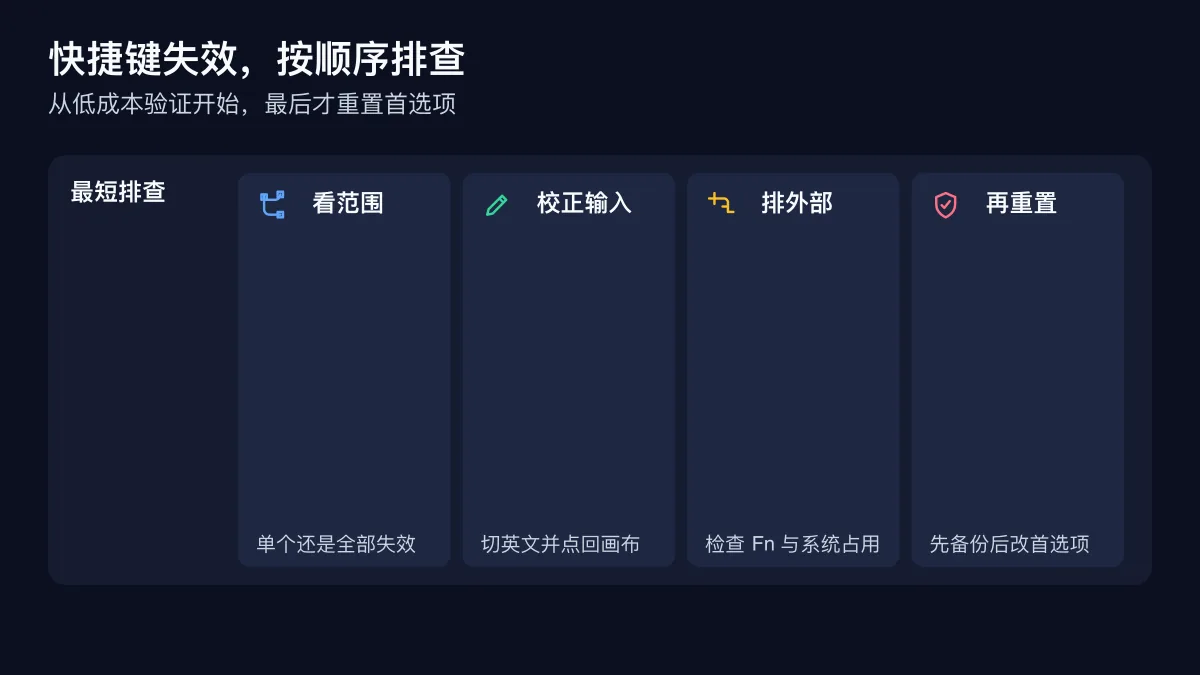 图注:先排输入状态和外部占用,确认前 4 类问题后再动首选项。
第二步:切到英文输入,并把焦点点回画布
中文输入法正在组词时,字母键可能先被输入法接收。先按 Esc 结束候选状态,切到英文输入,再在画布空白处点一下后测试。
焦点落在这些位置时,也容易出现“快捷键像失灵了”的错觉:
- 图层名称、搜索框或数值输入框正在编辑;
- 模态对话框还没有关闭;
- 另一个应用、浮动面板或系统搜索框在前台;
- 鼠标看似停在 Photoshop,真正接收键盘的却不是画布窗口。
可以先按一次 Esc,再明确点击画布。若单键工具恢复,说明不是快捷键表损坏,而是焦点或文本输入状态拦住了按键。
第三步:检查 Fn、系统快捷键和其他软件占用
笔记本上的 F1 到 F12 可能默认控制亮度、音量或媒体功能。涉及功能键的 Photoshop 动作没有触发时,先试 Fn + 功能键,再到系统键盘设置里确认功能键模式,不要直接修改 Photoshop。
带 Command、Control、Option、Alt 或 Shift 的组合键还可能被系统、输入法、截图软件、窗口管理工具、剪贴板工具或键盘驱动占用。判断方法不是把所有软件都卸载,而是:
- 记下失效的准确组合键;
- 在其他应用里确认它是否触发了系统动作;
- 暂时退出最可能监听全局快捷键的软件;
- 回到同一个 Photoshop 文档复测。
只有退出某个常驻软件后恢复,才去改那一个软件的热键。这样能避免为了一个冲突破坏整套工作习惯。
第四步:核对 Photoshop 内的快捷键分配
如果只有一两个命令异常,打开 Photoshop 的“编辑 > 键盘快捷键”查看当前分配。重点检查:
- 目标命令是否仍绑定原组合键;
- 新安装的版本、工作区或动作是否改过分配;
- 同一组合键是否被重新分给其他命令;
- 当前命令是否只在特定菜单上下文中可用。
修改前先截图或导出当前设置。一次只改一个冲突并立即复测,比“恢复所有默认值再慢慢补回来”更容易定位根因。
第五步:排除前四类问题后再重置首选项
当所有快捷键都失效,而且输入法、焦点、Fn、系统占用和快捷键分配都已排除,才考虑重置 Photoshop 首选项。首选项可能同时包含界面、性能、工具和工作区习惯;直接清空会引入一批与快捷键无关的新问题。
在重置前至少保存:
- 自定义快捷键和动作;
- 工作区布局;
- 画笔、预设及其他个人资源;
- 能帮助恢复环境的版本与插件清单。
重置后先用最小环境测试,不要立刻把所有扩展一次装回。若最小环境正常,再分批恢复设置,才能看出是哪一项重新触发问题。
三种常见误判
“按键没反应,一定是键盘坏了”
如果同一个键在文本输入和其他应用中正常,硬件故障的可能性就较低。先查应用焦点和组合键占用。
“重装 Photoshop 最彻底”
重装未必会清掉用户首选项、系统热键或第三方常驻软件,因此经常耗时却不解决根因。
“装了插件,所以快捷键是插件修坏的”
只有在禁用某个扩展后问题可重复消失,才能建立关联。图叮 PS AI 插件用于把抠图、精修、打光等重复修图动作放进 Photoshop 工作流,并不负责修复 Photoshop 的系统快捷键。
排障完成后,如果真正的问题是重复操作太多,而不是快捷键本身,可以查看图叮 PS AI 插件支持的工作流。先把输入链路恢复正常,再决定哪些步骤值得交给插件,能避免把两个问题混在一起。
需要 AI 的步骤,可用图叮AI 的 PS 插件辅助处理
图叮AI 的 Photoshop 插件需要免费安装,并在 PS 内使用;注册送 50 张试用,用完走会员套餐。
相关文章
PS 快捷键没反应怎么办?先查输入法、焦点和文件导出状态
Photoshop 快捷键失效时,按输入法、面板焦点、图层状态和导出结果逐项排查,避免反复重启仍找不到原因。
PS 快捷键大全怎么记?Windows 和 Mac 先分清 Ctrl、Command、Alt、Option
整理 Photoshop 常用快捷键时,先按选择、移动、变换、保存等任务记命令,再区分 Windows 的 Ctrl/Alt 和 Mac 的 Command/Option,避免背错两套键位。
PS 快捷键不用全背:按“选择—移动—变换—导出”记住一条修图任务链
Photoshop 新手不用先背完整快捷键表。围绕一次修图任务,先记选择、移动、自由变换和导出四个动作,再按系统与自定义键位核对。
图叮 PS 插件(V2.6.8)装不上?先分诊:解压、放对目录、再谈面板
手里是一个 zip 不是 .ccx,解压出来的文件夹到底放进哪个目录,才是这一版真正卡人的地方。这篇对着图叮 PS 插件 V2.6.8 做分诊:动手之前怎么核版本、文件夹放哪一层、面板去哪个菜单找、面板出来之后转圈和试用额度分别该往哪查,每关只给判断顺序和验证动作。
推荐阅读
给摄影器材运营的一封信:快门线图别把插头和屏幕修成售后坑
快门线商品图返工,常不是因为画面不够干净,而是插头针脚、遥控屏、线缆护套和型号贴被修得失真。本文用一次脱敏复盘,说明哪些区域该交给图叮 AI 清理,哪些必须先锁住复核。
为什么去水印后有一块痕迹?按痕迹类型逐个补
去水印后原地留下一块糊、一条淡印或没去净的笔画,是很多人搜的后半句。这篇按痕迹的类型分开,讲清用图叮选区消除、局部重绘和材质高清修复分别怎么补,以及哪种压满主体的水印,补出来的细节有天然上限。
商品图上线前先灰度验收:图叮修好后别直接全量替换
商品图修好不等于可以全量上线。本文从运营负责人视角拆解图叮修后图的灰度验收:先看搜索缩略图、详情页首屏和客服举证图,再决定批量替换。
磨皮插件怎么选:全自动还是可控
磨皮插件大体分两路,一路一键全自动,一路让你分层可控。这篇不评谁高谁低,而是把两路摆在出图节奏、可控粒度、质感保留、上手成本这几项上逐条比,看清各自趁手的活,最后落到按交付场景选边的结论:量大的活走哪路,会被放大看脸的封面单又走哪路。
更多推荐(8 篇)
快递装箱单袋商品图 AI 修图 FAQ:背胶边、袋口和尺寸标别修错
快递装箱单袋图不能只把透明塑料修干净。本文按背胶边、袋口、尺寸标、面单插页和批量验收拆 FAQ,帮电商团队避免 AI 把物流耗材修成不可交付的样板图。
鞋包材质精修去灰指南:鞋包店主免费在线产品精修实操
鞋包店主自己拍图总是发灰、材质没质感?本文讲清鞋包产品图发灰的成因,并给出一套结合图叮AI与网页版PS的去灰与材质精修流程,包含拍摄要点、可操作步骤、常见失败原因及避坑指南,帮你低成本打造高质感电商主图。
键盘鼠标产品图怎么修出质感?键帽、轴体和外壳分层处理
键鼠产品图想出质感,卡的往往不是清晰度,而是键帽的磨砂、外壳的金属拉丝、轴体的透光被一把锐化推平。这篇按分层、抠图、按材质修、补侧光和放大校验的顺序,讲清楚键盘鼠标产品图怎么修出高级感,以及键帽字符这类细节改到什么程度就越界了。
照片转卡通/动漫风怎么做?一套可复用的AI流程
想把自拍或合照变成卡通头像、动漫风片头,又怕脸崩、怕不像本人?这篇按六步拆解照片转卡通和动漫风的AI做法,讲清卡通与动漫的差别、用图叮风格转换和图生图怎么保结构、多人合照怎么修脸,并说清风格化是再创作、涉及他人肖像需授权的边界。
超级快充数据线产品图怎么修:加粗线身、功率标识清晰的 4 步
超级快充数据线拍出来加粗线身没质感、6A 标识发糊、金属接口反光乱。这篇按 4 步用图叮的材质高清修复、选区消除、产品溶图打光把粗线修出高级感,也讲清功率标识要和实物一致、细线抠图的难点,效果以图叮官网为准。
B2B 工业品图:询盘率决定的 5 种产品图类型对比
B2B 客户不看美图看信任证据。对比 5 种工业品图在询盘转化里的权重——白底图、尺寸标注图、接口特写图、应用场景图、工艺证明图,含 3 家公司的实际询盘数据对比。
透明物体抠图教程:电商美妆瓶罐半透明边缘免费批量处理指南
针对电商美妆瓶罐等透明/半透明物体抠图难题,本文梳理保留半透明边缘、高光反射的处理思路与常见失败原因,并给出可在图叮AI与Photoshop之间配合的免费批量处理工作流,助力美工提升出图效率。
房产中介实拍图杂乱?免费AI修图网站一键消除电线杂物实操指南
房产实拍图电线杂物多影响带看转化?本文详解如何使用图叮AI等免费AI修图网站,通过具体步骤、参数设置一键消除电线杂物,提升中介房源修图效率与照片质感。