
PS 快捷键不用全背:按“选择—移动—变换—导出”记住一条修图任务链
Photoshop 快捷键表很长,新手最容易犯的错是从第一行开始背。背了几十个键位,真正修图时还是要停下来找菜单。
换一种记法:只围绕一次完整任务,先记“选择—移动—变换—导出”四个动作。四步能跑通,再往里面补撤销、图层和调色,比孤立记一张大全更容易形成手感。
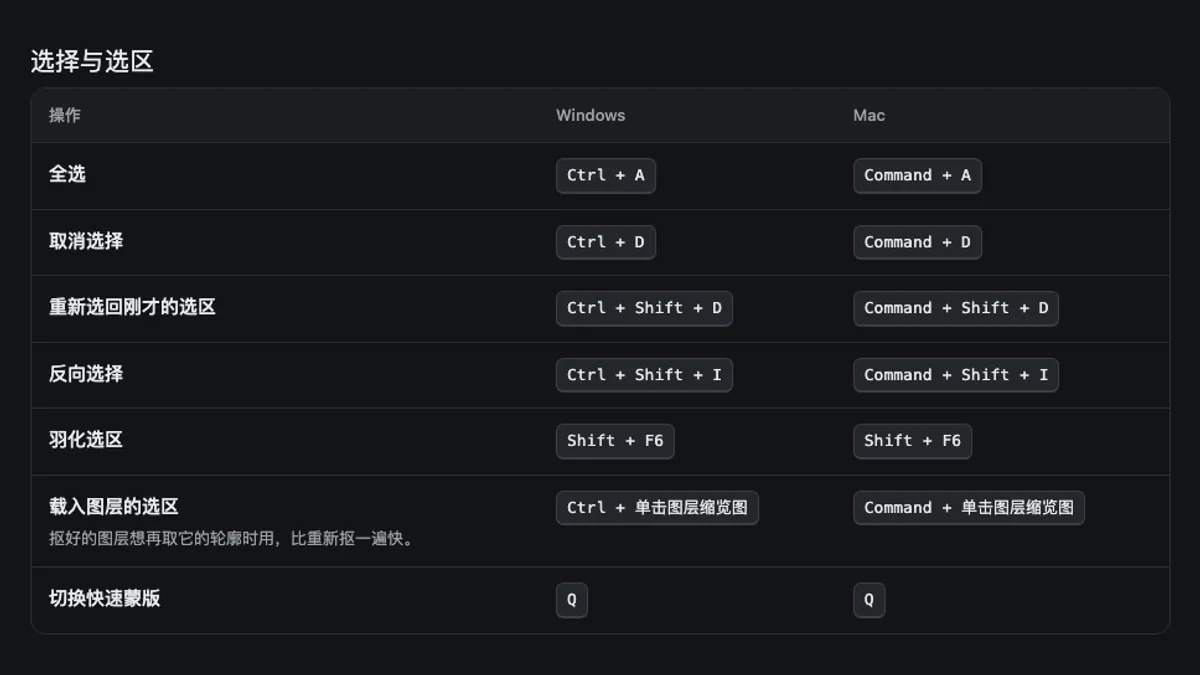 图注:速查表用于核对,不必一次背完。
第一步:选择要处理的区域
只想选中整个画布时,Windows 默认是 Ctrl + A,macOS 默认是 Command + A。需要取消选择时,两边分别是 Ctrl + D 和 Command + D。
处理人物、商品或局部区域时,可以用 W 切到快速选择或魔棒工具,再根据素材调整选区。这里先记“选择动作从哪里开始”,不用把所有选区命令一起塞进记忆。
第二步:用 V 进入移动
V 是移动工具,Windows 与 macOS 相同。选区或图层已经确定后,用它调整位置。
移动前先看图层面板,确认当前选中的到底是哪一层。快捷键只负责切换工具,不负责替你选择正确图层。若一按就移动了错误对象,问题通常不在 V,而在当前图层或选区状态。
第三步:用自由变换调整尺寸和方向
Windows 默认 Ctrl + T,macOS 默认 Command + T,用于自由变换。确认后再继续下一步,不要让未提交的变换状态混进其他操作。
缩放比例要注意版本差异。图叮速查表依据当前默认行为说明:较新的 Photoshop 中,默认就是等比缩放,按住 Shift 会反转当前状态;老版本或启用了旧版自由变换的设置可能不同。因此这里不要死记“Shift 一定等比”,以自己的 Photoshop 变换框表现为准。
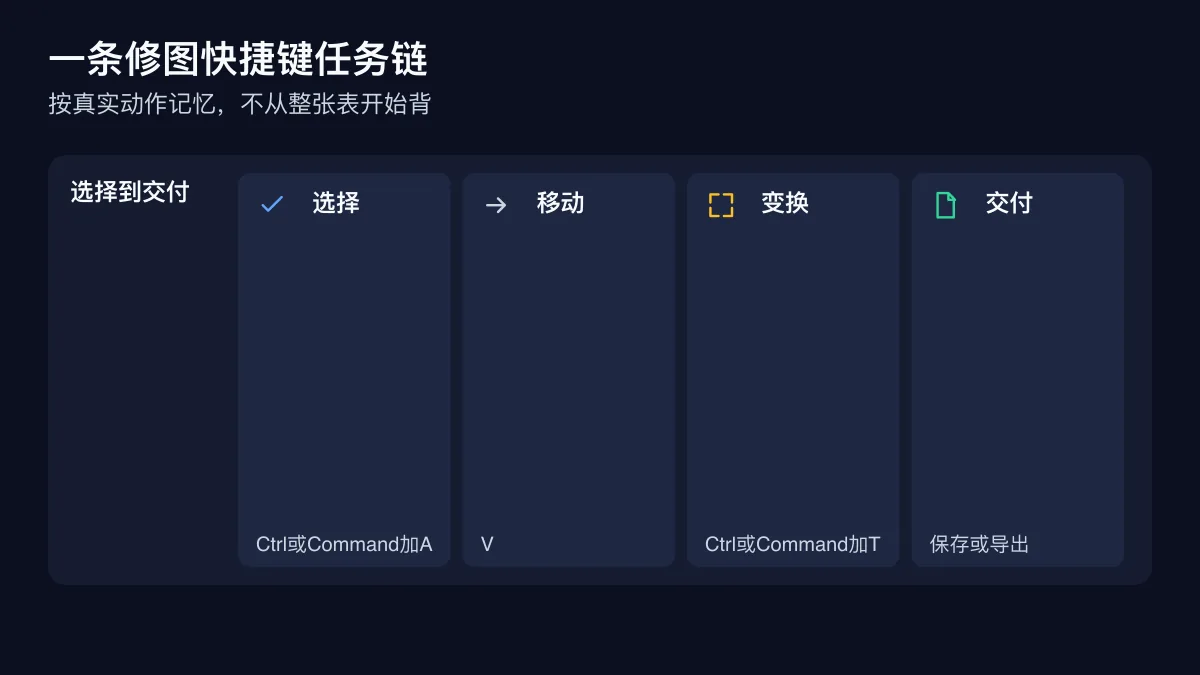 图注:先跑通四步,再扩展其他快捷键。
第四步:按交付目标导出
保存分层源文件时,Windows 用 Ctrl + S,macOS 用 Command + S。要把结果交给网页或常见图片场景,可以从“文件 → 导出”进入对应流程。
图叮速查表还列出了“存储为 Web 所用格式(旧版)”的默认组合键:
- Windows:
Ctrl + Alt + Shift + S - macOS:
Command + Option + Shift + S
它不是所有交付的唯一入口。你需要保留 PSD 时就存源文件,需要 PNG/JPG 时再按目标格式导出。快捷键应该服从交付物,而不是为了用上某个组合键改变文件策略。
按不出来,先查三个地方
第一,确认系统。Windows 的 Ctrl、Alt 通常对应 macOS 的 Command、Option,字母单键如 V、W 两边相同。
第二,确认版本。撤销和自由变换等行为在不同 Photoshop 版本之间有过变化,旧教程可能与当前界面不一致。
第三,确认自定义键位。Windows 可用 Ctrl + Alt + Shift + K,macOS 可用 Command + Option + Shift + K 打开“键盘快捷键”面板。用户自定义、工作室预设或系统快捷键占用都可能覆盖默认表。
只记一条链,下一次再加一个动作
第一次只练:选中区域、移动、自由变换、保存或导出。第二次再加入 Ctrl/Command + Z 撤销,第三次再加入复制图层或调色。每次增加一个真实会用到的动作,记忆会跟任务绑定。
忘记时回到图叮 PS 快捷键速查页核对 Windows 与 Mac 两列。页面是速查工具,不是 Photoshop 在线执行入口;如果任务还需要 AI 抠图、换背景或精修,再从图叮 PS 插件入口进入 Photoshop 内的工作流。
相关文章
PS 快捷键没反应怎么办?先查输入法、焦点和文件导出状态
Photoshop 快捷键失效时,按输入法、面板焦点、图层状态和导出结果逐项排查,避免反复重启仍找不到原因。
PS 快捷键大全怎么记?Windows 和 Mac 先分清 Ctrl、Command、Alt、Option
整理 Photoshop 常用快捷键时,先按选择、移动、变换、保存等任务记命令,再区分 Windows 的 Ctrl/Alt 和 Mac 的 Command/Option,避免背错两套键位。
PS 快捷键没反应:输入法、焦点、功能键、冲突和重置怎么排查
Photoshop 快捷键突然失效时,按影响范围排查输入法、窗口焦点、Fn 功能键、系统占用和快捷键设置,避免一上来重装软件。
PS 快捷键只在输入框或插件面板失效?先把焦点切回画布
Photoshop 快捷键在画布正常、进入输入框或插件面板后却失效,多半是键盘焦点被界面控件接管。本文给出四区复现法,避免重复重置首选项。
推荐阅读
售后举证图不能只修干净:AI 修图前先分清证据、瑕疵和背景
售后举证图不是越干净越好。本文从证据、瑕疵和背景三类对象出发,说明图叮 AI 修图前该先保护哪些信息,再清理哪些拍摄问题。
修图外包还是自己做:把账算清楚
修图到底外包还是自己搭产线?这不是气话决定的事,是一道该算清楚的账。这篇把外包和自建摆在同一张台面上,从成本结构、起量弹性、质量闭环、可复用资产四个口径逐项对比,配一个真实会遇到的波峰场景,最后按你的出图波形给结论。
家用缝纫机商品图 AI 修图 FAQ:压脚、针板和线迹盘别修错
家用缝纫机商品图不能只把机身修白。压脚、针板、线迹选择盘、脚踏接口和配件清单,都会影响买家判断能不能真的开箱上手使用,别修丢。
案例拆解室:一组买家评价图,图叮如何反推商品图返工点
买家评价图不是只给客服灭火用。本文把差评截图、买家秀和原商品图放在一起拆解,说明图叮如何从评价区倒推出该重修、该补拍和该写回 brief 的位置。
更多推荐(8 篇)
印刷排版老照片修复指南:从清晰度到CMYK的完整流程
印刷排版对图片精度要求极高。本文讲清屏幕与印刷的精度鸿沟、老照片修复的常见误区,并给出从AI画质增强到CMYK转换的完整工作流,以及色彩、分辨率与锐化的印前把控要点。
水族用品白底主图怎么做:从杂乱实拍到干净上架图的完整顺序
水族用品的白底主图,难点在鱼缸玻璃反光、器材塑料件发灰、配件一堆抠不干净。这篇按做主图的实际顺序讲,从一键抠图、材质高清修复到产品溶图打光,说清白底怎么才干净、玻璃反光能修到哪一步、成图怎么和实物对得上。
儿童退热贴商品图 AI 修图 FAQ:凝胶边、尺寸和批号怎么查
儿童退热贴商品图不能只修得清爽。本文按 FAQ 方式拆解凝胶边缘、尺寸标、批号、适用年龄和包装承诺,帮助母婴电商在 AI 修图后做一次可执行返检。
车门防撞条商品图交给外包前:胶层、弧度、长度标和安装卡先怎么标注
车门防撞条不是一根黑色软条那么简单。本文把胶层、弧度、长度标、裁切端面和安装卡拆成外包修图前的标注 SOP,帮汽配运营减少返工和售后误会。
调味撒料罐商品图工作流:出粉孔、防潮盖、刻度线和标签怎么处理
调味撒料罐图不能只修得透明干净。出粉孔、防潮盖、刻度线、瓶身标签和套装数量,决定买家能不能判断好倒、好收纳、会不会受潮。
淘宝店主实测:免费抠图边缘毛糙问题怎么解决,发丝级抠图的真实方法
本文从淘宝店主视角讲清电商主图为什么需要发丝级抠图,免费工具边缘毛糙的根因,以及用图叮AI配合Photoshop把发丝、半透明边缘做干净的可执行流程与边界。
主图背景不干净有杂物怎么处理:抠底和清杂物的分步做法
桌面拍的商品背景里混进充电线、纸巾、半杯咖啡,主图一看就乱。这篇讲清怎么先分清是整背景要换还是只清零星杂物,用图叮AI一键抠图换白底、用选区消除清掉杂物角标,以及投影倒影这些容易翻车的边界,帮你把主图背景收拾干净。
食品摄影怎么去玻璃反光和背景杂物?一套干净出图的后期思路
食品摄影里玻璃反光和背景杂物是最难处理的两件事。本文从前期布光讲到后期修图,拆解去反光与去杂物的判断标准和 Photoshop 操作步骤,讲清哪些反光该留、哪些该清,并给出导出前的复核要点,帮摄影师把画面修干净又不假。