
手机、电脑不装软件怎么快速修图
手机内存快满、电脑也不想为一张图装几个 G 的软件,偏偏手头这张图急着用——这是搜「不装软件怎么修图」的人最常见的处境。好在快速修常见的那几类活,并不真需要装软件。这篇按顺序走一遍,用到的是图叮AI 网页版:它靠浏览器打开就能用,手机和电脑的浏览器都行,不用下载安装。先摆正预期,它擅长的是抠图、去水印、放大这类 AI 修图,做不了复杂设计,效果以图叮官网为准。
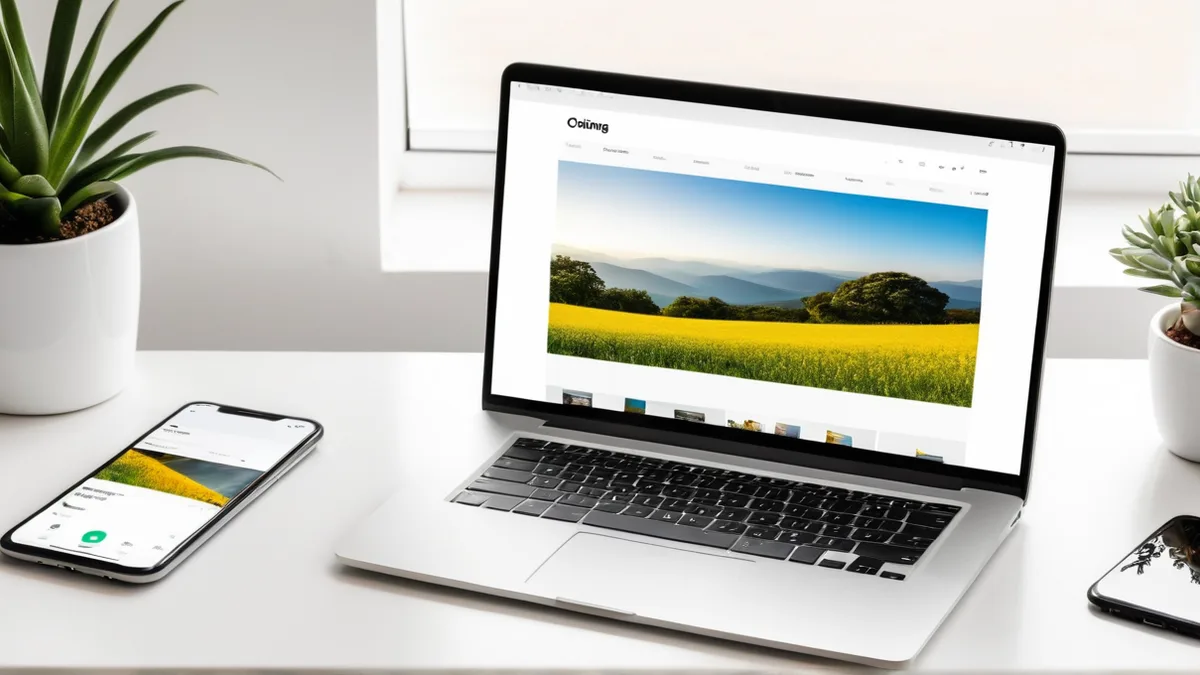
不装软件的关键,是把修图这件事放进浏览器里完成。
第1步:搞清「不装软件」到底靠什么
先把原理说破:所谓不装软件修图,靠的不是什么隐藏功能,就是浏览器里的网页版工具。你不用下安装包、不用装 App,直接在浏览器里打开一个网页,图在网页里处理完再存回来。它跟装在电脑里的软件的差别在于——不占本地空间、随开随用,代价是它做的是抠图去水印这类相对明确的 AI 修图,不是全能的桌面设计工具。认清这点,就不会拿它去干它干不了的活。
也正因为是网页版,手机和电脑用起来是同一套逻辑:都是浏览器打开、传图、选功能、存图。手机的好处是随手拍随手修,电脑的好处是屏幕大、看细节准。这里说的「不装软件」,指的就是不用在手机上装修图 App、也不用在电脑上装几个 G 的设计软件,而不是有什么别的门道。要处理的图属于抠图、去水印、放大这几类,网页版基本都接得住。
第2步:手机或电脑打开浏览器进图叮网页版
拿起手机或坐到电脑前,打开常用的浏览器,进图叮官网就行,不用下载。2026 年 6 月,在南京跑同城跑腿的阿峰临时要发一条带图的动态,手机只剩 200 多 MB 空间,装不下修图 App,他直接用手机浏览器打开图叮,把跑腿路上拍的一张图去掉背景杂物,前后不到 3 分钟。首次使用一般要按提示登录一下账号,之后每次打开网页接着用,不用重复安装。
第3步:把要修的图选进去
进到对应功能页后,手机上点上传从相册里选图,电脑上把图拖进上传区或从文件夹里选,常见的 JPG、PNG 都收,单张一般是几 MB 的照片。选进去先花两秒确认三件事:选的是不是那张、方向有没有倒、清晰度够不够。手机拍的竖图偶尔会传成横的,先看一眼能省一轮返工。图片上传后页面会显示预览,确认无误再往下点。
第4步:按需求点功能——抠图、去水印、放大、人像修图
这一步别贪,一次只解决一件事。想把人或东西从杂乱背景里分出来,用一键抠图;抠完想换个干净背景,接着用换背景。图上有水印、日期、路人杂物要清掉,用全屏去水印或选区消除。图太小、放大就糊,用高清放大,通常能把一张 800px 宽的小图拉清楚不少。自拍或人像想修肤色、去油光瑕疵,用人像修图。画面太挤想往外补出更多背景,用图像扩展。选对功能点一下,等几十秒到一两分钟出结果,手机上同样跑得动。
新手在这一步最容易犯的错,是想一次把所有毛病治好——图既糊、又带水印、背景还乱,就想找一个按钮全解决。功能是分开的,正确做法是分步来:先去水印,再放大,接着抠图换背景,一步一存,哪步不满意回退哪步重跑。急着用图的时候更要忍住,一次干一件,反而比来回返工快。
第5步:存图前怎么确认修好了
出结果不等于修好,存之前得验一眼。把处理后的图放大看细节:抠图看主体边缘有没有毛边或缺角,去水印看原水印位置有没有留下模糊的疤,放大看关键处是不是真清楚了。再对照原图确认主体没被改走样。手机屏幕小,最好把图放到最大再看一遍,别被小屏蒙混过去。有不满意的地方,多数功能能重新调一次再跑。一张急着用的图,能不能拿得出手,往往就差存图前多看的这一眼。
这事儿,浏览器里就能做完
打开就能用,免安装。图片在你自己的浏览器里处理完,不上传; 完全免费,提交处理时需要登录,登录后不限次数。
相关文章
在线 Photoshop 误操作怎么撤销?撤销、重做和重新导入的边界
在线 Photoshop 误操作后,先判断当前编辑是否还能撤销,再决定重做或重新导入,原图始终单独保留。
在线PS怎么用?浏览器打开就能修图,不用下载安装
搜在线PS、网页版PS的人,多半是既不想装几个G的软件、又急着把一张图修好。这篇按顺序讲清楚在线修图到底能替你做什么、怎么用浏览器打开图叮AI网页版、把图拖进去后抠图去水印放大分别点哪里,以及导出前怎么确认这张图真的修到位了。
图片边框百分比怎么换算成像素?先按短边计算,再核对下载尺寸
图叮图片编辑器按短边百分比计算边框,并向画布外扩展。用可选的 2.4% 档位演示边框像素和最终宽高换算。
PS 插件批量处理和网页版单张处理怎么选?按数量与交付规则分流
PS 插件批量处理和网页版单张处理怎么选?按数量与交付规则分流。本文围绕电商团队需要判断批量商品图与单张临时图片应采用哪条处理路径,整理输入、处理顺序、验收条件与交付边界。
推荐阅读
平板电脑内胆包怎么修:绒面、缝线和软包塌边这几样最容易翻车
平板内胆包是软的布件,拍出来常发皱、没质感、抠图塌边、颜色跑偏。这篇按大家实际在搜的词,讲怎么用图叮AI修出绒面和缝线质感、抠干净软包、把颜色守住,也说清放平板的场景图边界,效果以图叮官网为准。
职业头像和个人品牌照怎么选预设?背景、补光、场景一次只解决一个问题
职业头像与个人品牌照先冻结人物身份,再区分背景统一、自然补光、影棚清理和场景替换,按单变量逐项验收。
哪些活该交给 AI,哪些必须留在手里
AI 修图这行流行两种极端说法:一种说能交的全交给 AI,人点点按钮就行;一种说正经交付还得全靠手工,AI 碰不得。这篇把这两个观点逐一拆开,指出它们各自漏在哪,再给一条我更认的分界线:不按难易分,按能不能验证、错了谁担责分。
浅灰字 OCR 总识别错?先裁边、提对比,再保留一份未增强原图
低对比扫描件和浅灰截图做 OCR 时,先裁掉背景、校正方向,再生成增强副本识别;原图用于最终逐字核对。
更多推荐(8 篇)
母婴安全类商品图信任方案:安全标签、安装状态和使用边界怎么用图叮串起来
母婴安全类商品图不能只追求干净好看。本文从材质、安装和风险提示三类证据出发,说明图叮如何帮团队建立可复核的上架图方案。
手机水凝膜怎么修?别当钢化膜修,曲面白边和透亮感是关键
手机水凝膜是软膜,几乎透明,最怕被当成钢化膜修得又厚又硬,还把曲面边缘的白边留着没收。这篇按想清楚软膜要表现什么、一键抠图收膜边、材质高清修复修透亮贴合、补光放大核白边的顺序,讲水凝膜怎么修,以及自愈和厚度这类性能为什么几乎改不了。
脚链怎么修:细链小挂件的产品图五步修出光泽和层次
脚链链子细、挂件小、爱缠爱反光,产品图拍出来常常抠断、发暗、链节糊成一条。这篇按五步讲怎么用图叮AI的一键抠图、材质高清修复和产品溶图打光把脚链修出金属光和层次,同时守住不改真实成色的边界,网页版和PS插件版都能照做。
便携投影仪 AI 修图返检:镜头、散热孔和接口别修错
便携投影仪商品图不能只追求机身干净。镜头镀膜、散热孔阵列、接口形状和遥控器配件都承担真实规格信息,AI 修图后要逐项返检。
发饰发夹发绳产品图怎么修:小件细节一步步抠清楚
发绳、发夹、发卡这类小件,细节就是全部,可绒边一抠就毛、珍珠一缩就糊、水钻拍得不闪。这篇按一键抠图、高清放大、材质高清修复、产品溶图打光的顺序,讲清发饰主图怎么修得边缘干净、细节清晰、光泽到位,以及修图改不了材质本身是真是仿。
网页版修图和桌面版PS有什么区别、各适合谁
网页版修图和桌面版Photoshop到底差在哪、自己该用哪个,很多人搞不清。这篇按常搜的问题拆开:从免不免安装、AI自动还是手动像素级、能干哪类活三个角度讲清两者区别,再说明网页版AI修图和桌面PS各适合谁、什么情况下两个配合着用更省事。
批量修图先跑一张样张,还是整组直接处理:图叮样张规则怎么定
批量商品图最怕一口气修完才发现方向错了。本文对比先跑样张和整组直接处理两条路线,说明图叮如何把一张样张变成禁改区、效果目标和验收字段。
电商产品去杂物与背景优化实战:AI 修图工具怎么用才高效
电商产品图总卡在去杂物和换背景上?本文拆解去杂物、白底图、场景合成三大场景的真实难点,给出 AI 抠图与消除的实操步骤、光影融合要点和导出规范,帮你提升出图效率、降低美工成本。