为什么换背景后像贴上去的?把光影和边缘调协调
换完背景,主体总像被人用剪刀剪下来硬贴上去的,飘在画面上不落地。很多人第一反应是抠得不够干净,回头去磨边缘,磨完还是贴。真正的病根多半不在边缘,而在主体和新背景的光影、色调对不上——它俩是两个光线世界拼在一起的。这篇分步把”贴”感拆开,用图叮的一键抠图、产品溶图打光和局部重绘来调。图叮是网页版,浏览器打开就能用,不用下载安装,也有装进 Photoshop 的 UXP 插件版,免费,效果上限以图叮官网为准。
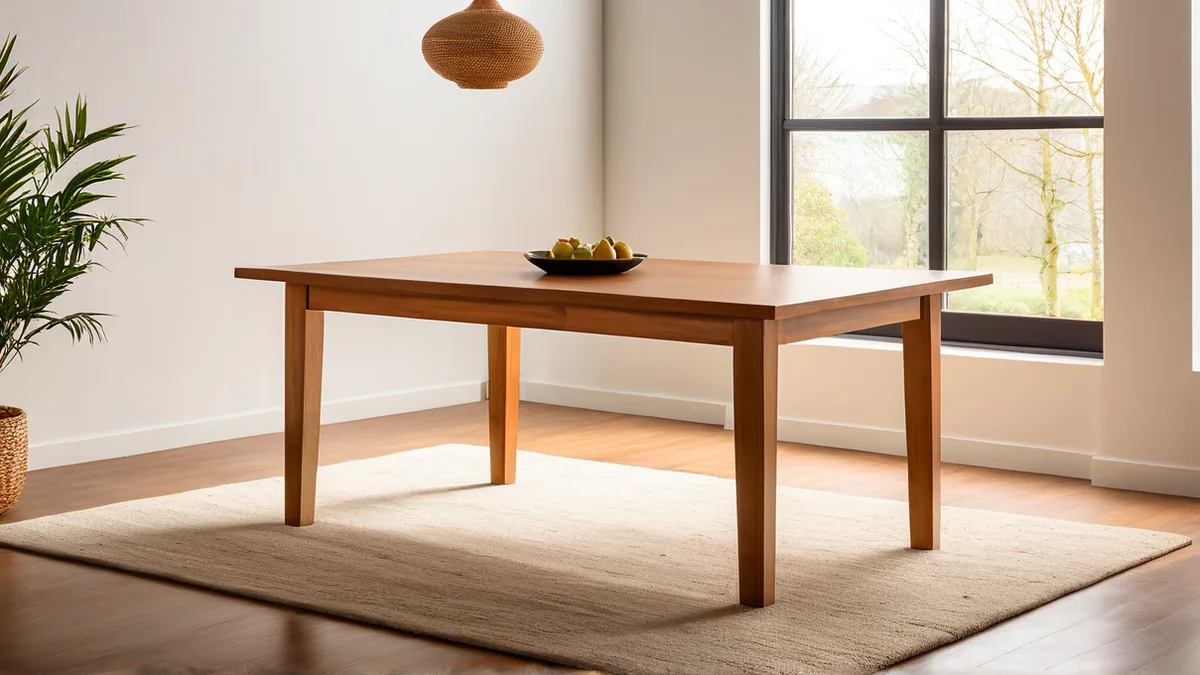
2026 年 3 月,做家居电商的小林要把一张实木餐桌摆进样板间背景做主图。餐桌是仓库正午顶光拍的,光又平又硬;样板间背景是暖色调、光从窗户斜着进来的侧光。抠得干干净净拼上去,餐桌却像悬在地板上方 2 厘米,怎么看怎么假。她先怀疑抠图,重抠一遍照样飘。后来对着光向一项项调,30 分钟把桌子”放”回了地面。她说那次才懂:换背景不是把东西搬进去就完,是把它重新照一遍光。
 换背景像不像贴上去,八成看主体和新场景的光影对没对上
第一步:先判断”贴”感到底来自哪
别急着动手,先盯着拼好的图找”贴”感的来源。通常是四类:光向不对(主体的高光在左、场景的光源在右)、色温不对(主体偏冷、场景偏暖,像两张照片拼的)、边缘太生硬(一圈刀切的锐边,没有环境光的过渡)、投影缺失(东西底下没有影子,所以像飘着)。
这一步是分诊。四类”贴”感对应的调法不一样:光向色温靠打光对齐,边缘靠重绘融,投影靠补影。先看清是哪几项在作怪,后面才不会瞎调。小林那张餐桌,问题主要在光向和缺投影这两项上。
第二步:抠干净是前提,边缘先收一遍
光影能不能调协调,前提是主体先抠利索。边上留着白边、锯齿,怎么调光都白搭——那圈脏边会一直提醒眼睛”这是抠出来贴的”。先用一键抠图把主体分离出来,边缘有留白或啃边,用局部重绘照旁边补一补,收出干净贴合的轮廓。
这一步不追求花哨,就是把地基打平。硬边界的家具、商品,一键抠图一遍加局部重绘收边基本够用;要是主体带毛边、透光,参照它本身的材质单独收,别指望一步到位。
第三步:用产品溶图打光对齐光影
地基平了,进核心。主体和新场景是两个光线世界,得让主体顺着新场景的光重新受光。这一步用产品溶图打光,让主体的明暗、色调朝新背景的光源方向靠——场景是右上侧光,就让主体的亮面转到右上、暗面沉到左下,色温也往场景的暖调上带一带。
对齐光影是消除”贴”感最关键的一步。很多人卡在这,是因为一直在抠图和边缘上使劲,却没意识到真正露馅的是光。主体一旦被新场景的光”重新照”过一遍,落地感立刻就出来了。
第四步:补投影和边缘过渡,用自定义打光和局部重绘
光向对上了,还差临门一脚——投影。东西放在台面、地面上本该有影子,缺了影子就飘。用自定义打光在主体接触面下方补一道贴合光向的投影,深浅、方向跟着场景走,桌子、瓶子就”坐”到地面上了。边缘如果还有点生硬,用局部重绘在主体和背景交界处融一点环境光过渡,让那条线不再是刀切的。
补影别过头。影子太重太黑,会从”飘”变成”脏”,同样出戏。目标是让人感觉光是从场景里自然照到主体上的,不是又加了一盏灯。
第五步:缩小看整体,验收协调度
调完别只盯细节,把图缩到正常浏览尺寸,眯着眼扫一遍:主体和背景像不像同一时刻、同一光线下拍的,有没有哪块的亮暗、冷暖跳出来。哪里跳,回第三、四步补哪里。三处——光向、色温、投影——都顺了,这张换背景才算融进去了。
这里要说句边界话:主体是正面平光死板拍的、新场景偏偏是强侧逆光,这种光线打架的组合,靠调能救到”过得去”,但很难到”天衣无缝”,这是物理上的坎,不是功能不到位。选背景时挑光向、色温跟主体接近的场景,比事后硬掰省一大截功夫。小林后来选样板间背景,先看窗户在哪边、光是暖是冷,再决定用不用——她说挑对场景,等于把一半的活提前干完了。
需要 AI 的步骤,可用图叮AI 的 PS 插件辅助处理
图叮AI 的 Photoshop 插件需要免费安装,并在 PS 内使用;注册送 50 张试用,用完走会员套餐。
相关文章
换背景后人物商品边缘不自然怎么办的实操步骤
换完背景主体像是硬贴上去的:边缘有硬切、留旧底色光晕、光影和新背景对不上、底下还缺投影。这篇按顺序讲清用图叮一键抠图、选区消除、局部重绘和产品溶图打光,把边缘和光影一起做服帖的完整流程,以及怎么验收。
帽子产品图怎么修?版型、绒面、针织质感一步步修出立体感
棒球帽拍出来帽檐塌、鸭舌歪,毛线帽绒面发灰没层次,贝雷帽软趴趴没版型——帽子图难在版型和材质一起垮。这篇按放大、抠图、塑版型打光、修材质的顺序,讲清楚帽子产品图怎么修出立体版型,以及尺码成分为什么不能靠修图改。
求职照背景换纯色还是换办公场景?抠图换底两条路一步步走
求职照背景太杂,想换成纯色底或者带点办公氛围的场景,自己抠图又老在发丝边缘露馅。这篇一步步讲清用图叮一键抠图把人分离出来,再分别换纯色背景和办公场景背景的做法,以及两条路各自要注意的坑。
女装腰封、宽腰带产品图怎么修?软塌发死变挺括立体,一步步走
腰封宽腰带拍出来软塌没型、PU皮面发死、金属扣件发暗,是女装腰饰产品图最常见的三个毛病。这篇按抠图、材质修复、打光的顺序,讲清楚软布腰封和皮质腰带怎么修出挺括立体的质感,以及尺码颜色这些为什么一个字都不能靠修图改。
推荐阅读
显示器支架图交给外包前,先把 VESA 孔位和夹具画清楚
显示器支架商品图不能只写“修干净”。本文按 5 步拆清 VESA 孔位、桌夹厚度、转轴角度、线缆槽和配件包标注方法,帮运营把图叮 AI 初修和外包复核边界说清楚。
去水印后背景怎么补自然:让图叮AI顺着纹理接,而不是糊一块色
水印去掉了,底下留一块平的死斑或错位的图案,比水印还扎眼。这篇讲怎么用图叮AI的局部重绘顺着周围纹理重建背景,怎么对齐光影颜色、打断重复图案接缝,把补过的地方藏到看不出来,也说清哪种背景很难完全还原。
一张商品返检对照板怎么拆:6 个证据区别让 AI 顺手改掉
商品图返检不该只看修后图漂不漂亮。本文用一张对照板拆原图、AI 初稿、差异层、证据区和交付结论,帮运营与修图师把可修、轻修、锁定和补拍边界说清楚。
尤克里里的产品图怎么修:小身板拍不清、木色发闷、按真实搜索词一条条答
卖尤克里里拍图,21 寸小身板拍不清、木色发闷、白底抠不干净是常见问题。这篇按真实搜索词一条条答,讲清图叮的材质高清修复、一键抠图、产品溶图打光能修到哪、木纹为什么要和实物一致,网页版和 PS 插件版都能试,效果以官网为准。
更多推荐(8 篇)
商品图导出后为什么色偏?用同一文件排查 ICC、转换和显示环境
修图软件里正常,浏览器或手机里却变色,不一定是 AI 改错。本文区分 RGB 数值、ICC 配置文件与显示环境,用两组对照定位色偏,并解释指定与转换配置文件为何不能混用。
玻璃茶壶精修实操:万物精修还原玻璃光泽和透明质感
玻璃产品拍摄后光泽不自然?图叮AI万物精修功能一键修复玻璃茶壶的透明感和光泽度,对比建模渲染效果几乎无差别。
图叮 AI vs 豆包:温湿度计商品图先做桌面氛围,还是先守住屏幕、支架和电池仓?
温湿度计商品图不能只看桌面氛围。本文公平比较豆包和图叮 AI 在创意场景、屏幕读数、支架结构、电池仓和批量交付里的分工,给小团队一个更稳的先后顺序。
服装主图去衣架褶皱实操:让电商商品图更显高级感
服装主图上的衣架褶皱会拉低质感。本文从拍摄整理到 Photoshop、Photopea 的修复手法,给出一套可复用的去褶皱工作流,并说明 AI 工具能帮到哪、哪些必须手动处理。
烧烤刷油刷产品图怎么修:刷头糊成一团、手柄反光的处理法
烧烤油刷拍出来刷头油乎乎糊成一团、硅胶纹路看不清、不锈钢手柄一片反光怎么修?这篇按顺序讲怎么分清刷头材质,再用图叮AI的一键抠图、材质高清修复和产品溶图打光把刷毛质感和手柄救回来,也讲清材质要和实物一致的边界,效果以图叮官网为准。
农产品产地场景图怎么做:把货放进田间地头又不失真的方法
想让农产品图有产地气息,又没条件去田间实拍怎么办。这篇按五步讲怎么用图叮AI的一键抠图、万物迁移和产品溶图打光把产品放进产地场景,重点讲清楚场景图是展示参考、要标注、不能当溯源证据的边界,网页版和PS插件版都适用。
婴儿包被抱被怎么修:留住蓬松感又不失真的六步产品图流程
婴儿包被抱被怎么修,难点在既要拍出蓬松柔软又不能夸大保暖。本文按拍摄取向、一键抠图、材质高清修复、产品溶图打光的顺序拆成六步,讲清绒边、印花与克重一致的处理分寸,给母婴卖家一份能落地的主图流程。
头纱婚纱配饰怎么修:半透边缘收干净、蕾丝珠饰提细节
头纱半透明抠不干净、婚纱蕾丝珠片拍不出细节、纱色拍成灰白?这篇按常搜的问题逐条答,讲清怎么用图叮的一键抠图、材质高清修复、高清放大把头纱婚纱配饰修真又不改绣样珠数,效果以图叮官网为准。