
蒸汽拖把电动拖把怎么修产品图?塑料机身、水箱蒸汽和拖布绒毛的处理步骤
2026 年 7 月初,做小家电的赵姐上了一款蒸汽拖把:一根长杆机身,带可拆水箱,配 4 张三角拖布,标称蒸汽预热 30 秒、水箱 350 毫升。她自己拍的主图问题一串——机身那截白塑料拍出来发灰,透明水箱一打灯就反光,喷头下的拖布绒毛和地板背景糊在一起抠不干净,那张喷白汽拖地的效果图汽拍得又假又飘。蒸汽拖把和电动拖把这类东西,难点集中在塑料机身、水箱和拖布绒毛这几处。
先说清楚:图叮是网页版,浏览器打开就能用,另外还有一个 Photoshop 的 UXP 插件,两个都免费,不用下载安装、也不用破解。下面这套步骤网页版和插件都能走通,主要用到一键抠图、材质高清修复、选区消除和产品溶图打光,功能入口和参数以图叮官网当时的界面为准。
第一步:先分清修图能改什么、不能改什么
先把线划清:修图修的是这把拖把的呈现,不是它的清洁本事。蒸汽预热是 30 秒还是 15 秒、水箱是 350 毫升还是 500 毫升、蒸汽温度多少度、电动拖把转速多少、续航几分钟,实物是什么、说明书标什么,图上就得写什么。这些是买家挑拖把时最看重的参数,绝不能为了显得能打就往上抬。
修图该做的,是把拍下来这把拖把,在干净度、清晰度和光线上做美化呈现。至于那张”喷出一大团白汽把顽固污渍瞬间擦净”的画面,属于标注示意——蒸汽本身很淡,图上那团浓白汽多半是后期加的效果,得标清楚是示意,不代表买回去每种地面都这么一擦见效。赵姐之前有一单,把蒸汽图做得太夸张,买家嫌实物汽没那么足,闹了退货。边界守住,后面才踏实。
第二步:把机身和拖布从背景里抠出来
原图背景通常是地板或桌面随手一摆,反光、水渍、别的杂物混一起。用一键抠图把长杆机身连喷头、拖布一起从背景里抠出来,是做白底主图和后面重新排版的前提。
拖把抠图有两个坑。一是喷头下那张三角拖布的绒毛,边缘又软又乱,抠图算法容易把绒毛啃成硬边,看着像塑料片;二是透明水箱是半透明的,抠完容易把箱壁连里面的水位线一起扣掉。抠完把图放大到 100% 逐处看,重点盯拖布绒毛、水箱边缘和喷头这几处,有残留背景或者被啃掉,用擦除、画笔补一补。拖布绒毛边缘留一点自然虚边,比切成硬边真实。
第三步:修复塑料机身、水箱和金属杆的材质
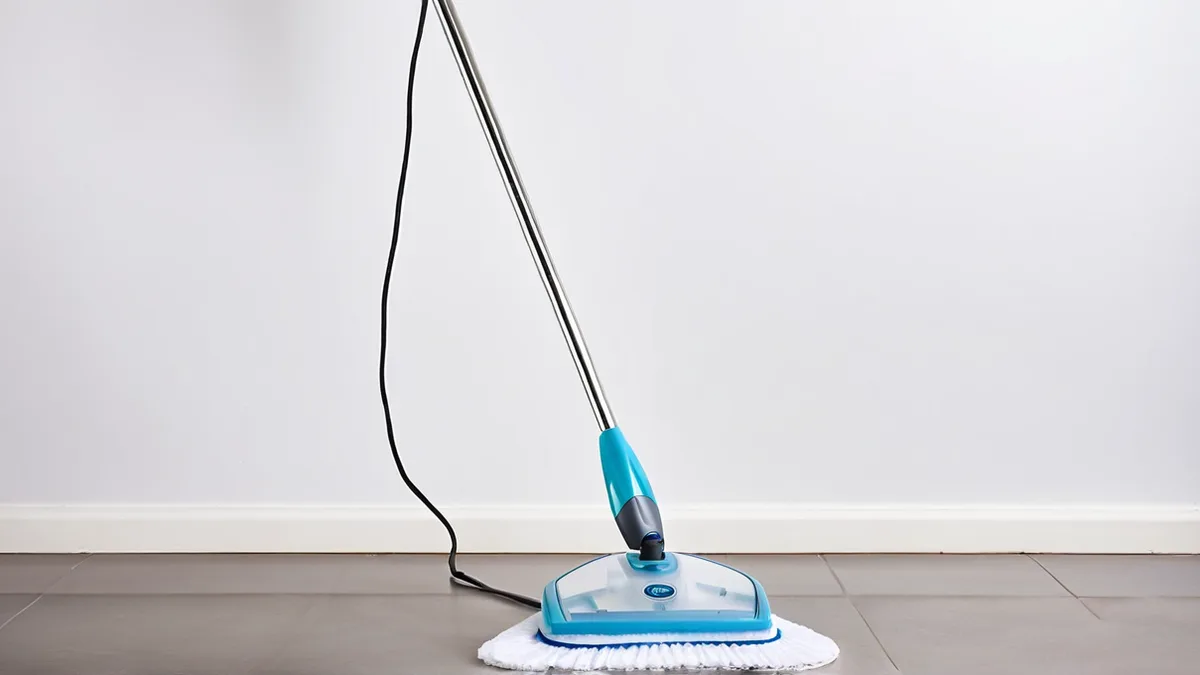 用材质高清修复处理蒸汽拖把,还原白色塑料机身的质地、透明水箱的通透感和拖布绒毛的清晰度
这一步是重头。抠干净的拖把,材质往往还发闷:白塑料发灰像用旧了、透明水箱灰扑扑没通透感、金属长杆糊成一条。用材质高清修复过一遍,目标是把白塑料的干净白、水箱的透亮、金属杆的质感修出来。
要提醒:材质高清修复是还原真实质感,不是替你换材质。机身是磨砂白塑料就修成磨砂白,别修成不存在的亮面烤漆;水箱就还原塑料的通透,别加假的玻璃感。多数拖把图修完发假,都是机身被拉得过亮、水箱被 P 成玻璃。修到白塑料干净不刺眼、水箱透亮、金属杆有质感,就对了。
第四步:用选区消除清掉反光、水渍和杂物
材质修清楚了,画面里还留着拍摄现场的痕迹:水箱上一块死白的灯光倒影、机身上映出来的窗框、地板上的水渍和拖布掉的绒毛。用选区消除把这些框住抹掉,画面立刻干净一截。
水箱和喷头这块要格外小心。压掉水箱上的反光可以,但别把水位线也擦没,那买家就看不出这是可视水箱了。喷头如果本来有出汽孔,保留它的结构,别为了干净糊成一片。蒸汽拖把讲究”看得见加了多少水”,水箱的通透比一味干净更重要。
第五步:给整机和拖布重新打光
反光清掉了,光还是拍摄现场那道硬光。用产品溶图打光,把这把拖把重新放进柔和均匀的光里,把水箱上那道刺眼高光压成自然柔光,白塑料机身的层次也跟着更均匀。
想单独把机身开关面板、品牌标识那一面提亮,配合自定义打光补一道方向光。拖把常要把主机和 4 张拖布、备用水箱摆一起拍全家福,产品溶图打光能让它们受同一个方向的光,投影方向一致,不至于像好几张图拼的。塑料机身和透明水箱对光都敏感,这一步做完,整把拖把的质感和干净度通常能明显上一个台阶。
第六步:放大扩展,上架前对着实物核一遍
详情页常要多个尺寸:1000×1000 的方图做主图、横版长图铺拖布和水箱配件示意。原图分辨率不够时,先用高清放大把长边拉到 2000 像素以上,让机身型号刻字、水箱刻度线、喷头出汽孔更清楚。放大是把已经拍到的信息变清晰,糊到看不清的刻度,放大也变不出来,那得回去补拍。
机身竖着摆、要塞进方图时,用图像扩展把左右背景自然接出去,机器不用挪位置。修完别急着传,把成品图和手里这把拖把摆一块儿,核三样:机身白塑料和水箱的质感对不对、喷汽那张示意图是不是标了示意、图上写的预热时间水箱容量转速是不是和说明书一致。赵姐后来这款就这么核过才上,蒸汽图单独标了”喷汽为示意”,参数照说明书写,那阵子”和描述不符”的退货比之前少了一多半。拖把图修得再利落,买家验货看的还是拿到手拖一遍地和图上对不对得上。
需要 AI 的步骤,可用图叮AI 的 PS 插件辅助处理
相关文章
宝宝洗头杯怎么修:透明杯身一堆反光、软胶边看不清,六步修成能上架的主图
宝宝洗头杯透明杯身满是反光、软胶挡水边糊成一片、水渍指印一堆,拍出来显廉价。这篇按顺序讲怎么用图叮AI的一键抠图、选区消除和材质高清修复把它修干净透亮,也说清食品级、软硅胶这类说法不能靠修图夸大,效果以图叮官网为准。
电竞椅产品图怎么修?皮革、网布、金属五爪脚分层处理全流程
电竞椅产品图难在材质多又杂,皮面折痕反光、网布经纬糊成一片、金属脚脏是常见坑。这篇按拆材质、抠图、皮革与网布分修、清折痕反光、补光和扩展空间的顺序讲清怎么修出立体高级感,并说明皮质标注和承重参数为什么不能乱改,效果以图叮官网为准。
拍立得相机产品图怎么修:塑料机身发灰、镜头小反光和出片口常见问答
拍立得相机拍产品图常见问题是马卡龙色塑料机身发灰不正、镜头那圈小反光乱糟糟、机身贴纸残胶和指纹显脏。这篇用问答讲清拍立得相机产品图怎么修得清爽讨喜又不失真,也说清相纸型号尺寸和机身颜色为什么只能照实呈现,最后给出按搜索词找修法的建议。
建材家装白底主图怎么做?大板、反光件从抠图到过审一步步走
建材白底主图最常栽在三件事上:不锈钢花洒反光透出假白边、岩板大板直边抠歪、缝隙残留杂色被平台判背景不纯。这篇按拍摄、抠图、压反光补光、合成纯白底校验的顺序,讲清楚瓷砖地板五金这类建材白底主图怎么做得既过审又有质感,以及修图的边界在哪。
推荐阅读
免费 AI 修图工具怎么挑:设计师该看哪些真实能力
市面上的免费 AI 修图工具良莠不齐。本文从设计师真实工作场景出发,讲清楚 AI 修图能做哪些活、怎么挑工具,并给出图叮AI 的形态与使用要点。 Photoshop 作为设计师的常用工具,其功能扩展一直备受关注。AI 技术成熟后,越来越多的设计师开始寻找能提升效率的免费 AI 修图工具。
酒店民宿图片修图:房间显大可以,不能把真实体验修没
酒店民宿图片可以优化光线、空间和床品质感,但不能过度拉伸房间、伪造窗景,或隐藏会影响入住判断的信息,否则容易带来入住差评。
搜“图叮AI”找错地方了?图叮AI与电商修图实战指南
不少商家搜“图叮AI”却误入社交修图软件。本文厘清这个同音误拼,讲清图叮AI在电商修图里的真实定位与实战用法,帮你把抠图、换色、白底主图这些重复活儿做得更顺手。
社交媒体人像美化:自拍秒变高级感大片的修图方法
用图叮AI人像修图功能处理社交媒体人像照片,框选修复区域即可去除痘印雀斑,打造通透自然的高级感人像效果。
更多推荐(8 篇)
汽车补漆笔商品图 AI 修图返检:色号、笔尖、砂纸和补土别修错
补漆笔商品图不能只把瓶身修干净。本文从色号识别、笔尖形态、砂纸补土辅料和施工边界推导返检项,帮助汽配运营交付更可信的商品图。
防蓝光眼镜图被退回:镜片反光、鼻托和型号刻字怎么守住
防蓝光眼镜商品图不是越通透越好。本文用一套脱敏复盘口径,拆解镜片反光、鼻托压痕和型号刻字三处为什么会让修图稿被退回,并给出锁区检查法。
报销票据照片怎么合成一个 PDF?先分组、排顺序,再留原图
报销票据照片合并 PDF 前,需要按事项分组、校正方向并保护原图。本文给出页序、命名、脱敏和导出复核清单。
AI 商品图参考图怎么放:一次塞满,还是分轮跑?
AI 商品图参考图不是越多越稳。本文把一次塞满和按主体、材质、场景分轮跑放到同一张交付表里,帮团队判断什么时候求速度,什么时候先保商品证据。
儿童雨具的产品图怎么修:卡通印花、亮色、立体造型换白底分步做
卖儿童雨伞雨衣雨鞋拍图,卡通印花拍糊、亮色偏色、立体耳朵和挡水造型抠不干净是常见坑。这篇分步讲图叮的材质高清修复、一键抠图、产品溶图打光能修到哪,颜色和防水说法要和实物一致,网页版和 PS 插件版都能试,效果以官网为准。
手机防窥膜商品图外包交接 SOP:可视角、胶层和黑框边先标清
手机防窥膜图不能只修成一块干净玻璃。本文把可视角、胶层、除尘贴和黑框边拆成外包交接变量,帮运营在交给 AI 或修图师前先标清哪些能修、哪些只能保真。
农产品去杂乱背景实操指南:生鲜电商批量抠图与精修
针对生鲜电商实拍图背景杂乱、边缘难抠的痛点,详解农产品去背景与批量抠图的通用工作流。包含具体操作步骤、参数设置、常见失败原因及适用场景,助您高效提升商品转化率。
商品图风险词典怎么做:把事实、审美和渠道问题分开写进图叮任务
商品图 brief 里最没用的话,往往是“高级一点”。本文给一套风险词典写法,把事实、审美和渠道问题拆成图叮任务、验收句和回滚条件。