
平铺水印怎么加才不挡图:透明度、角度、大小和疏密怎么调
搜“平铺水印怎么加”的人,通常不只是想把一行字放到图片上,而是希望图片被截取、搬运后,署名仍然留在画面里。真正难调的也不是“有没有水印”,而是四个参数如何一起工作:大小、透明度、角度和疏密。
先说边界。水印不能保证图片永远无法被去除,也不能替代版权登记或平台投诉证据。它能做的是标明来源,或者提高直接裁切、简单修除的成本。目标不同,参数就不该一样。
角落署名和平铺防裁不是一回事
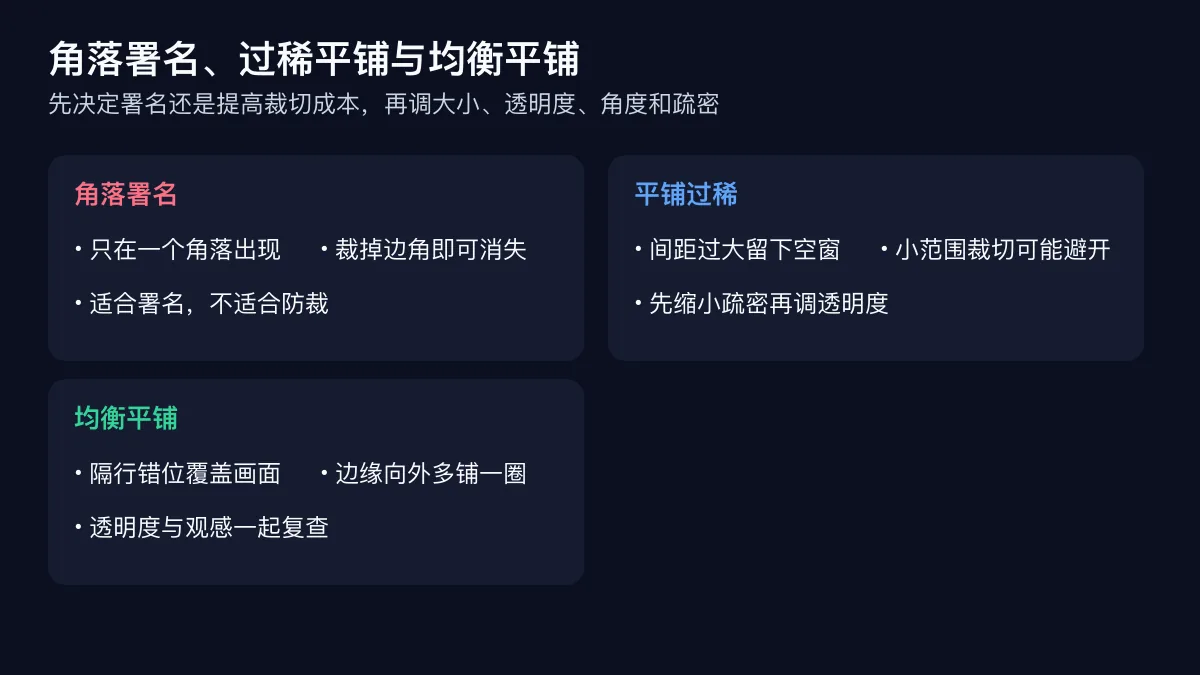 图注:角落署名和均衡平铺解决的是不同问题。
只在右下角放一个小水印,画面干净,适合作者署名、活动摄影交付或内部版本标记。但对方只要裁掉边角,水印就跟着消失。它解决的是“这张完整图片由谁提供”,不是“裁一块出去还能留下标记”。
平铺水印把同一段文字或 logo 分散到整张图上,更适合样片、未付款预览图、设计提案和需要限制直接搬运的素材。即便裁掉边缘,画面中间仍有水印。不过平铺不等于越密越好:间距太大,会留下能完整裁走的空白窗口;透明度太高、字号太大,又会挡住商品细节、人脸或文案。
更准确的选择是:
- 只想署名,选角落位置;
- 希望小范围裁切后仍保留标记,选平铺;
- 平台明确禁止主图文字或水印时,不要为了“防盗”破坏上架合规;
- 需要给客户看清细节时,优先降低透明度,不要先把间距拉得很大。
四个参数分别控制什么
这四个参数不是四个独立滑块。改动其中一个,画面的覆盖密度和可读性都会跟着变化。
| 参数 | 实际控制 | 调大以后会怎样 | 常见误区 |
|---|---|---|---|
| 大小 | 水印相对图片宽度的比例 | 单个水印更醒目,占用区域更大 | 用固定像素,换一张大图后水印突然变小 |
| 透明度 | 水印与底图混合的强弱 | 更容易辨认,也更挡画面 | 为了“看得见”直接拉满 |
| 角度 | 水印文字或 logo 的旋转方向 | 更难沿一条直边整体裁掉 | 只改角度,却留下大块空窗 |
| 疏密 | 相邻水印之间的间距倍数 | 数值越大,水印越稀 | 把“数值大”误解成“保护更强” |
图叮当前的文字水印大小按图片宽度计算,不按预览框像素计算。文字字号使用“图片宽度 × 大小比例”,并保留 10px 的最低值;这样同一套设置从预览切到原图导出时,不会因为画布变大而显得缩成一角。
疏密也不是固定的像素间距。它按旋转后水印外接框的宽高计算:水印越长、角度越大,实际步长会跟着变化。平铺网格会居中、向画面边缘外多铺一圈,并让相邻行错开半格,减少规整空窗。
从当前默认值开始,再按画面调
图叮的图片加水印工具当前默认使用平铺,文字大小为图宽的 4%,透明度 30%,旋转角度 -30°,疏密 1.8。它们是便于起步的一组组合,不是适用于所有图片的标准答案。
工具当前允许的范围是:
- 文字大小:图宽的 2%~12%;
- 透明度:5%~100%;
- 角度:-90°~90°;
- 疏密:1.2~4。
如果是人物样片或商品细节图,可以先保持 4% 大小和 1.8 疏密,只把透明度在 20%~30% 之间试两版。水印已经压住眼睛、型号、纹理或价格时,先减小字号或调整文字长度;不要直接把疏密拉到 3 以上,因为画面虽然干净了,空白区域也会变大。
如果底图明暗变化很大,白色水印在浅色区域可能看不见。此时可以换成更适合底图的颜色,或者用带透明底的 logo,但仍要在最亮、最暗两块区域各检查一次。仅在中央看得清,不代表四个角和边缘也有效。
三种场景怎么设更省事
客户样片和设计预览
目标是让客户能看清内容,又不方便直接拿走成品。优先选平铺,从 20%~30% 透明度、约 4% 大小和 1.5~2.0 疏密开始。文案尽量短,例如品牌名、账号或“仅供预览”,一行塞进公司全称、电话、网址,水印外接框会变长,空隙也更难判断。
摄影署名和活动交付
如果重点是署名而不是防裁,角落位置更克制。图叮的角落水印按图宽保留约 3% 边距,换尺寸时不会贴死在边缘。导出前仍要检查竖图和横图:同样的右下角位置,可能压到不同主体。
批量商品图或素材包
批量处理时,参数能随图片宽度缩放,但不会自动理解主体在哪。先从这一批里挑三张:画幅最窄的、主体最靠边的、背景最复杂的。三张都不挡关键信息,再跑整批。不要只拿一张构图最规整的样图试完就开始导出。
如果你要一次处理很多张,可继续看在线批量加水印的操作与选择。它更偏批处理流程;本文解决的是一套参数为什么在不同图片上会出现“太淡、太密或留空窗”。
导出前做一次裁切测试
预览看起来合适,还不够。导出后用新的 PNG 文件做四步复查:
- 分别从左上、右上、左下、右下裁一块,检查是否存在完全没有水印的大片区域;
- 再从画面中心裁一块,确认平铺不是只覆盖了边缘;
- 缩到聊天窗口或商品列表常见的缩略图大小,看水印是否仍能辨认;
- 放大到 100%,确认文字、logo 和主体细节没有糊成一团。
裁切测试发现空窗时,优先减小疏密数值;水印挡图时,优先降低透明度或缩短文字。一次只改一个主要变量,才知道问题到底由哪个参数造成。
图叮的加水印工具支持文字和 logo、单张与批量处理,预览和导出都在浏览器本地完成。真正下载成品时需要登录,但登录门禁不改变图片像素仍在本机处理的事实。选一张有代表性的图,先用默认平铺跑一遍,再按上面的裁切测试微调,比凭感觉来回拖四个滑块更稳。
这事儿,浏览器里就能做完
打开就能用,免安装。图片在你自己的浏览器里处理完,不上传; 完全免费,提交处理时需要登录,登录后不限次数。
相关文章
多张图片怎么统一加水印:位置、透明度和批量检查方法
批量加水印不是把同一个角落标记复制十遍。本文说明署名与防简单裁剪的不同策略,怎样用代表性样张确定位置、透明度和疏密,以及整批导出后如何抽检。
汽车媒体高效出图:用AI批量修图清理车身杂乱反光指南
汽车媒体如何高效处理大量车图?本文讲清借助图叮AI做批量修图、清理车身杂乱反光的真实操作流程、关键判断及避坑指南,帮你在交稿压力下提升汽车摄影修图效率。
SVG 转 PNG/JPG/WebP 导出后被裁切:viewBox、画布尺寸和透明背景怎么排查
SVG 转 PNG、JPG 或 WebP 后被裁切、留白异常或透明变白时,分别检查 viewBox、画布范围、输出比例和格式透明能力。
横图竖图一起拼怎么不乱?图片拼图的布局、顺序与旋转选择
横图和竖图一起拼时,先按最终用途选推荐、上下或左右布局,再调整顺序和旋转,避免拼完才返工。
推荐阅读
淘宝新店白底主图怎么做:规范、抠图与高点击率优化实战
淘宝新店如何做出合规又高点击的白底主图?本文讲清淘宝白底图规范、用抠图工具快速制作的流程,以及主图视觉优化策略,帮你撬动免费流量、提升点击与转化。
录音笔商品图交给外包前:麦克风孔、屏幕字和接口怎么标注
录音笔商品图外包修图,别只写“修干净”。这份 FAQ 从麦克风孔、屏幕字、按键、接口和包装标签拆标注边界,帮助运营把图叮清理和人工复核分清。
宠物凉感垫图别只修清爽:凝胶边、压痕和咬痕为什么是信任层
宠物凉感垫商品图不能只追求干净凉爽。本文从凝胶边、压痕、咬痕、防滑底和标签出发,说明 AI 修图该清理哪里、该保留哪些使用证据。
老照片扫描后有色块噪点?看懂压缩伪影,再用 AI 降噪修复
把家庭相册数字化时,扫描出来的老照片常有方块、毛刺和噪点。本文讲清压缩伪影是怎么来的,给出从无损扫描到 AI 降噪、超分、色彩校正的完整流程和工具对比。
更多推荐(8 篇)
一次性竹餐具套装 AI 修图 FAQ:叉勺齿、木刺、独立包装和数量贴怎么查
一次性竹餐具套装修图不能只追求干净白底。本文用 FAQ 拆开叉勺齿、木刺、独立包装、数量贴和色差边界,帮助餐饮商家在用图叮处理商品图前先划清可修区和禁改区。
防静电刷商品图怎么拆:刷毛、接地线和标签别被 AI 修顺
防静电刷商品图不能只看刷毛整不整齐。刷毛密度、导电丝、接地线、手柄标和包装规格,都会影响采购判断和售后解释,适合工业品店铺写 brief 和返检表。
原产地蜂蜜礼盒图外包标注 SOP:封签、批号和产地证先锁住
蜂蜜礼盒图交给外包或 AI 修图前,先把封签、批号、蜂巢纹、检测报告和产地证据标清楚,避免图片变漂亮后反而失去信任。
纯棉毛巾洗脸巾怎么修?家纺主图去灰提蓬松的图叮步骤
纯棉毛巾洗脸巾拍出来发灰、看不出蓬松绒毛质感?这篇按步骤讲怎么用图叮网页版和Photoshop插件抠图、修材质、补打光,让洗脸巾的纹路和克重感更接近实物,附一个真实店铺的返工案例,效果以图叮官网为准。
空气炸锅硅油纸商品图返检:孔位、折边和耐温提示别被 AI 修错
空气炸锅硅油纸商品图不是普通厨房纸图。孔位、折边、克重标、耐温提示和油渍演示都会影响买家判断,AI 修图前要先分清可清理区和必须保留的证据区。
家具融图效果怎么验收:光影、比例和材质的检查要点
家居产品融图做完了怎么判断质量够不够?从光影一致性、空间比例到材质还原,整理一套融图后验收要点,附实际家具融图前后对比。
电动剃须刀产品图怎么修:刀网金属反光、亮面机身和白底主图的常见问答
电动剃须刀产品图难在刀网金属反光乱、亮面机身死光重。这篇按大家常搜的问题聚成问答,讲清怎么用图叮的一键抠图、材质高清修复、选区消除和产品溶图打光把剃须刀修干净,功效不夸大,效果以图叮官网为准。
文字和logo模糊怎么修清楚:AI重建可能变形,这几步教你验字防翻车
图片上的文字、招牌、logo糊了想修清楚,这篇按步骤讲怎么用图叮AI的高清放大和局部重绘处理模糊文字,也讲清文字重建可能变形、糊到认不出的字补不回原样,关键信息必须人工核对。