老照片扫描后有色块噪点?看懂压缩伪影,再用 AI 降噪修复
越来越多家庭开始把旧相册数字化,既省地方,也能长久保存。但很多人一上手就撞上一个问题:扫描出来的老照片,要么一块块像马赛克,要么边缘有毛刺,要么噪点满天飞。这些”数字伤痕”大多是压缩伪影,先弄懂它怎么来的,才能对症处理。本文把成因、扫描方法、AI 修复和工具选择一次讲清。
什么是压缩伪影,它从哪来
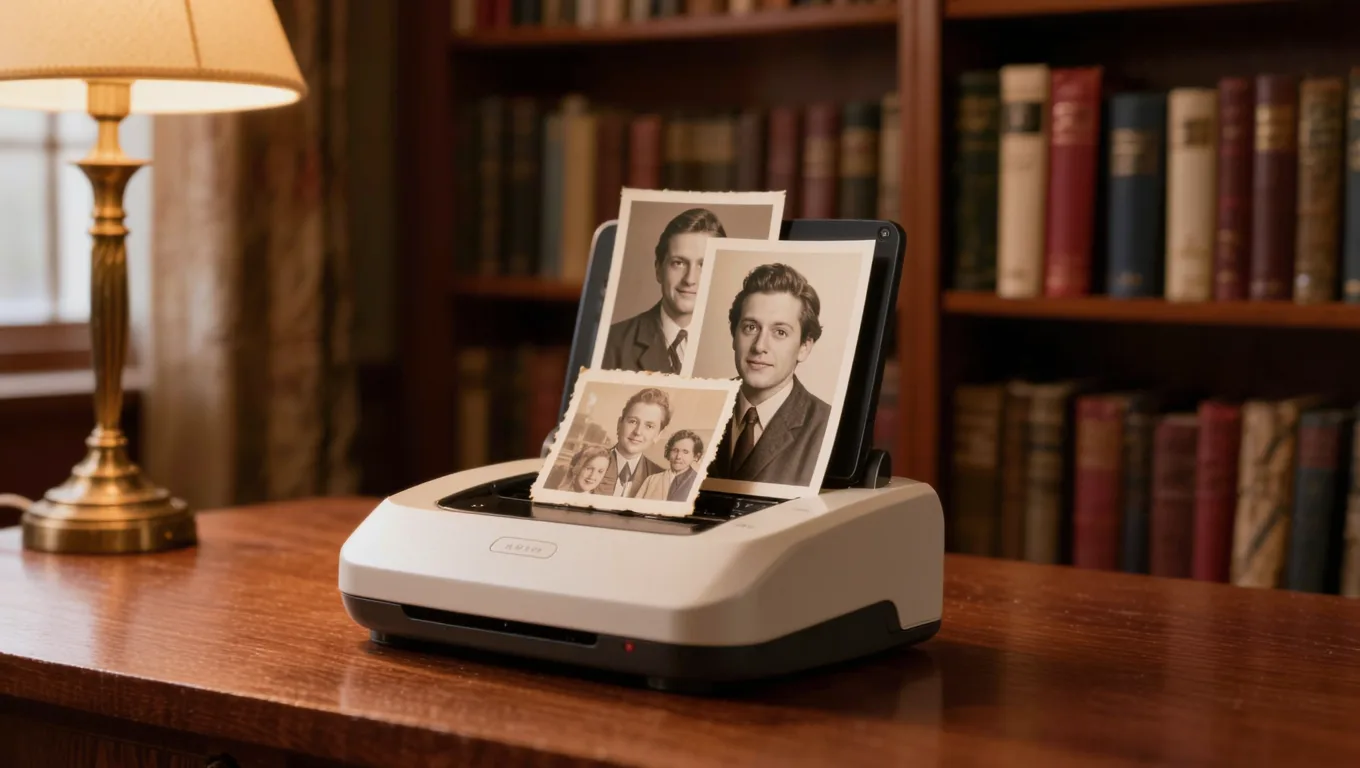
压缩伪影,指图像经过有损压缩(最常见是 JPEG)后出现的视觉异常,典型表现有:
- 块状效应:画面被切成一个个明显的小方块;
- 振铃效应:物体边缘周围出现虚假的亮暗条纹;
- 色彩失真:细节丢失,肤色或背景颜色不自然;
- 噪点增多:暗部尤其明显。
老照片扫描时这些现象格外突出,原因有几个:原始照片本身分辨率有限;扫描设备或手机翻拍引入额外噪点;多次转存、反复压缩让画质层层劣化;以及一上来就存成高压缩比 JPEG。其中最后一条最可惜——明明可以避免,却在第一步就把细节压没了。
第一步:用对方法扫描,少留伪影
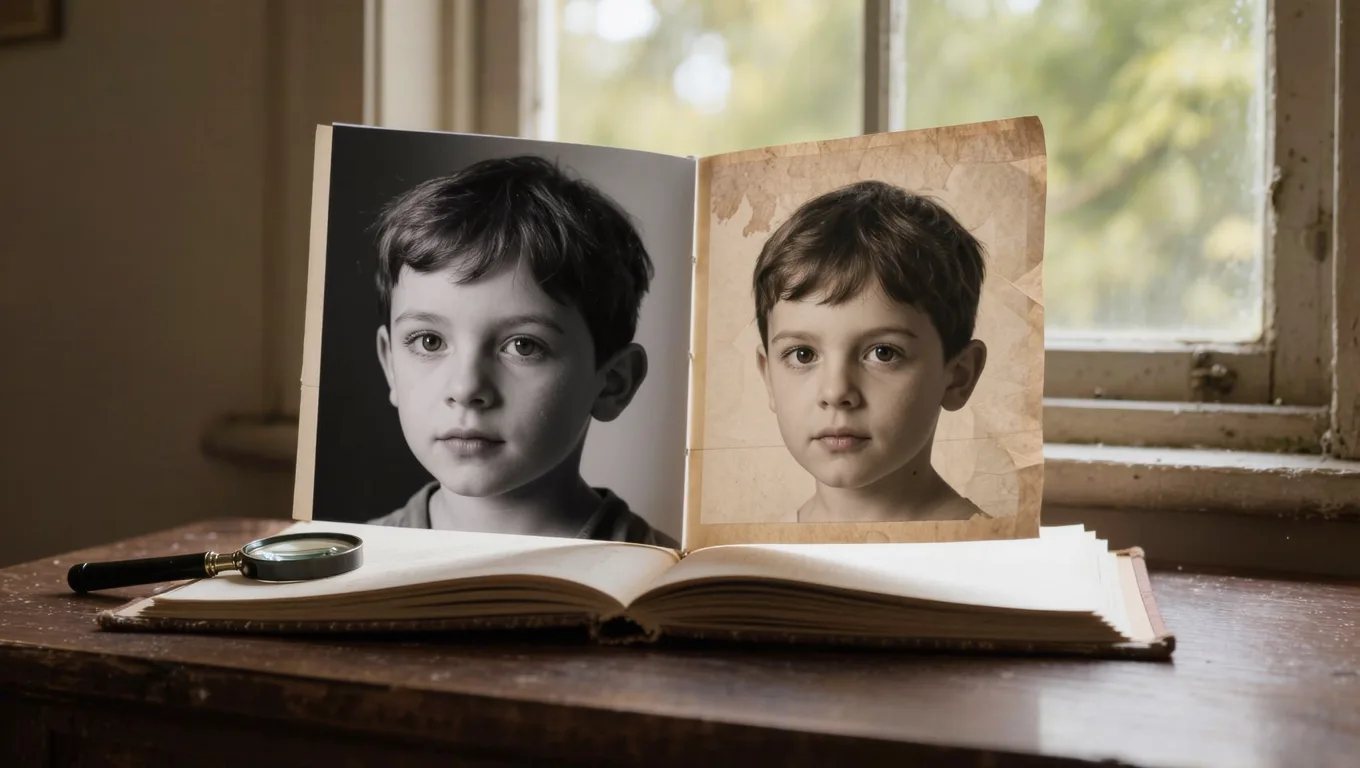
修复的上限取决于数字底的质量。建议这样做:
- 平板扫描仪优先:分辨率设到 600 dpi 左右,照片压平,结果最稳定。
- 手机翻拍要点:光线均匀、避开反光、镜头与照片平行对正、四边对齐。
- 首存用无损格式:保存为 TIFF 或 PNG,后面要分享再转 JPEG,第一次扫描千万别压缩。
一张照片拍 2 至 3 张挑最清楚的,比反复修一张糊片省事得多。
第二步:用 AI 降噪、超分、校色
数字底有了,再交给工具处理。图叮AI 是网页版(浏览器即用、无需安装),提供老照片修复、图片降噪、清晰度增强相关能力(具体功能名称、入口与免费额度以官网为准;截至 2026 年 6 月信息,后续以官网为准)。处理这类问题,通常分三步走:
- 降噪:去掉高斯噪声、椒盐噪声和 JPEG 块状伪影。好的模型能区分”皮肤上的岁月斑点”(要保留)和”压缩造成的方块”(要修掉),不会把真实纹理一起抹平。
- 超分辨率重建:把低清图像智能放大并补出细节,比单纯插值的发虚放大要清楚。
- 色彩与对比度校正:还原褪色照片的原始色调,避免过度饱和显得”数码味”重。
整个过程不用装软件,浏览器里就能完成,适合普通家庭用户。
第三步:归档与备份
修完别只存一份:
- 按年份或事件(童年、婚礼、旅行)建文件夹并起易懂的名字;
- 本地硬盘 + 云盘两处都存,防单点丢失;
- 重要照片打印出来用无酸相册存放,作为实体留念。
几类工具对比,家庭用户怎么选
| 工具 | 特点 | 适用人群 |
|---|---|---|
| Photoshop / GIMP | 功能最全,手动修复能力强,但需要专业技能,逐张处理耗时 | 有修图基础、追求极致的用户 |
| Photopea(网页版 PS) | 免费、网页可用、功能接近 PS,处理超大图时浏览器易卡顿 | 想免费用 PS 式精修的用户 |
| 手机美颜类 App | 上手快,但偏重人像美化,容易忽略整体画质,长毛长发边缘易出错 | 只发社交平台的轻度需求 |
| AI 修复类工具(如图叮AI) | 一键处理降噪、超分、上色,零学习成本,适合批量 | 想快速把整本相册数字化的家庭用户 |
实际操作里这几类常常配合用:先用图叮AI 批量做降噪、超分、上色打底,遇到顽固瑕疵或要精细修补的几张,再导入 Photopea 或 Photoshop 手动收拾。
修复能做什么、做不到什么
- 能做:去压缩方块和噪点、把模糊变清楚、给褪色照片校回自然色调。
- 做不到:凭空补出大面积缺失的内容;把信息已经被压没的区域”还原”出真实细节——补出来的只是合理猜测。
判断标准依旧是:损坏区域周围有没有可参考的信息。压缩伪影属于”周围还有大量正确像素”的情况,所以能修得不错;而整片糊掉、信息归零的区域,谁也救不回。
常见问题
Q1:图叮AI 能处理黑白老照片吗? A:可以。黑白、彩色、褪色、泛黄的照片都能处理,黑白照还能做上色,但上色是合理推测而非真实历史颜色。
Q2:手机拍的照片噪点多,也能修吗? A:可以。即使手机翻拍有点阴影或畸变,也能在降噪的同时做一定的校正和细节增强。前提是拍清楚、别太糊。
Q3:处理后会覆盖我的原始扫描件吗? A:一般会生成新文件,原始扫描件请自己另存一份。建议永远保留无损原片,方便日后用更好的工具重修。
需要 AI 的步骤,可用图叮AI 的 PS 插件辅助处理
图叮AI 的 Photoshop 插件需要免费安装,并在 PS 内使用;注册送 50 张试用,用完走会员套餐。
相关文章
空气炸锅硅油纸商品图返检:孔位、折边和耐温提示别被 AI 修错
空气炸锅硅油纸商品图不是普通厨房纸图。孔位、折边、克重标、耐温提示和油渍演示都会影响买家判断,AI 修图前要先分清可清理区和必须保留的证据区。
电动剃须刀产品图怎么修:刀网金属反光、亮面机身和白底主图的常见问答
电动剃须刀产品图难在刀网金属反光乱、亮面机身死光重。这篇按大家常搜的问题聚成问答,讲清怎么用图叮的一键抠图、材质高清修复、选区消除和产品溶图打光把剃须刀修干净,功效不夸大,效果以图叮官网为准。
防静电刷商品图怎么拆:刷毛、接地线和标签别被 AI 修顺
防静电刷商品图不能只看刷毛整不整齐。刷毛密度、导电丝、接地线、手柄标和包装规格,都会影响采购判断和售后解释,适合工业品店铺写 brief 和返检表。
化妆品商品图背景延展实操:扩图不穿帮的光影与透明材质处理
化妆品多平台投放要反复改尺寸,玻璃瓶反光让扩图最容易穿帮。本文讲清背景延展时光影一致性、透明材质保护和无缝拼接的通用方法,给出AI出稿配合人工微调的可落地流程。
推荐阅读
一次性竹餐具套装 AI 修图 FAQ:叉勺齿、木刺、独立包装和数量贴怎么查
一次性竹餐具套装修图不能只追求干净白底。本文用 FAQ 拆开叉勺齿、木刺、独立包装、数量贴和色差边界,帮助餐饮商家在用图叮处理商品图前先划清可修区和禁改区。
原产地蜂蜜礼盒图外包标注 SOP:封签、批号和产地证先锁住
蜂蜜礼盒图交给外包或 AI 修图前,先把封签、批号、蜂巢纹、检测报告和产地证据标清楚,避免图片变漂亮后反而失去信任。
纯棉毛巾洗脸巾怎么修?家纺主图去灰提蓬松的图叮步骤
纯棉毛巾洗脸巾拍出来发灰、看不出蓬松绒毛质感?这篇按步骤讲怎么用图叮网页版和Photoshop插件抠图、修材质、补打光,让洗脸巾的纹路和克重感更接近实物,附一个真实店铺的返工案例,效果以图叮官网为准。
家具融图效果怎么验收:光影、比例和材质的检查要点
家居产品融图做完了怎么判断质量够不够?从光影一致性、空间比例到材质还原,整理一套融图后验收要点,附实际家具融图前后对比。
更多推荐(8 篇)
商品图批量导出怎么验收?按尺寸、格式、命名和主体位置逐项检查
商品图批量导出后,不要只抽查一张就交付。本文从目标文件集合、像素尺寸、格式、命名、主体位置和版本对照六项,整理一张可执行的批量验收清单。
文字和logo模糊怎么修清楚:AI重建可能变形,这几步教你验字防翻车
图片上的文字、招牌、logo糊了想修清楚,这篇按步骤讲怎么用图叮AI的高清放大和局部重绘处理模糊文字,也讲清文字重建可能变形、糊到认不出的字补不回原样,关键信息必须人工核对。
图叮 AI vs Photoshop 生成式填充:户外头灯商品图怎么选
户外头灯商品图不能只修亮,档位键、电池仓、防水盖和束带纹理都关系到买家判断。本文把图叮 AI 与 Photoshop 生成式填充放在批量交付场景里公平对比,说明谁更适合哪类任务。
AI 设计助手开始执行多步骤任务,团队该怎样写授权和验收要求?
结合 Adobe Creative Cloud 创意代理的公开更新,给出设计任务单的授权范围、预算上限、停止条件和交付记录,区分批量生成、内容确认与正式发布,避免自动化越做越多却没人负责。
AI 一键抠图工具怎么选?主流抠图软件对比与挑选思路
还在用钢笔工具一点一点描边?本文对比 Remove.bg、佐糖、美图秀秀、图叮AI 等主流抠图工具的边缘质量、批量能力和使用门槛,并给出按需求挑选的判断标准,帮你少花冤枉钱。
美食博主的菜品照怎么修得诱人,又不夸大到照骗?
菜品照直出汤色发灰、面条黏成一坨,想修诱人又怕修成照骗。这篇按 6 步走,先定一条修完得跟端上桌对得上的底线,再用自定义打光补光泽、用选区消除清汤渍、用材质高清修复找回食材纹理、用万物精修统一整碗,最后自检有没有修到与实物差太多。诱人是把好的一面还原到位,不是无中生有。
充电器充电头怎么修:白底图划痕、脏口、手印一步步清干净
充电头白底图常见外壳划痕、USB 口发黑、插脚手印、塑料发灰这几种毛病。本文按 5 步用图叮的选区消除、一键抠图、材质高清修复、产品溶图打光把充电头修利落,并说清哪些是美化、哪些参数不能动。
证件照背景颜色标准:红蓝白底RGB色值大全与精准换色指南
详解证件照背景颜色国家标准,提供红底、蓝底、白底证件照的精准RGB色值大全。剖析换色发灰、有白边的真实原因,并提供Photoshop与图叮AI的具体换色操作步骤与避坑指南。