证件照目标像素已定,原图比例不一样怎么裁?
把一张方形头像改成竖版证件照,直接输入目标宽高,可能会把脸拉长;先放大再居中,又可能切掉头顶。正确顺序是:**保持原图比例铺满目标画布,判断裁掉的是左右还是上下,再调整人物大小和位置。**目标像素决定文件的外框,不决定脸应该占多大。
下面用 295×413 像素举例,这是图叮尺寸表中的一个预设,不是所有报名系统的统一规格。实际像素、头部比例、背景和姿态要求,仍要先看接收方当次说明。本文解决的是“目标已经确定,手里的原图怎样放进去”,不是给人像位置制定通用标准。
先算比例,才知道哪一边有空间可拖
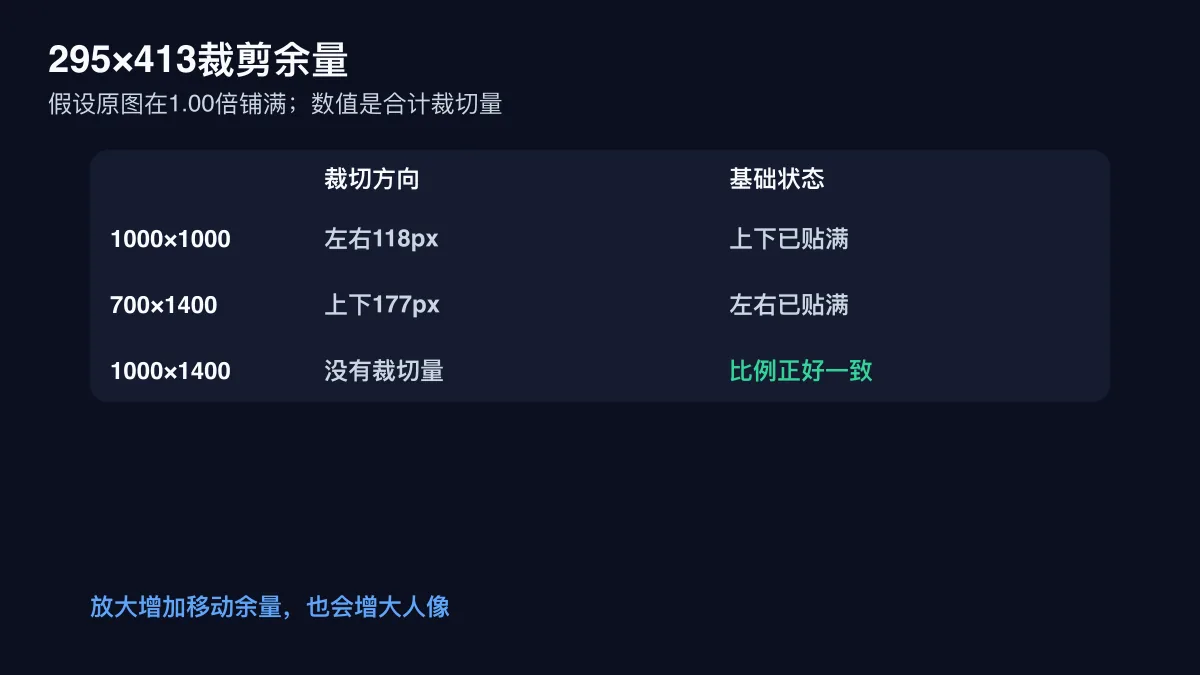 图注:示例尺寸先判断裁切方向,再调整人像。
目标 295×413 的宽高比是 5:7。保留人物形状、同时不让画布出现空白时,原图至少有一边要贴满目标框,另一边可能超出去。超出去的部分,才是裁剪和移动位置的余量。
以下都是说明裁剪关系的假设图片,不是提交规范:
| 原图像素 | 铺满目标框后的大小 | 初始居中时会裁掉什么 |
|---|---|---|
| 1000×1000 方图 | 413×413 | 左右合计 118 像素,约各 59 像素 |
| 700×1400 瘦竖图 | 295×590 | 上下合计 177 像素,约各 88.5 像素 |
| 1000×1400 竖图 | 295×413 | 比例一致,没有额外裁切余量 |
这也解释了一个容易被当成故障的现象:**有时左右能拖,上下却拖不动。**方图铺满这个竖框后,高度已经刚好贴满;继续向下拖就会露出空白,所以工具限制了这个方向。再放大确实能产生上下移动余量,但人物也会变大,不是白白多出背景。
1600×1200 横图和 1200×1600 竖图,分别会裁掉多少
手机原片常见这两种方向。把它们放进同一个 295×413 目标框,不拉伸、不额外放大时,计算方法相同:在“目标宽 ÷ 原图宽”和“目标高 ÷ 原图高”中取较大的倍率,让画面铺满。
| 假设原图 | 基础倍率的计算 | 铺满后的理论大小 | 初始居中裁切 |
|---|---|---|---|
| 1600×1200 横图 | 295÷1600≈0.1844;413÷1200≈0.3442,取后者 | 约 550.67×413 | 左右合计约 255.67 像素,各约 127.83 |
| 1200×1600 竖图 | 295÷1200≈0.2458;413÷1600≈0.2581,取后者 | 309.75×413 | 左右合计 14.75 像素,各约 7.38 |
表中的小数用于解释绘制关系,不是要导出小数像素的文件;最终画布仍是整数 295×413。
横图看起来四周余量很大,但变成竖框时,只保留中间较窄的一段。先检查这段区域能不能同时容纳头部和需要保留的肩部,再决定是否用它。竖图的比例更接近目标,左右损失较少,却也不保证脸的位置或大小合格。
这两张示例在 1.00× 时,高度都刚好等于 413,所以都没有上下拖动余量。若放大到 1.10×,铺满后的高度变为 454.3,垂直方向才多出合计 41.3 像素的可裁范围;居中时约为上下各 20.65。与此同时,人像也放大了 10%。放大是在用更紧的构图换移动余量,不是在增加原图里没有的背景。
拖动只换位置,缩放才改变人像占比
可以把操作拆成两个不同的问题。
人物大小已经合适,只是靠左、靠右或偏上,就拖动画面。拖动不会改变脸的大小,它只是把已有画面换一个位置放进固定框里。
头顶和下巴同时挤着边,或者肩线已经被裁得过窄,说明人物占比过大。此时只把人往下拖,往往是救回头顶却挤掉下巴;往上拖则相反。应先减小放大倍率,再重新摆正位置。
在证件照尺寸与裁剪工具中,选好匹配的规格、放入原图后,可以拖动画面调整位置,缩放范围为 1.00× 到 3.00×。这里的 1.00× 是“原图刚好铺满目标框”的基础状态,不是按原文件像素一比一显示。已经回到 1.00× 仍容不下完整构图,就不要继续寻找一个并不存在的缩小档位。
可以做一个可复核的假设对照:同一张 1200×1600 竖图,头顶到下巴在原图中占 600 像素,并且两次裁剪都完整保留这段头部。基础倍率为 413÷1600:
| 操作 | 导出画布 | 头顶到下巴的理论高度 | 占画布高度 |
|---|---|---|---|
| 保持 1.00× | 295×413 | 600×413÷1600≈154.88 像素 | 37.5% |
| 放大到 1.40×,再拖动摆正 | 295×413 | 154.875×1.4≈216.83 像素 | 52.5% |
这不是推荐的头部比例,更不是任何报名系统的验收标准。它只说明:文件属性都显示 295×413,人像占比仍能差很多。操作时先按接收方要求决定人物大小,用缩放接近它,再拖动调整位置;每次放大都重新检查头顶、下巴和肩线。若大脸占比那一版已经切掉头发,这个完整头部的计算前提就不成立,应回退倍率或换图。
头顶、下巴和肩线,要放在同一个框里判断
先看头顶与画布上边之间是否保留了要求的空间,再看下巴以下是否还放得下应保留的颈部、衣领和肩部。两处要一起看,不能调完一处就停止。
“头顶留白越多越保险”也不成立。为了腾出过多上方空间,人物可能被挤到下半部;反过来,把头发贴着上边,又可能已经把发梢裁掉。若接收方给了头顶、眼睛或下巴的位置参考,按它来对照,不凭文章中的示意数字猜。
左右则重点看人物是否偏到一边,以及肩线、衣领有没有因裁切出现不自然的断口。双肩不必机械地露出同样长度,真实姿态本来可能略有差别;更不能靠单独拉宽、压窄照片,把肩膀和脸“调对称”。
较省事的操作是先在基础缩放下找人物的大致位置,再少量放大到合适占比,每次缩放后重新看完整画面。不要盯着脸部局部放大到满意,退出预览才发现头顶或衣领不在框里。
这三种输入,裁剪救不回来
原文件本来就没拍到头顶,移动裁剪框不能补回缺失内容;紧贴下巴的截图,也不会因为缩小而重新长出肩部。应找未裁切的原片,或重新拍摄,而不是把缺失区域当成工具能自动修复的背景。
原图若已经被拉伸过,保持比例裁剪只会保留这份变形。先回到未变形的版本,不要在导出后的证件照上反复压宽、拉高。
还有一种情况是规格不匹配:接收方要求的精确像素,在当前预设里没有对应项。不要因为某个按钮“比较接近”就选它;应使用接收方提供的裁剪入口,或能准确设置该参数的处理方式。
图叮的批量模式按选定规格自动居中裁剪,不会把单张模式的人像位置设置分别套用到每个人。来源构图差异大的照片,应单张定位;只有本来就构图规整的素材,才适合直接按同一规格批量处理。
构图确认以后,再处理文件体积
先完成比例、人物位置和边缘余量,再选择合适的文件大小档位。当前工具选择“不限(PNG)”会导出 PNG,选择 KB 上限会导出 JPG;这一步改变编码和体积,不替代人像构图检查。导出操作如提示登录,完成登录后再继续。
保存后打开真正下载的文件,再核对像素、格式、文件大小和画面;不要用聊天缩略图或编辑器截图去提交。已经符合像素和体积却仍被拒绝时,再按证件照上传失败的人像位置排查查接收方的具体提示。
能在当前框里同时保留合适的人物大小、位置与边缘内容,就继续导出;三者始终顾不上时,换一张余量足够的原图,通常比反复拖动同一张紧裁头像更有效。
这事儿,浏览器里就能做完
打开就能用,免安装。图片在你自己的浏览器里处理完,不上传; 完全免费,提交处理时需要登录,登录后不限次数。
相关文章
证件照像素对了还是上传失败?再查人像位置、头顶留白和裁剪框
证件照尺寸和文件大小都合规仍上传失败时,继续检查人像位置、头顶留白、肩部完整度和裁剪框,不要只反复压缩。
自己拍的照片怎么改成证件照?抠图换底调尺寸一步步做
手机随手拍的照片想改成证件照风格用在平台资料、展示登记,可背景杂、比例不对、像素还不够。这篇讲清用图叮一键抠图换纯色底、图像扩展调比例、高清放大和人像修图收清晰度的完整做法,也说明为什么正式证件照得按官方规范现场采集、自拍改的只当一般用途。
一张图裁多个平台比例,怎样不切掉主体?先画共同安全区再分别导出
同一张图要裁成 1:1、3:4 和 16:9 时,先找各比例共同覆盖的主体安全区,再分别微调,不要拿前一版继续裁。
证件照常见问题:尺寸、底色、表情、为什么不被通过
证件照尺寸怎么对、底色选哪种、表情怎么算合规、上传为什么总被打回?这篇用问答把这几个最常被搜的问题讲清楚,能用图叮处理的(换底、修瑕疵)和处理不了的(姿态、官方实拍要求)分开说,正式证件仍以办理机构规范为准。
推荐阅读
商品图改一个细节就够了吗?用原图对比确认没有连带改变其他部位
做商品精修时,不只看改后的图更不更顺眼,还要拿原图逐项对比非目标区域,确认光影、边缘、纹理和配件没有一起被改坏。
给母婴客服的一封信:安抚奶嘴图别把透气孔、防尘盖和收纳盒修成售后问题
安抚奶嘴商品图不能只修得柔和可爱。客服真正需要的是透气孔、防尘盖、收纳盒、规格卡这些可解释证据,能在买家咨询和售后争议前把话说清楚。
Z 世代审美 vs AI 出图风格:千禧 / Z / Alpha 三代视觉语言怎么对位
同一张 AI 产品图,千禧用户觉得高级、Z 世代懒得看、Alpha 嫌它没意思——不是审美对错,是平台经验在分代。这篇聊三代视觉语言差异以及 AI 出图怎么对位,含 2026-03 一个电商运营拉扯案例。
图叮 AI vs 豆包生图:运动护具商品图怎么选
同一张运动护膝图,追海报感和保住尺码标、支撑片、魔术贴不是一回事。本文限定在已有 SKU 精修交付里,对比豆包生图与图叮更适合谁。
更多推荐(8 篇)
桌面文件架资料架产品图怎么修:3 步把网格拍清、把层次拉开
拍桌面文件架资料架,常见坑是金属网格发灰、多层挤成一片、背景还躺着数据线和马克杯。这篇按返修顺序,用图叮的材质高清修复、一键抠图和产品溶图打光,讲清怎么把网格纹理修实、把三层前后关系拉开、把整架子放进干净桌面场景,让详情页一眼看懂容量。
几款高口碑免费 PS AI 工具批量处理实测
寻找高效的免费 PS 修图工具?本文实测几款高口碑的免费 PS AI 能力,深度解析 PS AI 批量处理工作流,助你告别繁琐修图,提升效率。 在数字影像工作里,摄影师和设计师每天都要面对海量的图片处理。传统的手工抠图、调色、修饰不仅耗时,还容易在重复劳动中消磨创作热情。AI 技术成熟后,
WebP真的比JPG小吗?格式压缩效果与选型实测科普
WebP格式是否真的比JPG更省体积?本文从文件大小、画质表现、浏览器兼容性和网页加载速度4个维度,讲清WebP与JPG的差异和适用场景,帮你为电商详情页与网站图片做出更合理的格式选择。
HR批量换底色证件照:一键生成标准简历照的提效思路
招聘季简历照片底色五花八门?本文讲清HR如何用图叮AI批量换底色证件照,包含操作要点、参数设置、常见失败原因排查,帮你高效生成标准简历照,省下大量机械劳动时间。
珠宝电商抠图:搞定钻石火彩与金属反光的修图方法
珠宝电商修图最难的就是钻石火彩和金属反光。本文拆解金属倒影、钻石灰尘、微小瑕疵的处理方法,并介绍如何用图叮AI网页版配合PS高效完成珠宝商品图精修。
饰品图为什么这么难修?珠宝电商白底图的难点拆解与提效思路
戒指、耳钉、项链这类小件饰品的抠图和白底处理,比普通商品难得多。本文拆解饰品图难处理的4个真实原因、主流电商平台的白底规范,以及把重复抠图交给AI、把品控留给人的提效思路。
宠物慢食碗商品图 AI 修图返检:凹槽深度、容量刻度和防滑底别修平
慢食碗商品图不只看碗面干不干净。本文用 FAQ 拆清凹槽深度、容量刻度、防滑底和适用体型,帮宠物用品商家把 AI 修图边界写清楚。
儿童手表产品图怎么修:卡通屏幕、软胶表带和外壳配色常见搜索答疑
儿童手表拍产品图常见几个毛病,屏幕拍虚看不清卡通界面、亮色软胶带发灰、外壳配色偏色。这篇把家长和卖家搜得最多的问法拆开答:屏怎么修、软胶带怎么处理、配色怎么修准、定位功能能不能夸大,也说清屏幕显示为什么只能当示意。