
复杂边缘抠图技巧:发丝、透明物体也能干净抠出
复杂边缘是抠图的噩梦
简单轮廓的抠图——比如方形包装盒、规则形状的产品——用 PS 的快速选择工具几秒钟就能搞定。但一遇到复杂边缘就头疼了:模特飘散的发丝、透明的玻璃瓶、毛绒玩具的边缘、植物的枝叶。这些场景下,手动抠图要用到钢笔工具 + 通道抠图 + 边缘调整,一张图 20 分钟起步。
图叮AI的一键抠图功能用 AI 算法处理边缘识别,对发丝、半透明、毛绒这类复杂边缘的识别精度远超传统工具。
操作方式
第一步:打开一键抠图
在图叮插件中找到”一键抠图”功能。将需要处理的图片导入。
第二步:一键生成
直接点击生成,AI 会自动识别主体边缘并完成抠图。不需要手动选择区域,不需要指定抠图对象——AI 会自动判断。
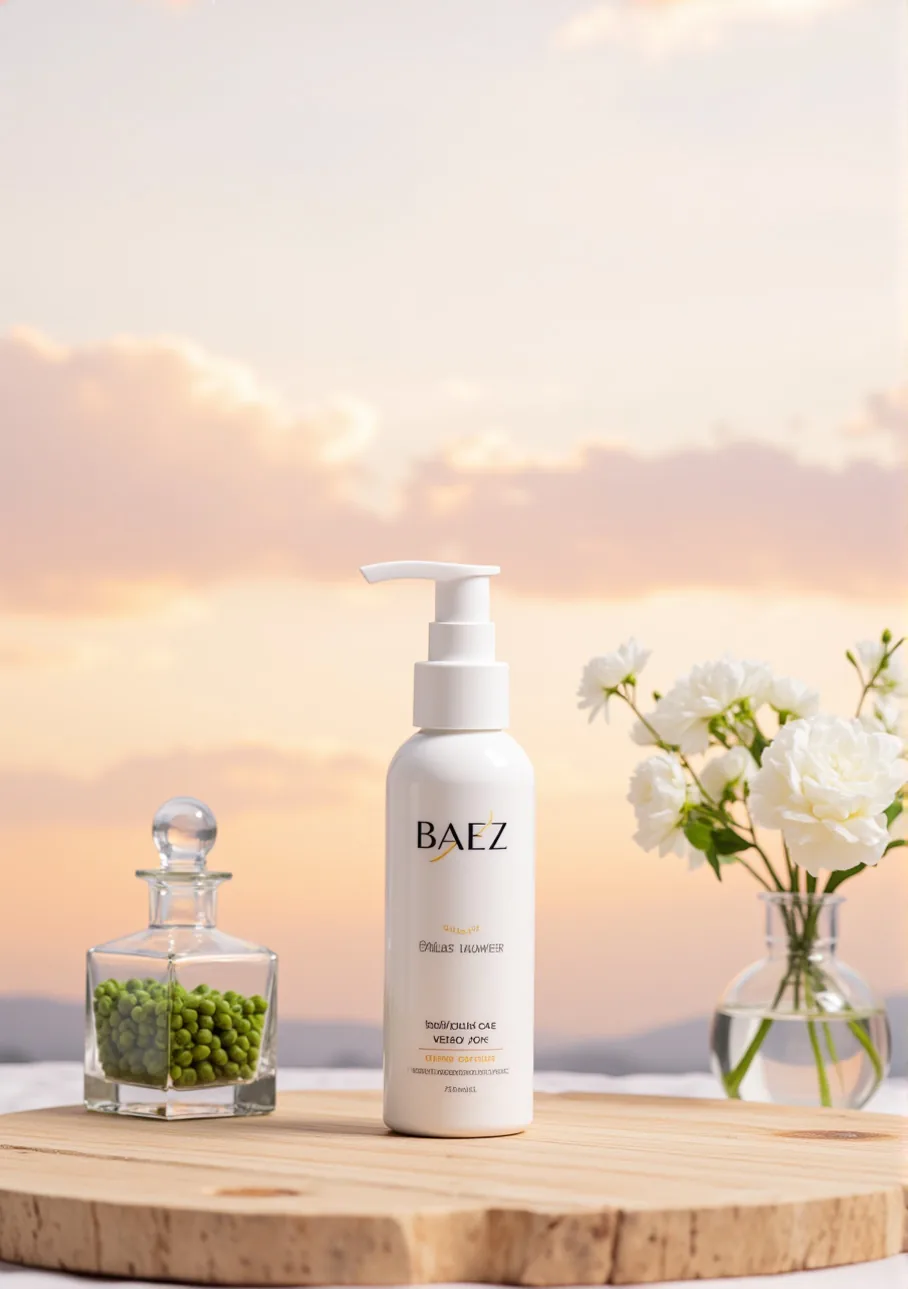
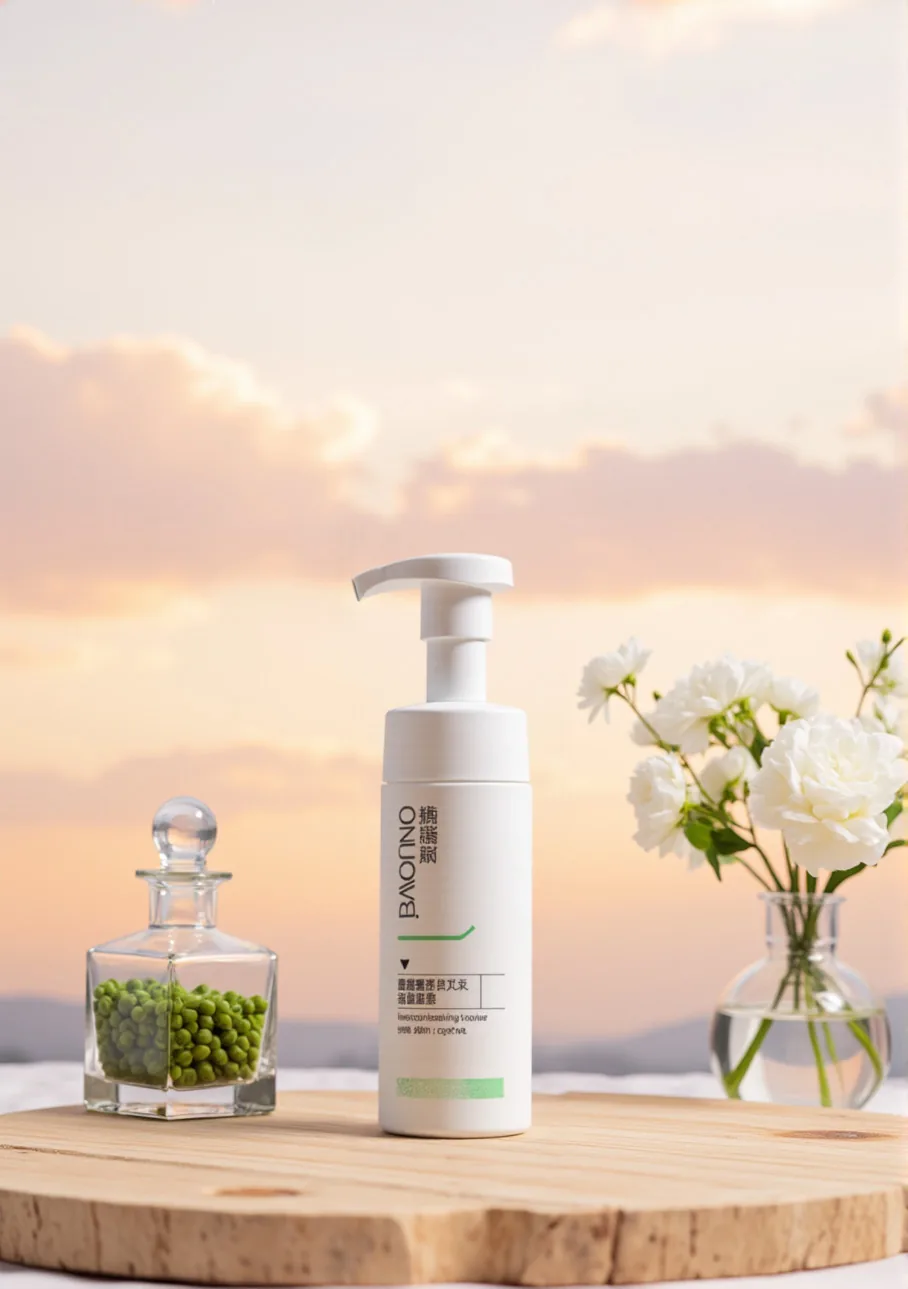
不同复杂边缘的处理效果
产品与场景融合的素材
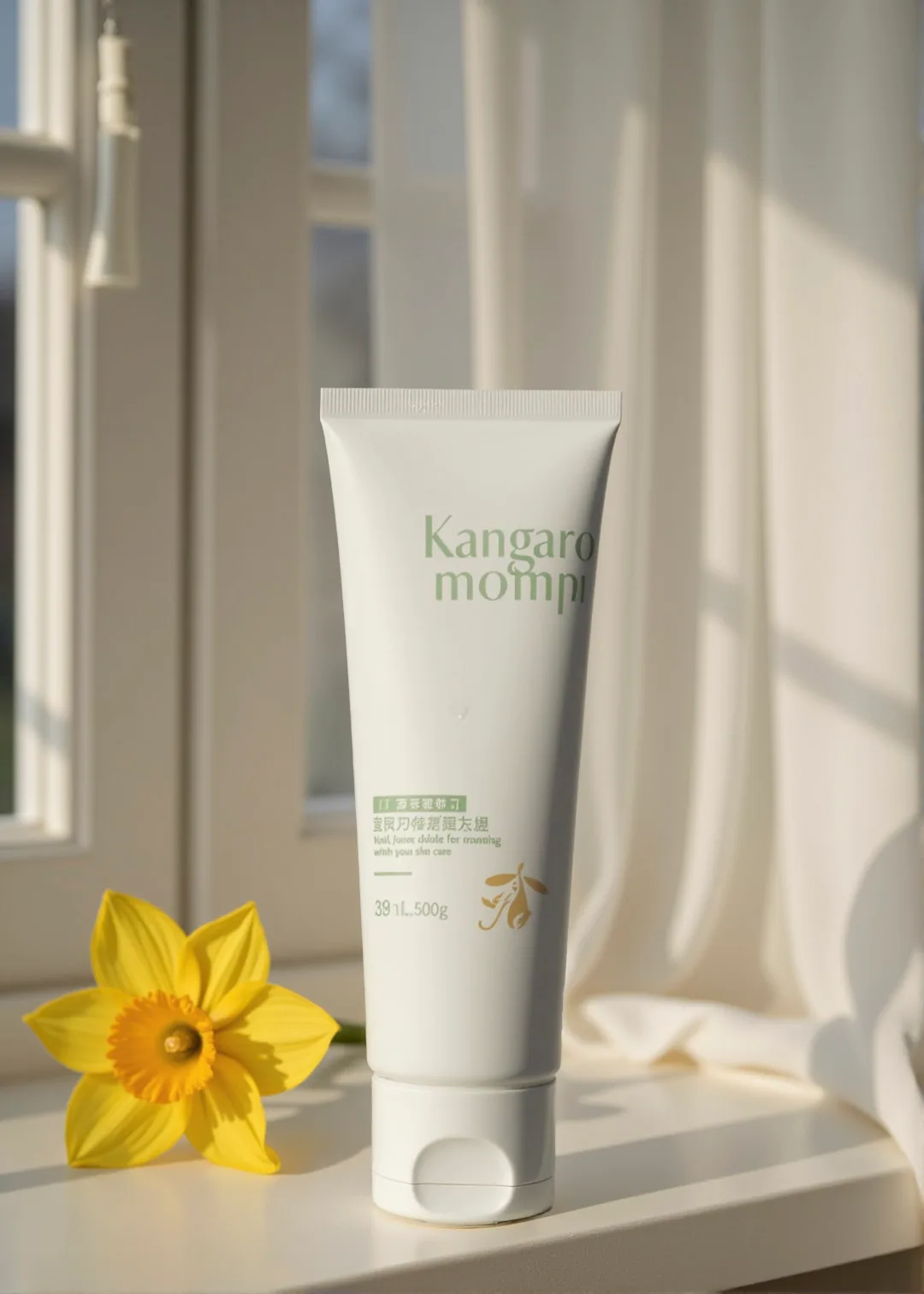
实际电商场景中,产品往往已经放在背景中拍摄。这类图片的抠图难点在于产品和背景的色彩接近、边缘过渡模糊。
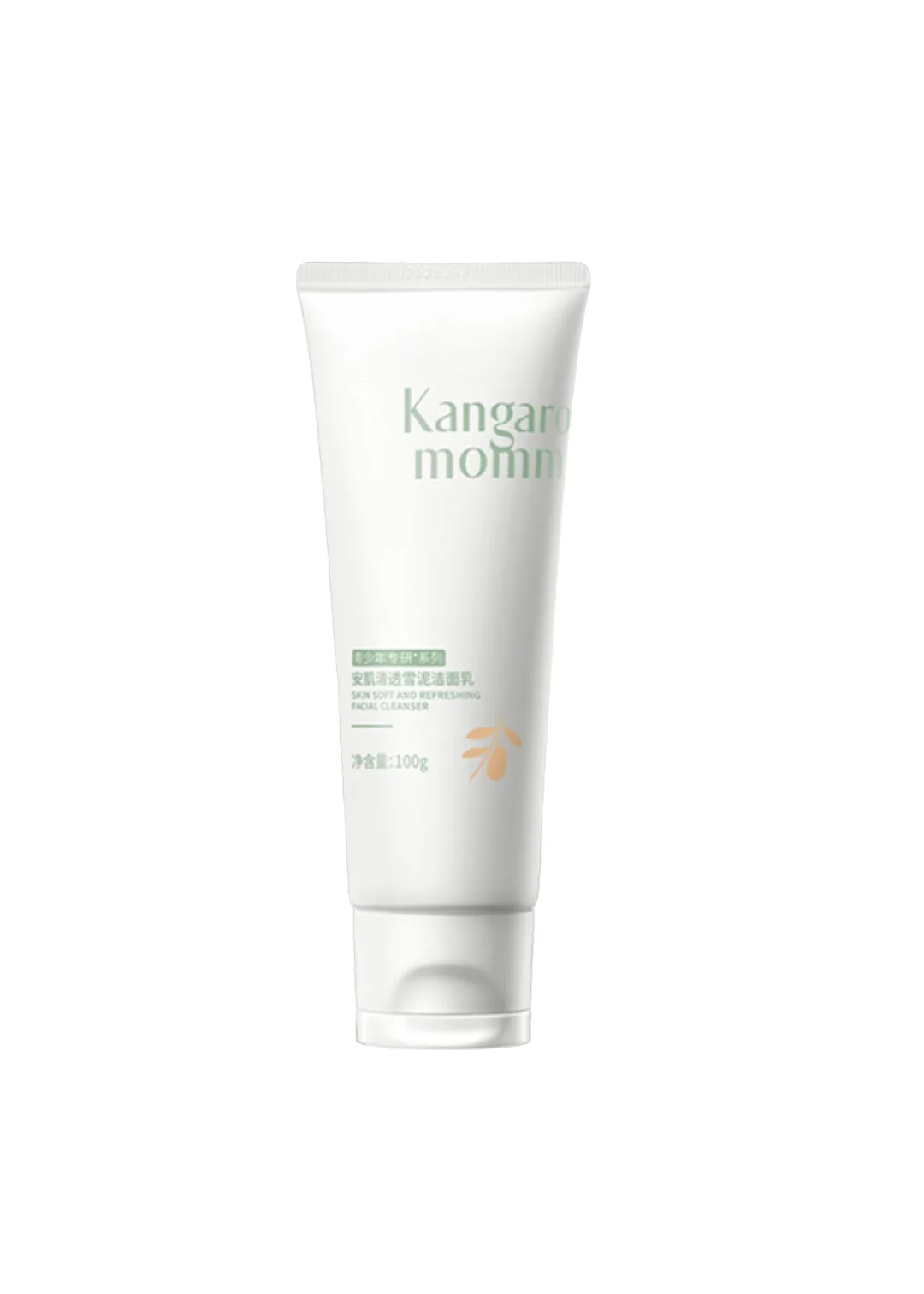
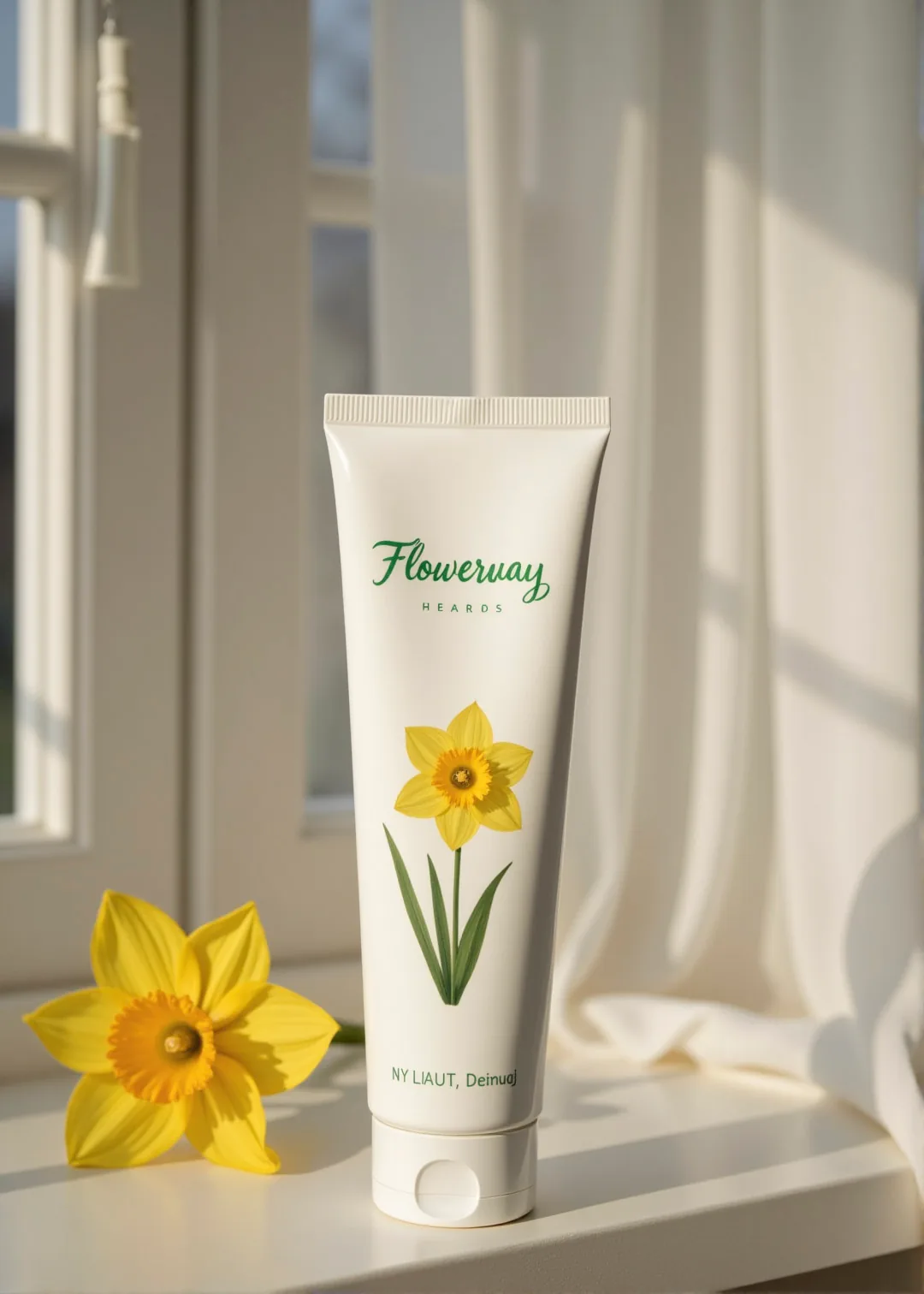
发丝级边缘处理
人像抠图中最难的就是发丝。AI 算法可以精准识别每一根头发丝的走向,保留发丝的自然形态。抠出来放到任何背景上,发丝边缘都不会出现生硬的锯齿或白边。
半透明物体
透明玻璃瓶、纱巾等半透明物体的抠图需要保留物体的透光特性。一键抠图会在抠出主体的同时保留透明区域的层次关系。
抠完之后做什么
抠图通常不是最终目的,而是后续处理的第一步:
边缘不满意怎么办
虽然 AI 抠图在绝大多数情况下效果很好,但偶尔可能会出现边缘不完美的情况:
- 局部边缘残留:用局部重绘修复特定区域
- 主体识别错误:重新调整图片构图,让主体更突出后重试
- 边缘毛刺:在 PS 中用”调整边缘”做轻微后处理
延伸阅读
需要 AI 的步骤,可用图叮AI 的 PS 插件辅助处理
图叮AI 的 Photoshop 插件需要免费安装,并在 PS 内使用;注册送 50 张试用,用完走会员套餐。
相关文章
上架后 7 天,商品图复盘会怎么开:点击差、退货备注和图叮记录放一张桌上
商品图上线后别只看点击率。本文从运营负责人视角,拆解上架后 7 天复盘会如何合并点击差、退货备注、客服截图和图叮修订记录,把下一批修图 brief 写得更准。
一张宠物智能定位项圈图怎么拆:充电触点、防水圈和二维码别被 AI 修假
宠物智能项圈商品图不只看外观干净,更要保住充电触点、防水胶圈、SIM 卡盖和狗牌二维码。本文按一张图四个区域拆解 AI 修图前后的检查顺序。
AI 商品场景图别只看氛围:一张图要拆看的 5 个证据区
AI 商品场景图不是氛围越满越好。本文用拆图方式说明主体比例、接触阴影、材质边界、包装文字和禁用道具 5 个证据区,帮助运营用图叮复审出图风险。
滑雪手套商品图 AI 修图返检:防滑掌纹、腕扣、内胆层和尺码标别修错
滑雪手套商品图不能只修到干净。本文用 6 个 FAQ 拆清防滑掌纹、腕扣、内胆层、缝线反光和尺码标在 AI 修图里的返检边界。
推荐阅读
瑜伽砖商品图 AI 修图 FAQ:泡棉边、压纹和 Logo 别修错
瑜伽砖商品图修图不能只追求干净柔和。本文用 FAQ 方式拆解泡棉边角、压纹、Logo、套装比例和色差保留,帮运营和修图师减少返工。
相框照片墙怎么修:边框拼角对齐、玻璃反光压平、木纹金属质感提清五步走
卖相框和照片墙拍产品图,玻璃面板死白反光、木纹金属边框发灰、四角拼缝对不齐是常见坎。本文按五步走,讲清图叮的材质高清修复、一键抠图、产品溶图打光怎么把照片墙拍清爽,边框材质和尺寸跟实物一致,网页版和 PS 插件版都能做,效果以官网为准。
老照片扫描后整体发黄?先校白平衡,再谈修复
扫描的老照片整体泛黄、偏色,其实是蒙了一层黄色滤镜。本文讲清白平衡是什么、为什么它是老照片修复的第一步,以及怎么用 AI 自动校色,再做去噪和清晰度增强。
桌面和背景的杂乱投影怎么清理:就地清影还是直接换底
自己拍货桌面背景总是杂影横生。本文按 4 步教你先判断清影还是换底,再用图叮的选区消除、一键抠图、局部重绘清掉杂投影并补回自然接触影。
更多推荐(8 篇)
AI 修图开始让你圈区域:商品图团队要先写证据清单
Adobe Firefly 在 2026 年 4 月推出 AI Markup、Precision Flow 和 Firefly AI Assistant。商品图团队该把提示词前移成区域标注、证据清单和抽检流程。
图片压缩后模糊、有块状怎么救:JPEG 压花的图这样一步步补回来
图片发给平台或群里压一遍,边缘就出现块状色斑、文字发糊,这是 JPEG 压缩把细节丢掉留下的痕迹。这篇按步骤讲怎么先转无损格式止损,再用图叮的高清放大、材质高清修复和万物精修把块状抹平、边缘重画,也说清楚哪些压坏的图救不回来。
户外防晒手套商品图工作流:防滑胶粒、触屏指尖和腕口尺码别混修
户外防晒手套不是把布面修干净就行。本文把一张商品图拆成防滑胶粒、触屏指尖、腕口尺码和反光条四层,说明图叮适合清理哪里、哪里要局部保护、哪些情况该退回补拍。
户外装备白底主图怎么做:抠图、补白、修质感五步出干净主图
户外装备想做平台要求的白底主图,自己抠总留毛边、构图偏、面料还发糊。这篇按五步走,讲清怎么用图叮AI一键抠图去背景、图像扩展补留白居中、材质高清修复救质感、自定义打光收阴影,做出一张过审又耐看的白底主图,也说清哪些图救不回。
婚礼请柬手写字精修:新人DIY也能做出耐看的婚庆设计
想在婚礼请柬里保留亲笔手写的温度,又怕字迹潦草拉低质感?本文讲清手写字扫描、清理、矢量化与排版的通用流程,以及如何用图叮AI 等工具辅助,让新人DIY出耐看的请柬与婚庆海报。
阳台滴灌套装图被退回:滴头、软管、接头和水流方向谁先看
阳台滴灌套装商品图不能只修成干净配件图。本文用一次假设返工复盘,拆解滴头、软管、接头、水流方向和包装清单这些证据位,帮家居园艺团队减少 AI 修图误改。
胶带封箱带怎么修:胶膜通透感提准、卷面灰尘压痕去掉、宽度长度不虚标
卖胶带封箱带拍图,透明胶膜发闷、卷面灰尘压痕气泡、印字胶带 logo 糊掉是常遇到的坎。本文按 5 步用图叮的材质高清修复、一键抠图、产品溶图打光处理,讲清哪些能修、胶带宽度长度厚度为什么要跟实物一致,网页版和 PS 插件版都能做,效果以官网为准。
电饭煲内胆图别只修亮:水位刻度、涂层和真实使用痕迹为什么要保留
电饭煲内胆图不是一只反光碗。本文从水位刻度、涂层质感和真实使用痕迹三处说明,AI 修图前要先守住哪些小家电交易证据与售后边界。