万物迁移做电商产品换场景:白底图一键生成多场景主图
电商主图换场景,手动合成太费劲
做电商的设计师都遇过这个需求:同一款产品要出 5 套不同场景的主图。传统做法是把产品抠出来,逐张放到场景中,再手动调光影、加阴影、匹配色温。一张图少说 20 分钟,5 张就是一个多小时。遇到透视角度复杂的产品(比如破壁机、咖啡机),花的时间更多。
图叮AI的万物迁移功能可以跳过这些步骤。你只需要一张产品白底图和一张目标场景图,AI 会自动识别产品位置、匹配场景的光源方向和色温,生成一张产品和场景完全融合的效果图。
准备素材:一张白底图就够
万物迁移对素材要求很简单——需要一张产品的白底图。白底不用完美,普通拍摄的浅灰底也行,关键是产品边缘清晰、主体完整。如果你的产品图还有杂乱背景,建议先用一键抠图处理一下。
场景图方面,选有明确空间感的场景效果最好:厨房台面、客厅茶几、户外桌面等。
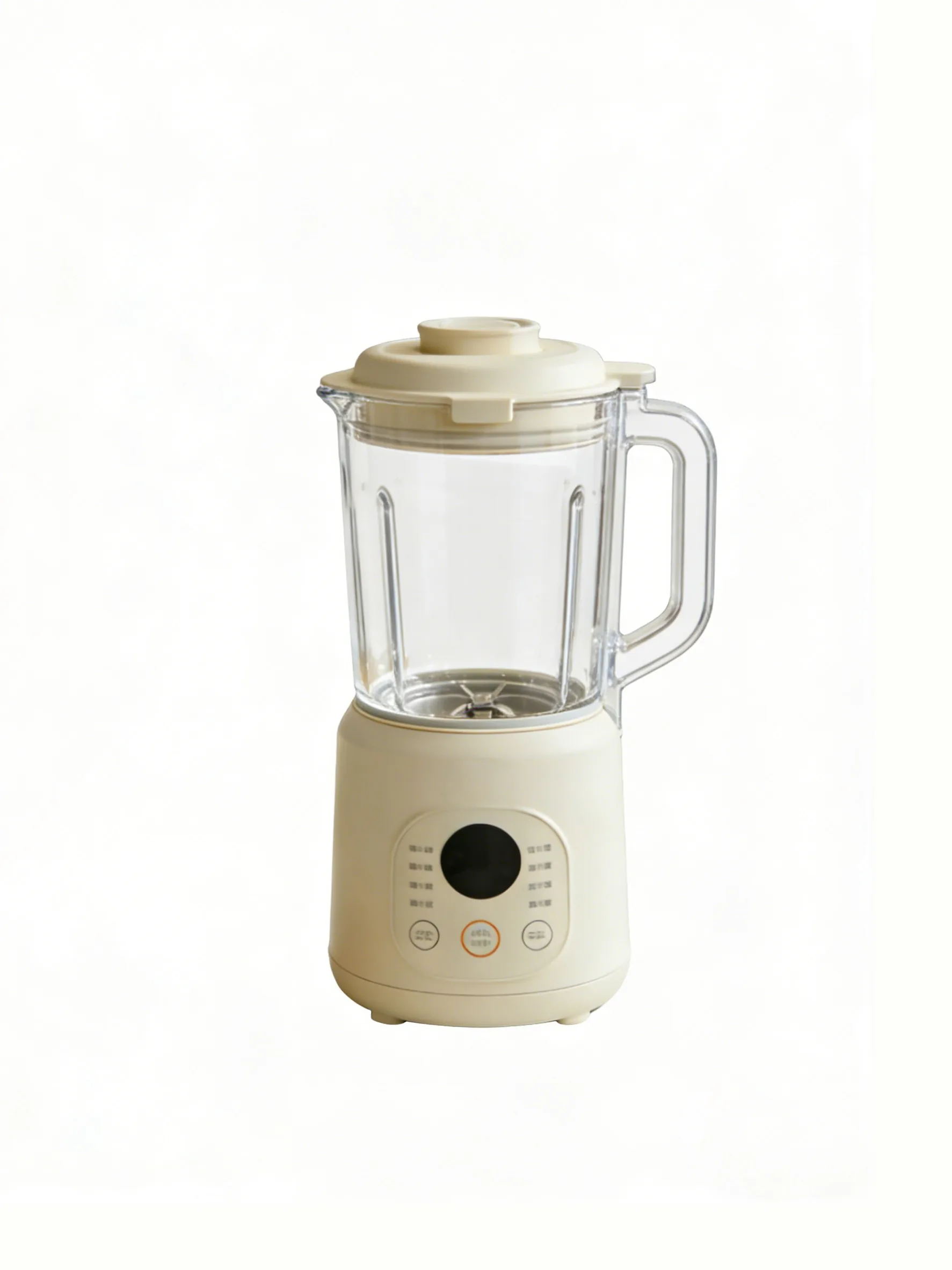
第一步:打开万物迁移并导入产品图
在图叮插件的快捷工具中找到”万物迁移”功能,将产品白底图导入进去。
第二步:打开场景图层并框选产品位置
点击”场景图层”打开你准备好的目标场景图。然后用套索工具或选框工具在场景中框出产品应该出现的位置。不需要精确——框一个大致区域就行,AI 会自动识别并适配。
注意:不用抠图,不用调图层混合模式。这些 AI 全部自动处理。
第三步:点击生成,查看效果
点击”生成”按钮,等待几秒钟,AI 会自动完成:
- 识别产品主体并精准放入场景
- 根据场景光源方向调整产品上的光影
- 匹配场景的色温和整体色调
- 生成接触面的自然阴影和反射
点击”确定”应用效果,一张完美的场景主图就完成了。
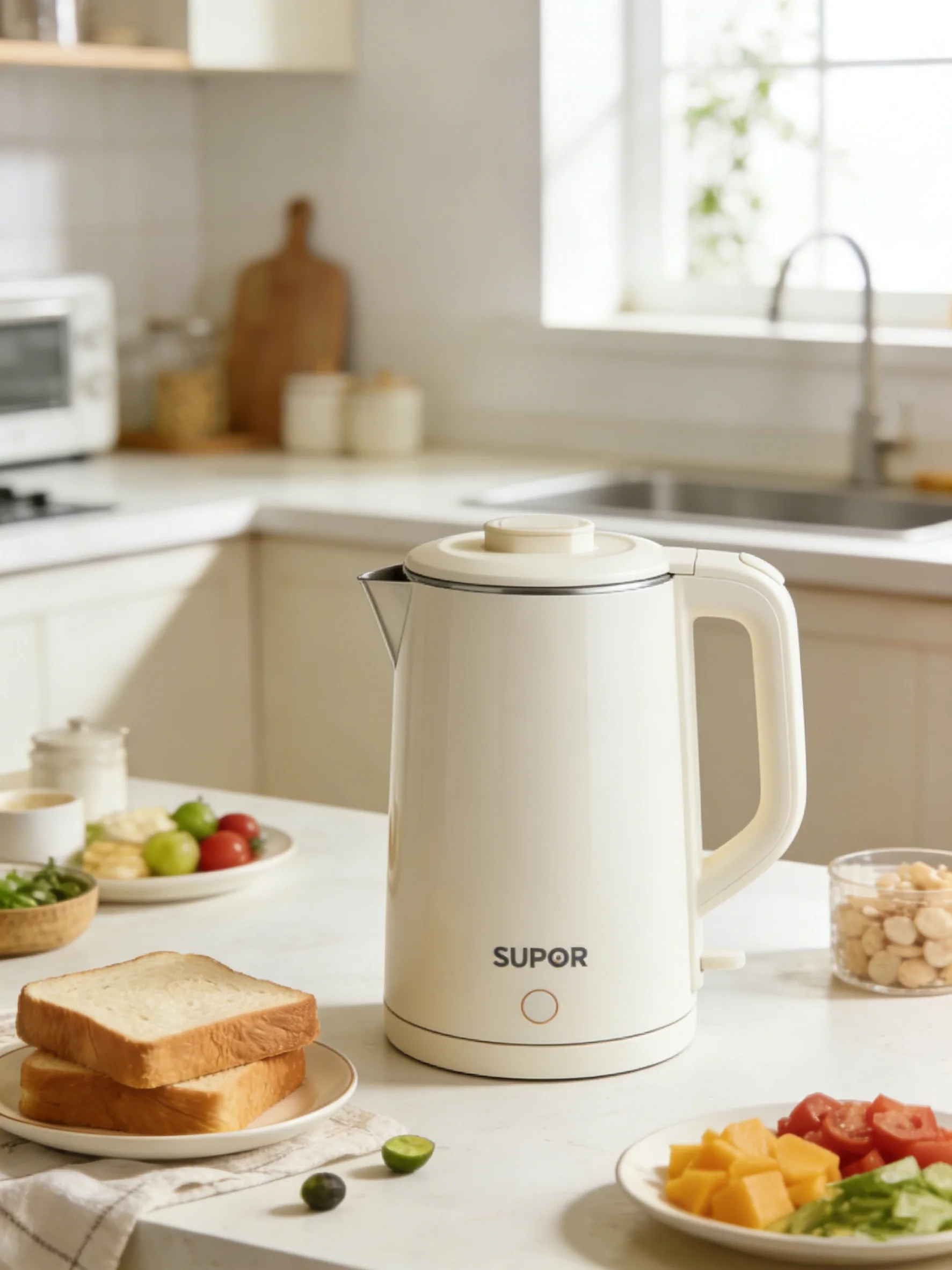
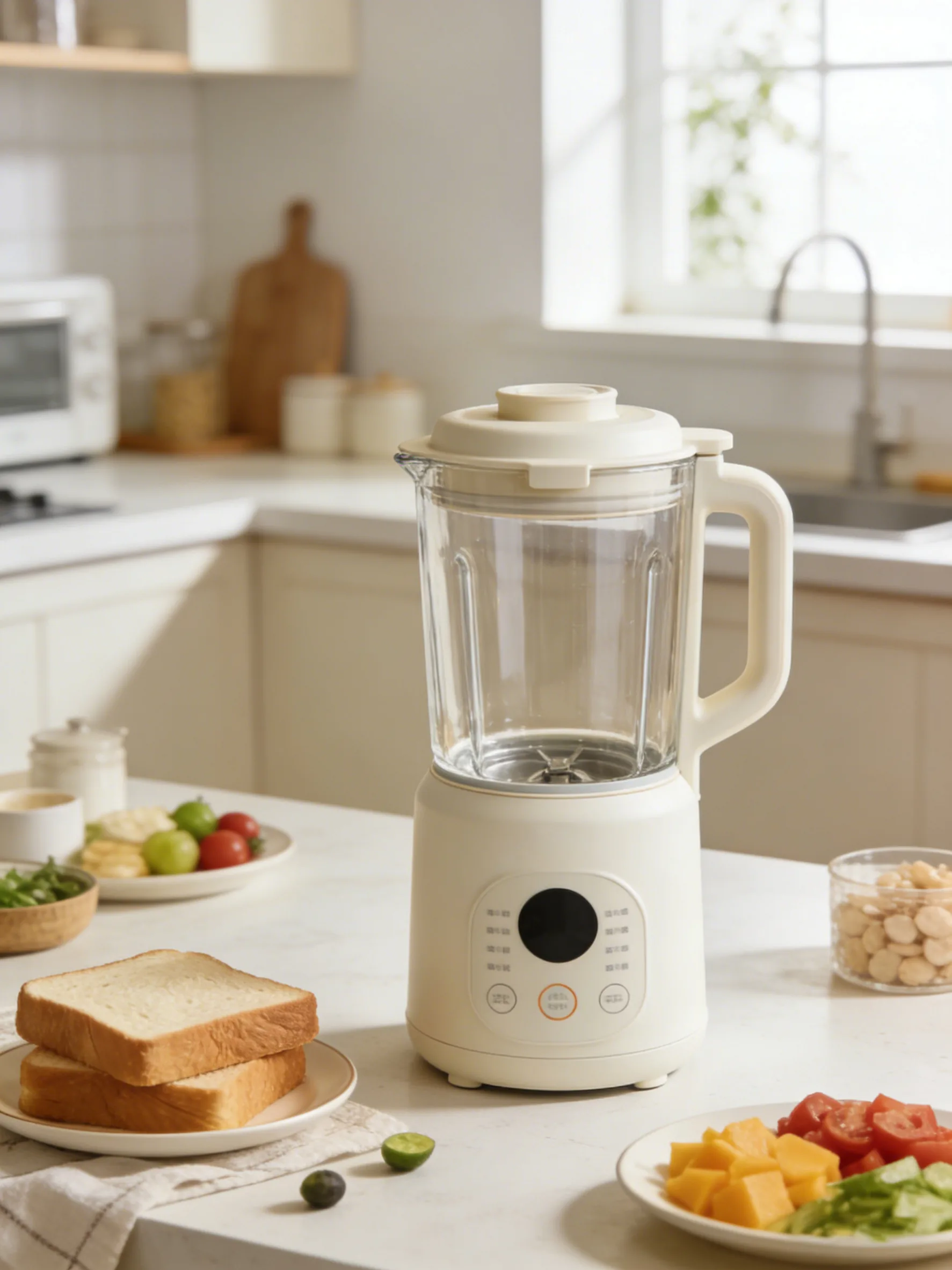
同一产品快速换多个场景
万物迁移最大的效率优势在于换场景。同一张白底图,只要替换不同的场景图,就能快速批量出图。
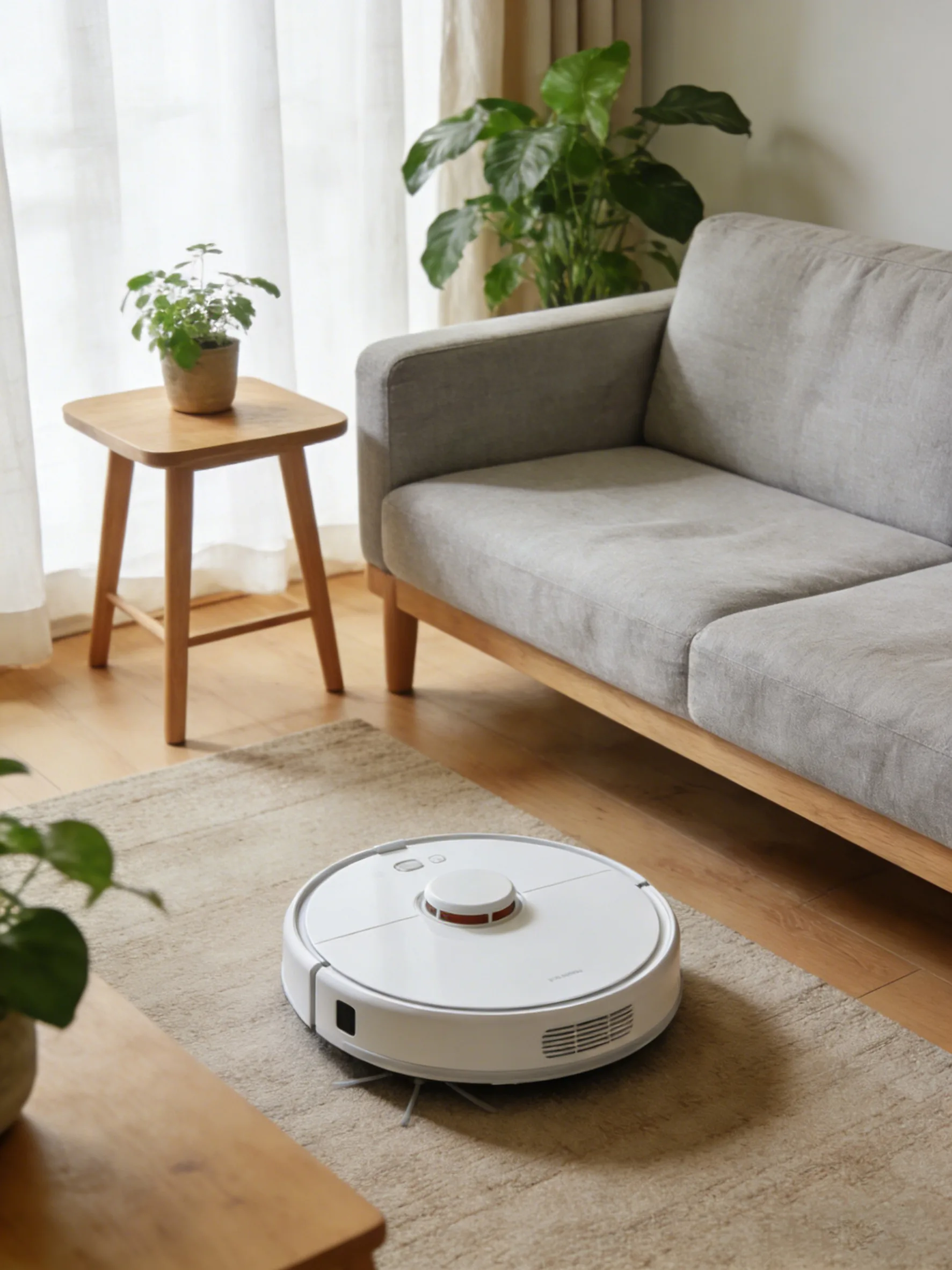
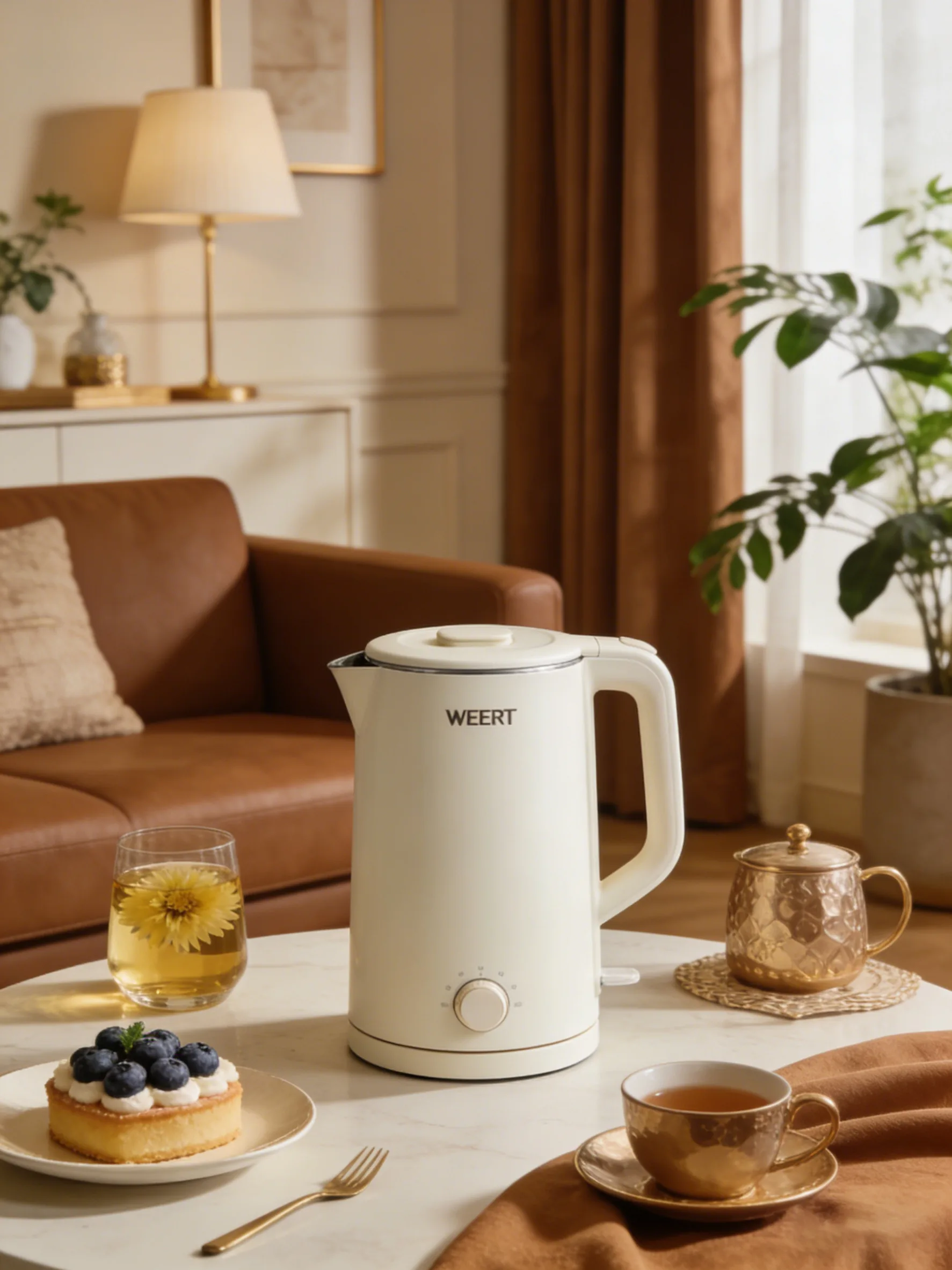
不管是破壁机、咖啡机、小家电还是数码产品,只要有白底图,都可以用同样的方法处理。每张图 3-5 秒出结果,5 套场景主图 1 分钟搞定。
效果好的关键:场景选择
万物迁移效果好坏主要取决于两点:
效果好的情况:
- 场景有明确的承载面(桌面、台面、地面)
- 产品与场景的比例关系合理
- 场景光线方向明确
需要注意的情况:
下一步
- 家具大件物品的万物迁移技巧——沙发、柜子等大件的迁移要点
- 电商设计效率指南——批量出图的完整工作流
- 产品溶图打光指南——光影融合的进阶玩法
需要 AI 的步骤,可用图叮AI 的 PS 插件辅助处理
图叮AI 的 Photoshop 插件需要免费安装,并在 PS 内使用;注册送 50 张试用,用完走会员套餐。
相关文章
破壁机场景融图:白底抠图不如AI直接出场景图
图叮AI产品融图功能将破壁机白底图直接融入场景,替代抠图拼接的传统流程,出图又快效果又好。
香水瓶场景溶图:不用复杂AI工作流也能解决融合
用图叮AI产品溶图打光功能将香水瓶融入黑色星光场景,无需复杂AI工作流即可解决融合问题,产品摆放好位置后几步操作完成。
智能转角度实操:一张产品图AI生成多个视角的展示图
用图叮AI智能转角度功能从一张产品正面图生成侧面、背面等不同角度的展示图,自定义填写角度数值即可一键转换视角。
宠物除毛滚刷图质检:滚筒纹、集毛仓和刮片怎么保留
宠物除毛滚刷商品图不能只修得干净。滚筒纹、集毛仓、刮片、开盖按钮和水洗标识都在说明它怎么除毛、怎么清理,AI 修图前要先按证据位检查。
推荐阅读
PS 插件批量处理和网页版单张处理怎么选?按数量与交付规则分流
PS 插件批量处理和网页版单张处理怎么选?按数量与交付规则分流。本文围绕电商团队需要判断批量商品图与单张临时图片应采用哪条处理路径,整理输入、处理顺序、验收条件与交付边界。
珠宝项链融图实操:产品图一键融入模特佩戴场景
图叮AI融图打光功能实操,将珠宝首饰白底图融入模特佩戴场景,光影自然衔接,替代图层模式手工调色的繁琐流程。
在线消除路人:旅游博主如何用 AI 还原纯净风景大片
旅游拍照总是路人抢镜?讲清 AI 在线消除路人的原理与操作,帮旅游博主智能擦除游客、还原纯净风景大片,提升出片效率与画面质感。 每次去热门景点旅游,最让人崩溃的往往不是天气,而是镜头里永远挤满了路人。对追求画面质感的创作者来说,一张完美的旅游风景大片,
妈咪包母婴包产品图怎么修?大容量包型、面料防水、多口袋的常见问题一次说清
妈咪包拍出来包型软塌显小、防水面料发灰、多口袋和五金糊成一团,是母婴箱包主图的老毛病。本文按大家实际在搜的问题,讲清妈咪包母婴包抠图碎边、面料质感、包型撑挺、批量提效各怎么处理,以及颜色尺寸为什么改不了。
更多推荐(8 篇)
图叮 AI vs Midjourney:香薰蜡烛礼盒图,先造氛围还是先保真
香薰蜡烛礼盒做场景图时,Midjourney 很适合找情绪和陈列方向;但杯身标签、蜡面状态、礼盒清单和批量返修,仍更适合交给图叮 AI 按商品证据链处理。
为什么透明PNG也可能藏有隐形水印?
title: 透明PNG无背景水印:彻底清除隐形标记的实用指南 keywords: 去水印, 透明PNG, 隐形水印, 版权清理 description: 本文详解如何识别并彻底清除透明PNG图像中的隐形水印,提供专业工具与操作步骤,帮助用户合法合规完成版权清理,避免侵权风险。
PS 版本和插件兼容性对照
PS 插件装不上、装了不出图,多半不是插件坏,是版本和平台几个概念没对上。这篇用词典写法,把 UXP、CEP、manifest、CC 桌面端、Mac 架构、云端算力逐条讲清定义、用法、例子,最后连成一张关系图,帮你排故障时不再一头雾水。
触屏手套商品图工作流 FAQ:指尖导电区、防滑胶点和腕口怎么分流
触屏手套商品图不能只按普通针织配件修顺。本文用 FAQ 方式拆开指尖导电区、防滑胶点、尺码标和腕口弹力,说明图叮 AI 该清哪里、锁哪里、何时退回补拍。
奢侈品包包商品图修图:质感要还原,真伪鉴别点别修没了
中古和正品包的商品图,买家放大看的是五金、logo钢印、走线和皮纹这些鉴别点。这篇按大家真实搜过的问题来答:包包修图修到哪算诚实,五金logo能不能动,皮纹修糊了怎么办,用图叮怎么还原质感而不抹证据。
全能渲染精修入门:产品图一键获得渲染级质感
用图叮AI全能渲染精修功能一键提升产品图质感,支持多种材质类型选择,精修强度可调,轻松获得商业级渲染效果。
项链延长链商品图别只修亮:扣头、钢印和长度格才是信任证据
项链延长链不是珠宝图里的配角。扣头、钢印、长度格、镀层色差和包装卡位一旦被 AI 修顺,客服解释、退换货和复购信任都会受影响。
图叮 AI vs Canva:车载香片图先做氛围,还是先保住商品证据?
车载香片图不是只靠车内氛围取胜。本文对比 Canva / 可画和图叮 AI 在主图、详情页证据图、促销封面里的分工,给小电商一个更稳的工具选择。