家具大件产品用万物迁移换场景:沙发柜子也能一键融合
家具类产品换场景的难点
家具产品和小件商品不同,体积大、结构复杂,手动合成时最麻烦的是透视和阴影。一张沙发放到客厅场景中,底部的阴影范围、沙发腿与地面的接触感、周围环境光的映射——这些细节处理不好,整张图就像把家具”粘”上去的。
传统做法需要在 PS 中逐步调整:先抠图、再匹配透视、画投影、调色温。一张图花 30 分钟以上很正常。图叮AI的万物迁移功能可以把这个过程缩短到几秒钟。
素材准备:白底图 + 场景图
家具类产品用万物迁移,素材要求和小件产品一样:
- 产品图:白底产品图,产品主体完整,不需要抠图
- 场景图:有明确空间关系的室内场景(客厅、卧室、书房等)
如果你手里只有实拍场景图、产品还在里面,可以先用选区消除把原产品移除,再用万物迁移放入新产品。
操作流程:三步完成
第一步:导入产品白底图
打开图叮插件快捷工具中的”万物迁移”功能,将家具的白底图导入画板。
第二步:打开场景并框选位置
打开场景图层,用套索工具在场景中框出产品应放置的区域。家具产品框选时注意底部要对齐地面或承载面——这会影响 AI 生成阴影的位置。
第三步:生成并确认
点击”生成”和”确定”,AI 会自动完成光影适配、色调匹配和阴影生成。
多场景对比:不同空间的融合效果
同一件家具放到不同风格的房间中,万物迁移都能自适应处理。
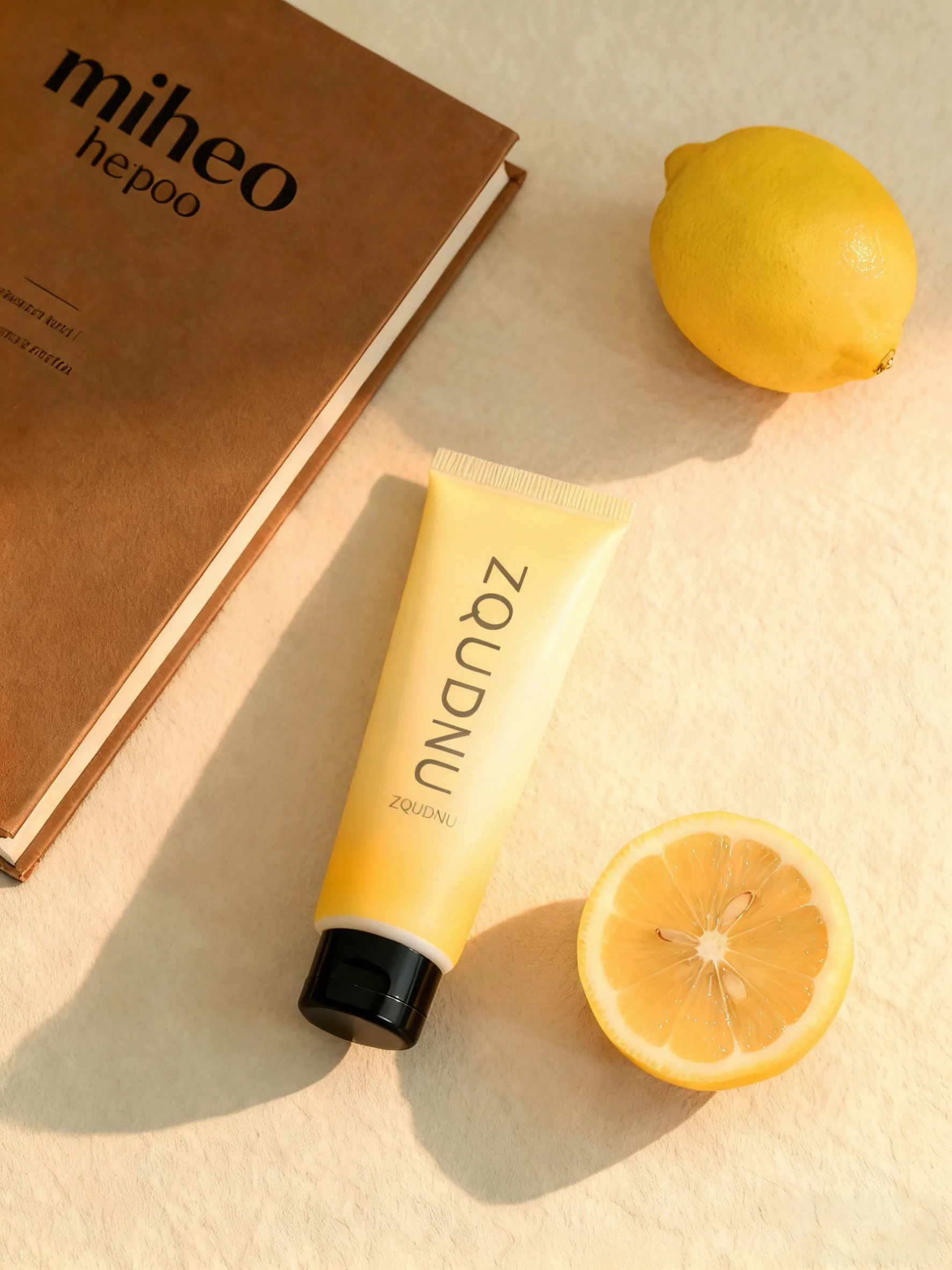
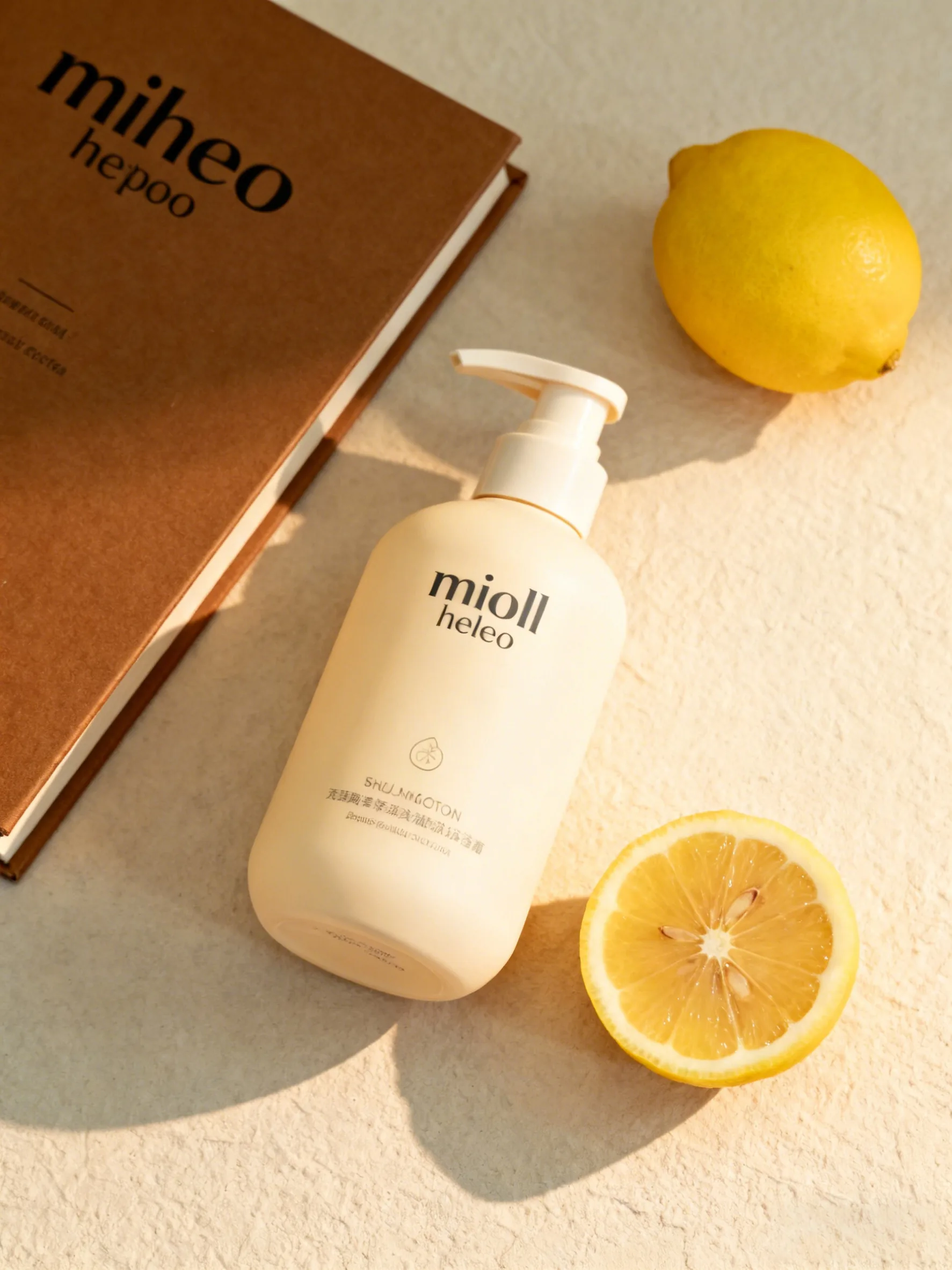
从上面的对比可以看到,AI 会根据不同场景的光线条件自动调整产品表面的明暗关系和环境色映射。
家具迁移的注意事项
适合的情况:
- 沙发、椅子、桌子等有明确轮廓的家具
- 场景图有清晰的地面或承载面
- 产品和场景的透视角度大致匹配(都是平视或都是俯视)
需要额外处理的情况:
延伸阅读
- 电商产品万物迁移教程——小件产品的迁移技巧
- 家居场景融合案例——更多家居品类的融合效果
- 批量多场景应用技巧——一次出多张场景图
需要 AI 的步骤,可用图叮AI 的 PS 插件辅助处理
图叮AI 的 Photoshop 插件需要免费安装,并在 PS 内使用;注册送 50 张试用,用完走会员套餐。
相关文章
咖啡馆场景产品替换:可乐瓶变冰拿铁的万物迁移案例
用图叮PS插件万物迁移功能,将咖啡馆桌面场景中的可乐瓶替换为冰拿铁杯,展示同场景不同产品的替换操作方法。
电饭煲厨房场景融合:透明部件也能与背景完美衔接
图叮AI产品溶图打光处理含透明锅盖的电饭煲产品图,AI自动识别透明部位并与背景融合,解决透明材质产品的场景融合难题。
社媒电商封面别只追点击:价格券、SKU 和赠品证据正在变成信任层
社媒电商封面不能只看点击感。本文从价格券、SKU、赠品和标题安全区四个证据位,说明 AI 修图前应该先锁住哪些信息,再交给图叮处理画面。
图叮 PS 插件结果回到图层后,商品图才好验收
图叮不是把商品图丢给 AI 就结束。把结果留在 Photoshop 图层里,原图、修后图和证据区才能一起验收,适合小团队做批量商品图。
推荐阅读
二手手机屏幕划痕该修掉,还是保留验机证据?
二手手机商品图不是越新越好。本文对比修掉屏幕划痕与保留验机证据两条路,帮卖家判断哪些痕迹能淡化,哪些 IMEI、边框和屏幕细节必须保住。
一张户外折叠椅商品图怎么拆:铆钉、织带、脚套和承重标别被 AI 修假
户外折叠椅主图不能只追求干净,铆钉、织带、脚套和承重标都是买家判断安全感的证据。本文按一张图拆出四个返检区域。
产品卖点特写图怎么突出重点?别让买家的眼睛没处落
卖点特写图最常见的毛病是什么都想说,结果什么都没突出。这篇按大家常搜的几个问题,讲清怎么用图叮的打光、选区消除、局部重绘让买家的眼睛第一时间落到卖点上,图叮是网页版和Photoshop插件,免费就能用,修图只做呈现不夸大功能。
多功能钳工具卡怎么修:钳头发灰、卡片划痕、展开件杂乱一步步收干净
多功能钳工具卡展开一堆刀口螺丝刀,拍出来钳头发灰、卡片满是划痕、背景杂乱。这篇按四步讲怎么用图叮AI 的材质高清修复、选区消除和一键抠图把工具卡收干净,也说清修图是美化呈现、规格材质要和实物一致。
更多推荐(8 篇)
产品溶图打光:先抠图再融图的两步合成工作流
演示图叮插件先用一键抠图去白底、再用产品融图打光合成场景的两步工作流,以手机为主案例展示光影细节效果。
鱼缸 LED 灯商品图 AI 修图 FAQ:防水接头、电源线和色温档别修错
鱼缸 LED 灯图不能只修通透。防水接头、电源线、色温档和包装参数一旦被 AI 磨掉,买家很难判断能不能安全安装,这份 FAQ 给出返检顺序。
电动剃须刀产品精修:AI还原金属光泽和高光细节
用图叮AI全能渲染精修处理电动剃须刀产品图,一分钟内还原金属光泽、优化高光层次,输出专业级电商产品主图。
海外游子家书照泛黄:老照片上色修复如何还原异国街景与衣着
海外侨胞老照片修复难在哪?本文拆解文化语境误判、多重褪色、背景信息割裂三类难点,给出人脸/服饰/街景分层修复与史料核对的通用方法,并说明 AI 上色工具的合理边界。
瑜伽冥想照净化:用AI局部重绘清除背景路人,留出干净画面
公共空间拍瑜伽冥想照总被学员、路人入镜?本文讲清局部重绘消除路人的原理、四步操作、标记与参照物保留要点,以及它的能力边界,帮你修出干净专注的瑜伽照。
一张枸杞礼盒图怎么拆:干湿度、白霜和溯源码别被 AI 修假
枸杞礼盒主图不能只追求红、亮、干净。干湿度、自然白霜、果粒破损、溯源码和净含量标签,才是买家判断产地、批次和是否值得送礼的证据。
ai一键生图免费怎么做?淘宝店主低成本打造高点击主图实操教程
淘宝店主如何利用免费AI生图工具低成本打造高点击主图?本文详解ai一键生图免费的具体操作步骤、参数设置、常见失败原因及适用场景,助你提升店铺转化率。
平板电脑产品图怎么修:抠图、消反光、机身质感一步步修干净
平板屏幕大、反光更明显,金属背壳和窄边框也难修。这篇分步讲怎么用图叮AI的一键抠图、选区消除、材质高清修复和产品溶图打光,把平板图修成干净主图,屏幕内容按示意处理,效果以官网为准。