Cosplay人像精修:AI磨皮去瑕疵不失真的操作方法
拍完Cosplay写真,精修环节往往最耗时间。面部瑕疵需要处理,但妆面细节又不能丢——金箔、花朵装饰、特效妆容这些元素一旦被磨皮工具误伤就前功尽弃。这篇文章展示如何用图叮插件的人像修图功能,在保留Cosplay妆面细节的前提下快速完成皮肤精修。
传统修补工具的局限
Cosplay写真的修图难度比普通人像高出不少。模特面部可能有:红色花朵装饰、金箔点缀、珍珠配饰、泪妆效果。用PS的修补工具一点一点擦,不仅耗时长,还容易把花朵边缘、金箔颗粒一起磨掉。
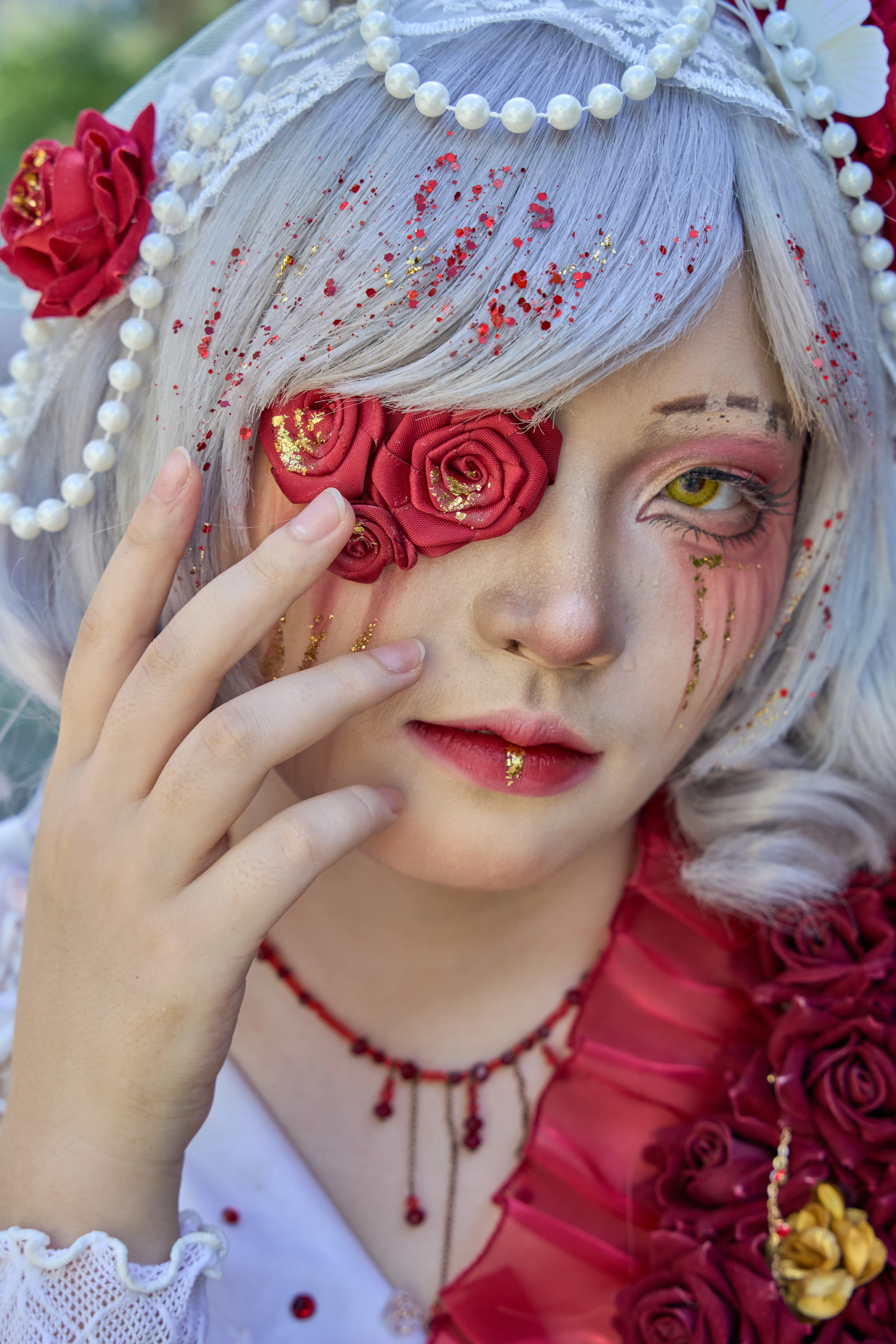
安装并打开图叮插件
如果还没安装图叮PS插件,先到官网下载对应系统版本的安装包。安装完成后:
- 打开PS,导入需要修图的Cosplay写真
- 点击顶部菜单「增效工具」
- 在增效工具列表中打开「图叮插件」
- 找到「快捷工具」中的「人像修图」
设置参数并框选修图区域
进入人像修图界面后,需要设置两个参数:
- 类型:选择「重绘」模式
- 幅度:设为 0.25(低幅度保留更多原始细节)
幅度参数直接影响修图的激进程度。Cosplay写真建议用 0.2-0.3 的低值,避免AI把妆面特效当成瑕疵处理。
接下来用框选工具选中需要修图的面部区域,点击「生成」。
修图效果对比
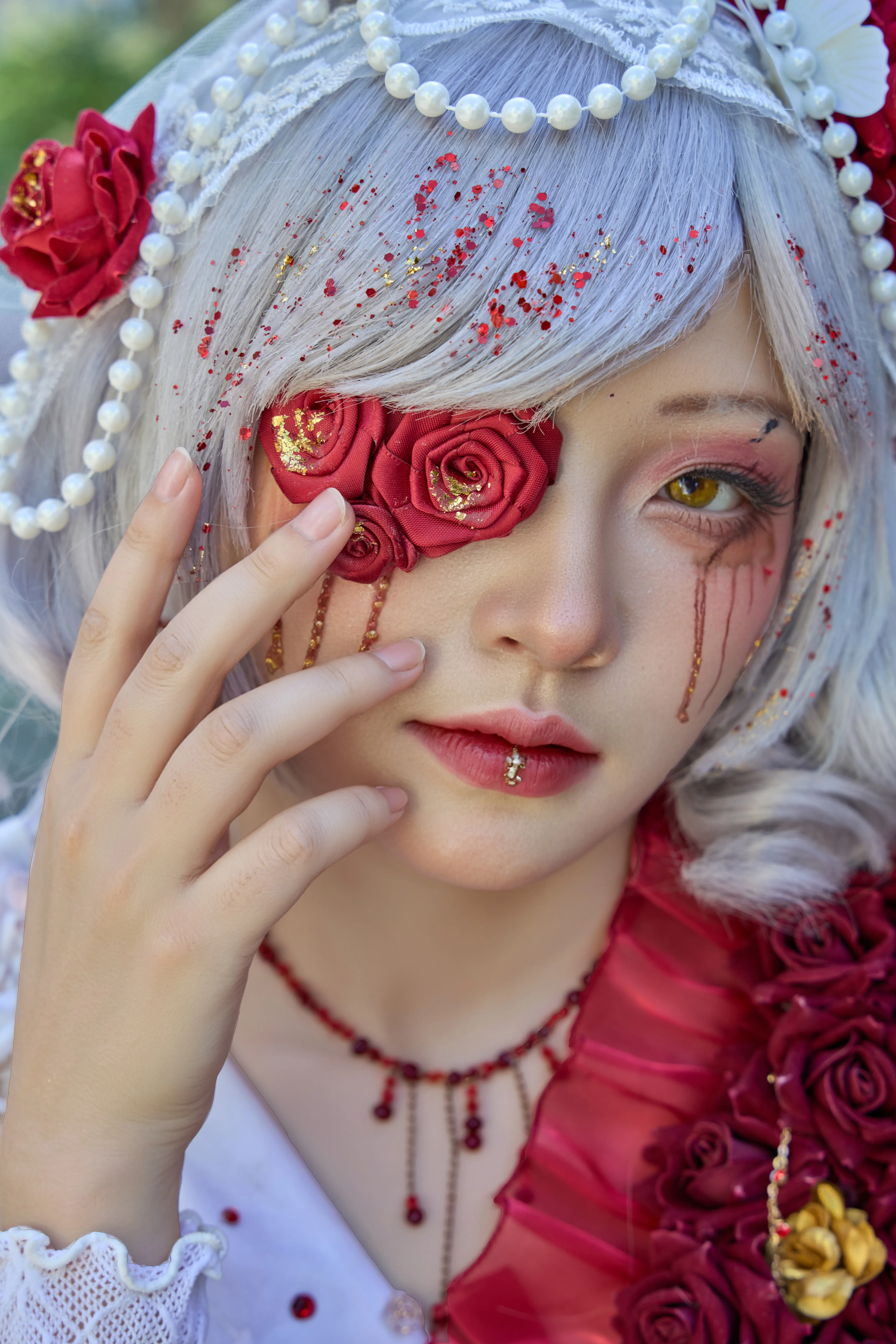
对比修图前后:
- 面部坑洼和皮肤不平整处被处理干净
- 红色玫瑰花朵装饰完整保留,花瓣纹理没有被模糊
- 金箔颗粒和泪妆线条依然清晰
- 唇部质感和眼妆色彩保持原貌
关键在于0.25的重绘幅度——既能处理皮肤瑕疵,又不会大幅改变妆面元素。
重绘幅度怎么选
不同类型的人像修图适合不同的幅度值:
| 场景 | 建议幅度 | 原因 |
|---|---|---|
| Cosplay/特效妆 | 0.2-0.3 | 保留妆面细节 |
| 日常人像 | 0.3-0.5 | 适度磨皮 |
| 证件照 | 0.15-0.25 | 最小改动 |
| 艺术写真 | 0.4-0.6 | 更大幅度美化 |
如果第一次生成效果不满意,可以调整幅度后重新生成,不需要重新框选区域。
适用范围与搭配建议
图叮人像修图对面部区域的磨皮效果稳定,但对于全身姿态、服装褶皱等问题需要配合其他工具。如果写真中有路人或杂物需要移除,可以结合选区消除功能一起使用。需要更精细的局部调整时,参考局部重绘教程。人像修图的更多参数细节可以查看AI人像精修专题。
需要 AI 的步骤,可用图叮AI 的 PS 插件辅助处理
图叮AI 的 Photoshop 插件需要免费安装,并在 PS 内使用;注册送 50 张试用,用完走会员套餐。
相关文章
远景人像糊成小点怎么修?用AI高清放大拉近并清晰化
旅行合影里的人糊成小点、舞台远景看不清脸?本文讲清远景人像为什么会糊,AI高清放大与超分修复能做到什么、做不到什么,并给出用图叮AI网页版拉近清晰化的操作思路与验收方法。
模糊老照片怎么修复清晰?童年相册数字化全流程
旧相册泛黄模糊舍不得扔?本文给出一套从扫描、去噪、修复到归档的完整流程,讲清老照片变清晰能做到什么程度,帮你把童年记忆稳妥地搬进数字世界。
低马尾写真修图:AI处理痘印让精修像手滑一样简单
用图叮AI人像修图处理低马尾湿发造型写真,从打开插件到生成精修图只需几步点击,痘印瑕疵自动清除,新手零门槛操作。
课程讲师头像图怎么选:修成海报感,还是先保住眼镜和领夹麦证据
课程讲师头像不是越像海报越好。本文把海报感优先和教学可信度优先两条修图路线放在一起比,说明眼镜、领夹麦、衣领和课程页裁切哪些能修,哪些要保留。
推荐阅读
电商美工必看:AI批量清理商品图多余杂物实操指南
针对淘宝京东等电商美工在大促期间的修图压力,本文讲清如何用图叮AI批量清理商品图背景杂物、线头与穿帮元素,包含可落地的操作思路、常见失败原因、与 Photoshop 配合的工作流,以及适用与不适用场景,帮美工团队把机械劳动降下来。
公众号封面抠图提速:从原图到合成的完整工作流
公众号封面里反复出现的复杂抠图,常常是拖慢内容运营节奏的隐形瓶颈。本文拆解封面尺寸规范、抠图难点与一套可复用的工作流,把图叮AI 的抠图与 Photopea 的精修配合起来,让封面产出更稳更快。
宠物合照头像怎么做?人宠互动写真的原片要求、提示词与避坑指南
想和毛孩子拍合照却总是抓拍失败?本文讲清用图叮AI 生成宠物合照头像与人宠互动写真的原片要求、提示词写法、适用边界和常见翻车原因,帮你省下影楼费用,自己做出温馨头像。
游泳圈产品图怎么修:从抠图到PVC材质高清修复的完整步骤
充气游泳圈的产品图常拍成软塌塌一片,PVC光泽、印花和中心圆孔都是修图难点。本文按步骤讲清游泳圈的修图流程,绑定图叮AI的一键抠图、材质高清修复和产品溶图打光,只做画面呈现,充气泳圈属戏水辅助玩具,承重与厚度以实物标注为准。
更多推荐(8 篇)
手表表盘反光处理与去玻璃眩光:从前期布光到后期AI修图全指南
手表表盘反光严重导致细节丢失?本文深度解析手表去反光与去眩光的实操方案,涵盖前期CPL偏振布光技巧与后期图叮AI智能去反光修图步骤,助电商卖家与摄影师高效产出高转化手表大片。
AI转身功能:让模特照片一键变换身体朝向和姿态
用图叮AI的转身功能调整模特照片中的身体朝向,适用于电商服装展示需要多角度模特图的场景,一张照片生成多个姿态。
民宿洗护小样图别修成样板间:容量标、泵头和封口才是入住信任
民宿洗护和香薰小样图不能只追求干净氛围。本文从容量标、泵头、封口、套装数量和气味线索拆解修图边界,说明图叮 AI 该清理哪里、哪里要保留证据。
笔袋文具袋怎么修图?帆布纹理与拉链金属件的白底返修 5 步
笔袋文具袋主图最难的是布料:帆布纹理拍平、印花图案偏色发糊、拉链金属件反光刺眼、袋身褶皱堆一片。本文用图叮AI的一键抠图、材质高清修复和产品溶图打光按 5 步把这类布艺文具修齐,并讲清花纹提取怎么用和修图边界在哪。
厨房重油污净产品图怎么修?喷枪头抠图、瓶身反光一步步修透
厨房重油污净常拍成喷枪头结构乱、瓶身一道白反光、透明液体发浑发黄。这篇按放大立字、喷头抠图、压反光提通透、清杂物收尾的顺序,讲清重油污净产品图怎么修出干净利落的质感,以及去油力和净含量这类信息为什么不能靠修图夸大,效果以图叮官网为准。
服装详情页毛发抠图实操:把发丝边缘抠干净,详情页质感才立得住
服装详情页模特的发丝边缘抠不干净、白边锯齿明显?本文讲清毛发抠图难在哪,给出 AI 初步抠图加 Photopea 选择并遮住精修的免费工作流,含移动边缘、净化颜色等关键参数与电商落地用法。
宠物外出背包商品图工作流:透气网、承重底板、安全扣和尺码标怎么分流
宠物外出背包图不能只修得清爽。透气网、承重底板、安全扣、肩带受力点和尺码标都在影响下单信任,修图前要先把可清理区、结构证据区和禁改区分开。
AI局部修图PS工具:女装电商如何破解服装精修费时难题?
针对女装电商服装精修耗时痛点,讲解 AI 局部重绘工具在褶皱处理、模特局部修复、图案替换上的实际应用,提供可落地的操作思路、参数取舍逻辑与避坑指南,帮你合理分配 AI 与人工的工作量。