
一键抠图把碎发飞丝抠干净的实操步骤
发丝抠图是所有抠图任务里最容易翻车的一档。一根根碎发贴着背景飘,整体轮廓 AI 识别得了,可那些半透明、跟背景混色的飞丝,常常被当成噪点删掉,或者连着一圈背景色一起留下来,放大看全是毛糙的灰边。想把头发抠干净,先把预期摆正:AI 自动抠能把整体轮廓和大部分发丝处理到八成,剩下贴边的飞丝,多数情况还得回头手动补一刀。图叮的一键抠图是网页版,浏览器打开就能用,不用下载安装;也有装进 Photoshop 的 UXP 插件版。两种形态的效果上限以图叮官网为准。
2026 年 5 月,杭州一家写真店的修图师老周师傅接了一批森系外景片,模特的卷发在逆光下散开,背景是斑驳的树影。他先用老办法在 Photoshop 里一根根勾,27 张图磨了大半天还没收工。后来改成图叮一键抠图打底、再回 PS 补飞丝,单张从原来的 20 分钟压到 6 分钟,那批片子当天就交了。他跟我说,AI 不是替他抠完,而是把最枯燥的那 80% 先铲平,他只盯飞丝那一圈。
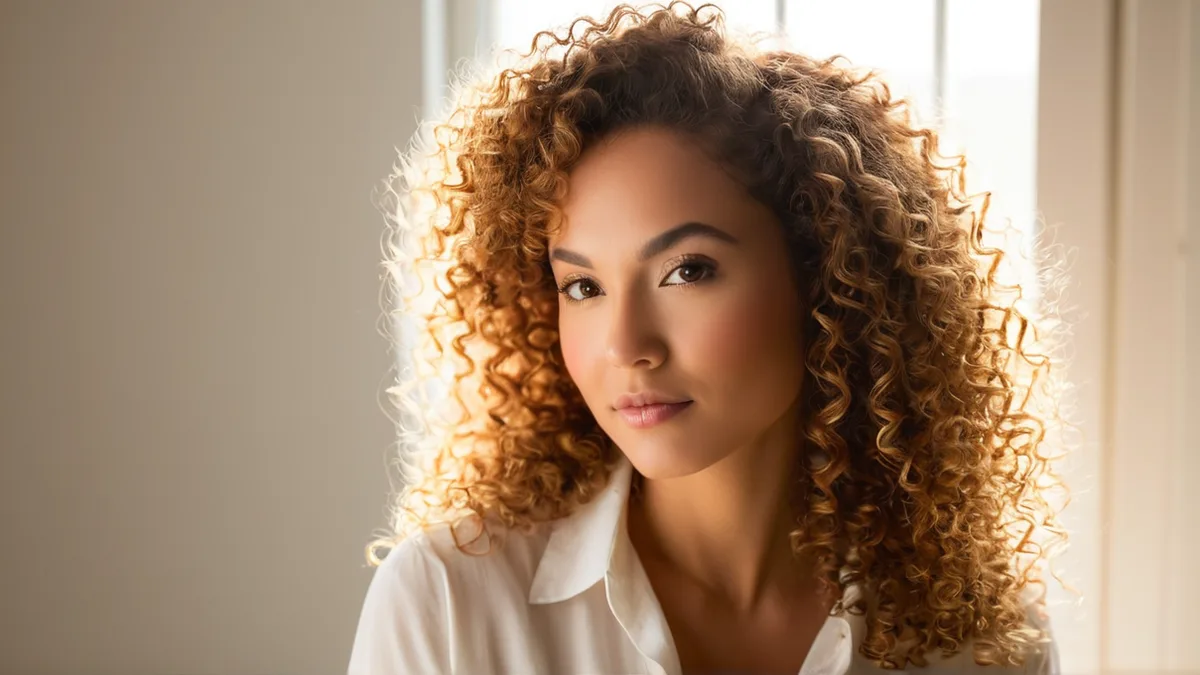 逆光卷发的飞丝,是抠图最难收尾的一圈
抠之前,先判断这张图能不能抠好
发丝能抠到什么程度,七成取决于原图,不是工具。开抠前花十秒看三件事:头发和背景的对比够不够、飞丝区域背景乱不乱、原图够不够清晰。
深色头发配浅色干净背景,是最好抠的一档,飞丝边缘清楚,AI 一遍基本到位。棕黄色头发配米色墙、黑发配深色逆光树影这类同色系场景最难,飞丝和背景的明度几乎贴在一起,AI 分不清哪根是头发哪根是背景。遇到这种,别指望一键搞定,先做好要手补的心理准备。
如果图是你自己拍的,能在拍摄端省一半事:让人物离背景远一点、背景尽量纯一点、避免逆光直射头顶,飞丝就不会糊成一片。
第一步:一键抠图先打底
上传原图,用图叮的一键抠图去掉背景。这一步图叮会自动识别人物主体和大块头发区域,几秒钟出一张去背的透明图。先不要急着满意,也不要急着否定——它的作用是把脖子、肩膀、整片头发这种大面积边缘一次性铲干净,省掉最占时间的部分。
打底出来后,把背景临时换成一个跟头发反差大的纯色,深发就换浅灰、浅发就换深蓝。换上对比色,原本看不出的灰边和缺口会立刻现形,方便你判断下一步从哪补。
第二步:放大到顶头发际线,挑出断掉的飞丝
把图放大到 100%,沿着发际线和头顶慢慢看。AI 打底之后通常会留两类问题:一是被一刀切平的飞丝,本该是几根飘出去的发丝,被削成了平整的轮廓线,看着假;二是没删干净的背景色,夹在发缝里的一小块旧背景,换成对比色后特别扎眼。
把这两类问题的位置记下来。头顶、耳侧、肩膀上垂下来的几缕,是飞丝最集中、也最考验的三个地方。
第三步:局部重绘补断丝,选区消除清灰边
被切平的飞丝,用图叮的局部重绘来补。圈出发际线那一条窄带,让它沿着头发生长的方向重新长出几根自然的飞丝,把生硬的切边过渡开。补的时候宁可少补几根,也别让它长出一片不存在的头发,过了反而比切平更假。
发缝里残留的背景灰边,用选区消除处理。把那一小块旧背景圈进去消掉,让它跟周围的透明区接上。这一步是补边缘的收尾,专治放大才看得见的脏边。两个功能配合下来,AI 打底的八成加上手补的两成,才算真正干净。
抠完怎么验证算干净
别在浅色背景上验收,那会骗过你的眼睛。换一张深色或者跟原背景完全不同色调的底图,把图缩到正常浏览大小看一眼整体,再放大到 100% 沿发际线扫一圈。重点盯三处:头顶有没有突兀的硬切边、发缝里还有没有彩色残留、肩上垂下的发丝是不是断头。三处都过了,这张才能交。
老周师傅那批片子后来零返工。他总结过一句话,我一直记着:发丝这东西,AI 帮你抠掉的是体力,留给你的是眼力——机器铲八成,剩下两成是手艺,急不得。
需要 AI 的步骤,可用图叮AI 的 PS 插件辅助处理
图叮AI 的 Photoshop 插件需要免费安装,并在 PS 内使用;注册送 50 张试用,用完走会员套餐。
相关文章
抠图后怎么做成透明底PNG,一步步导出不留白边
抠完图想存成透明底 PNG,放详情页或换底色都方便,可不少人导出后发现背景还是白的、边缘还留一圈毛。这篇分步讲清用图叮一键抠图去背景、选区消除和局部重绘收边、再导出真正透明的 PNG,也说清复杂发丝这类为什么难做到完美、需要二次修。
AI抠图怎么抠干净:发丝和边缘不留白边的实操步骤
头发丝、毛绒玩具、半透明纱裙这些边缘最难抠。这篇按打开图叮一键抠图到选区消除补边的真实顺序,讲清楚发丝怎么留住、边缘白边怎么压掉,附上一次拍摄翻车后的补救过程。
头发丝和宠物毛发怎么抠干净?一键抠图加边缘精修一步步做
头发丝、猫狗绒毛这种成百上千根的细边,手动描要么描不完要么描秃。这篇一步步讲怎么用图叮 AI 一键抠图先出带发丝的主体,再用选区消除和局部重绘收拾最难的几缕,把发丝和毛发抠干净,也说清哪些图太为难得换思路。
头发丝毛发边缘怎么抠干净?这些常搜的问题一次说清
抠人像最难的永远是头发丝,边缘一圈杂色、发丝糊成一坨、逆光碎发怎么都收不干净。这篇按大家常搜的问题讲清楚用图叮一键抠图和局部重绘处理发丝边缘,深色浅色背景差别在哪、宠物绒毛能不能抠,也说清哪种头发照片再修也做不到完美。
推荐阅读
美工刀切割刀怎么修产品图?刀片金属反光、刀柄材质和锋利刀刃抠图的处理步骤
卖美工刀和切割刀,产品图常遇刀片金属反光刺眼、合金刀柄发灰、锋利刀刃边缘抠不利落。这篇按步骤讲用图叮AI修美工刀产品图,主用一键抠图、材质高清修复和选区消除,刀片规格以实物为准,效果以图叮官网为准。
老照片修复怎么用在复古商品详情页?用AI上色讲好品牌故事
复古风格商品如何借助老照片上色与修复,为详情页打造有情感的叙事?本文讲清老照片为何是复古营销的好素材,以及把修复照片融入详情页故事的三种结构与常见误区。
登山杖户外工具怎么修图:铝合金碳纤维反光质感五步还原
登山杖、户外工具拍出来金属反光死白、碳纤维纹路看不清、细杆还抠不干净。这篇按五步走,讲清怎么用图叮AI一键抠图抠细长主体、材质高清修复救拉丝和碳纹、自定义打光收反光,并说明手印灰尘该修、真实规格不能改。
香水瓶岩石场景溶图:解决白边和色调不匹配问题
用图叮AI产品溶图打光处理香水瓶在岩石场景中的融合,自动分析色彩调性和光影逻辑,一键消除白边并匹配场景色调。
更多推荐(8 篇)
婚礼照片后期先做哪一步?去路人、扩画布、调光线不要一次混做
婚礼照片同时要清场、扩图和调光时,按去路人设备、扩展画布、调整氛围的顺序处理,并在每一步重验人物身份。
人像脸部反光油光怎么去:压油光又不修成塑料脸
额头鼻尖的油光是人像拍摄老毛病。本文按 4 步用图叮的人像去油洗图、选区消除、局部重绘压掉脸部反光,同时保留皮肤质感和立体感,避免修成塑料脸。
9 张图批处理一致性实验:seed、参考图、锁色分别能稳住什么
同款商品多角度修图,用固定 seed、参考图引导、锁色三种方式实测 9 张图的漂移率,告诉你哪种手段能稳住配色、哪种能稳住光影、哪种根本稳不住主体轮廓。
图叮AI插件功能全览:迁移、精修、换装、换脸、扩图一次看完
第一次接触图叮AI插件不知道它能做什么?服装上身、万物迁移、产品精修、人像修图、AI换脸、扩图六大功能演示汇总。
磨皮液化不翻车:摄影师的自然人像精修实操教程
拒绝塑料假人感与背景扭曲!本文拆解磨皮液化的常见翻车原因,给出磨皮不糊皮肤的质感保留思路与液化瘦脸的骨骼重塑方法,帮摄影师兼顾修图效率与皮肤质感。
筷子的产品图怎么修:漆面死白收住、描金花纹别改、五步把一双筷子拍利落
卖筷子拍产品图,漆面一条死白高光、筷头描金花纹拍糊、细长筷身抠白底容易断边是常见坎。这篇按五步走,讲清图叮的材质高清修复、一键抠图、产品溶图打光怎么把一双筷子拍利落,材质和花纹要和实物一致,网页版和 PS 插件版都能试,效果以官网为准。
手机配件磁吸环支架商品图返检:磁环、转轴和镜头孔别修错
磁吸环支架图不能只修亮。磁环位置、转轴角度、镜头孔避让和材质反光一旦被 AI 改偏,详情页会把兼容性说错,售后也更难解释。
探店美食图怎么修得有食欲:还原好吃的样子,不靠假滤镜
探店美食博主拍的菜常常发暗、发灰、没食欲,修狠了又像照骗被吐槽。本文用图叮网页版,讲清从校色、消除杂物到提质感的几步,把菜修得馋人又不失真。