
花纹提取后怎么用:纹样应用到服装和产品的实操案例
提取了花纹然后呢
花纹提取功能解决的是”从实物中拿到纹样数字文件”的问题。但更多时候,你需要的不只是提取,而是把提取出来的纹样用到别的地方——比如应用到不同颜色的服装上、应用到产品包装上、或者做样式变化后重新打样。
这篇文章讲的就是提取之后的应用环节。
快速回顾:花纹提取怎么操作
操作非常简单——打开图叮插件花纹提取功能,生图比例保持原图比例不变,高清修复选否,点击生成。就这样。
以前用钢笔工具一点点勾花纹,现在一键搞定,加班到深夜的日子可以告别了。
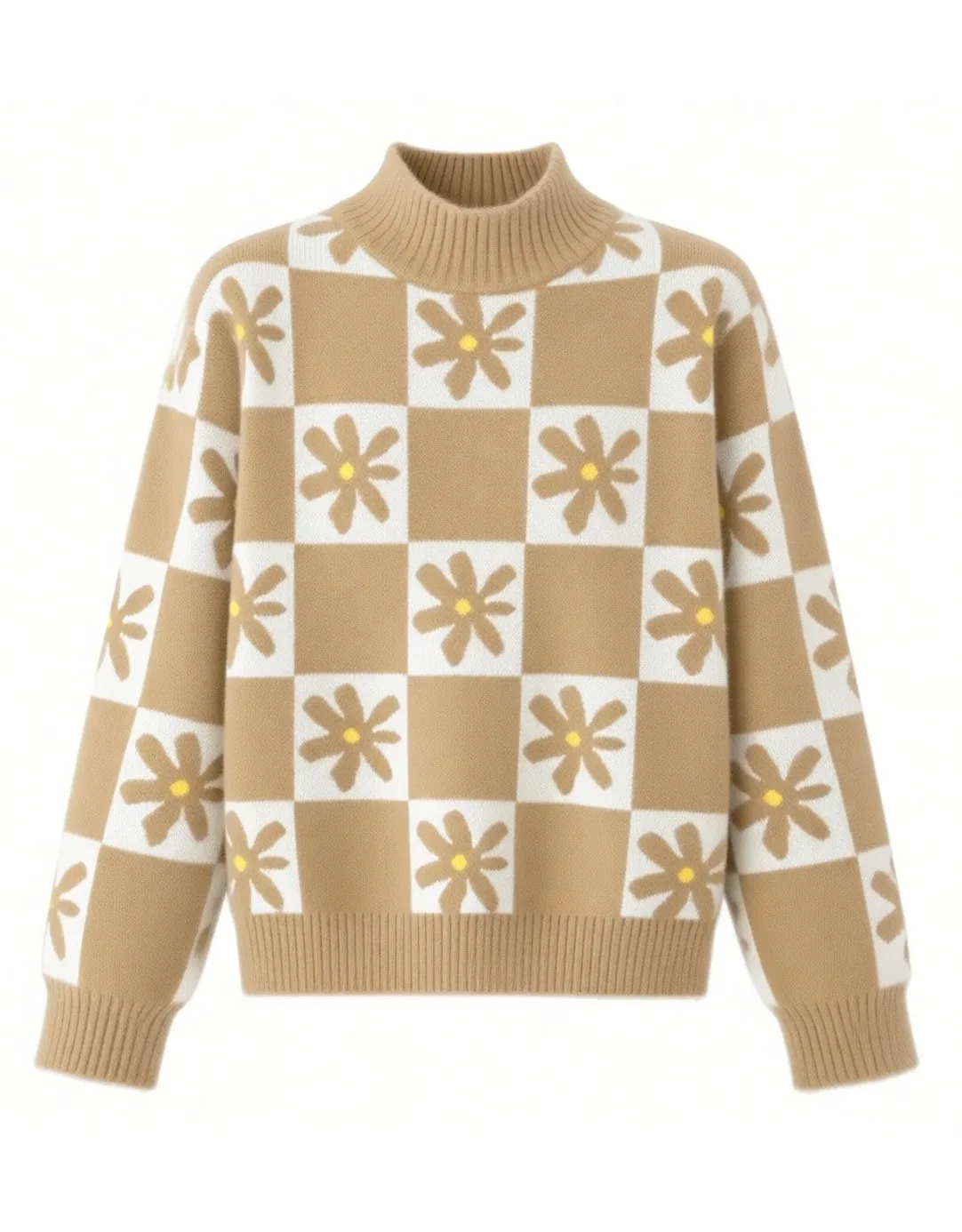
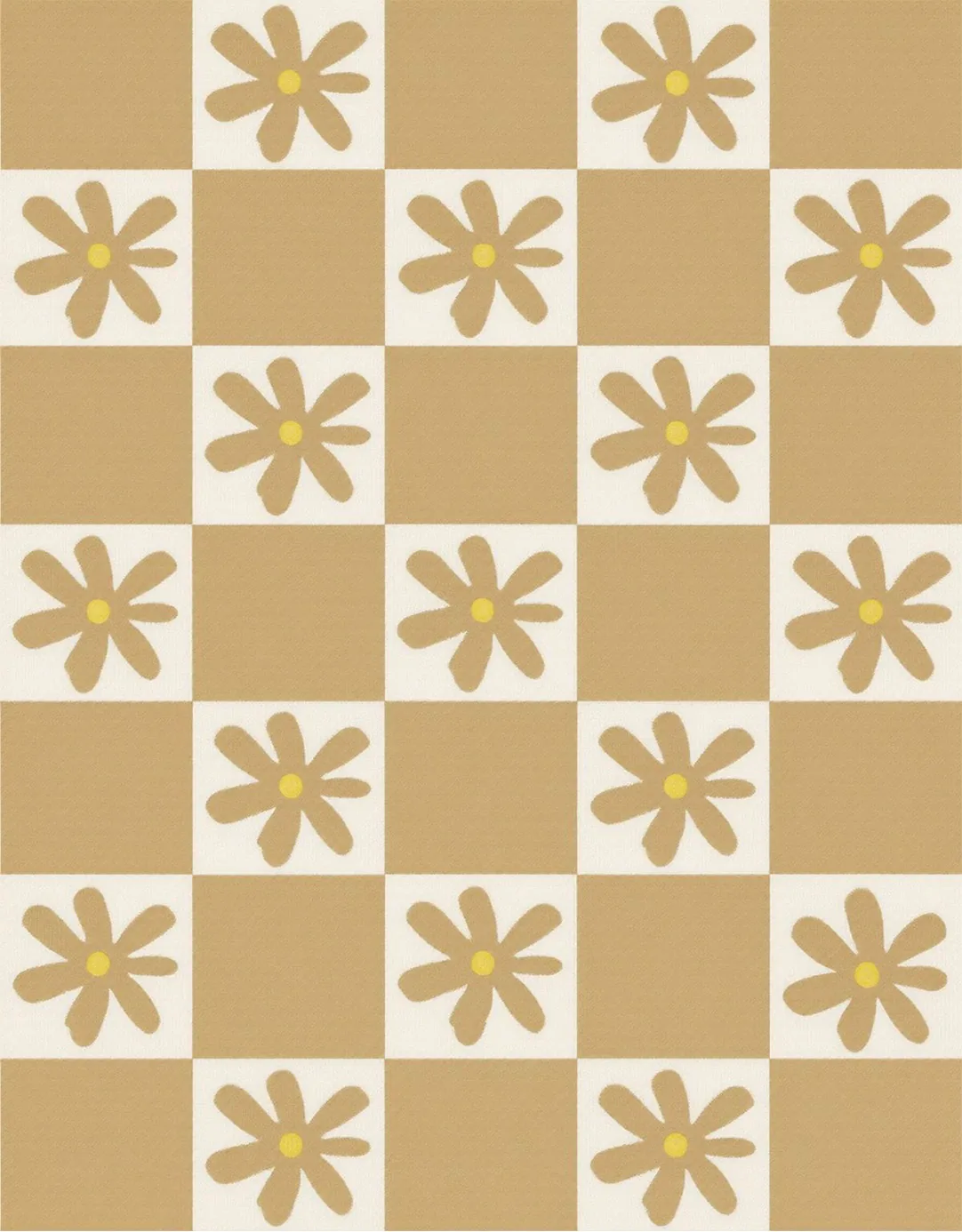
应用方式一:纹样变色和修改
提取后的纹样在 PS 中是独立的图层,可以自由修改:
- 调色:用色相/饱和度调整纹样颜色,快速生成不同配色方案
- 缩放:调整纹样的大小比例
- 旋转排列:将单个纹样做连续排列,生成整幅面料效果
应用方式二:贴到不同服装款式
将提取的纹样作为面料图案,应用到不同款式的服装效果图上。配合图叮的其他功能:
- 用花纹提取拿到纹样图案
- 在服装模板上铺上纹样
- 用服装上身看上身效果
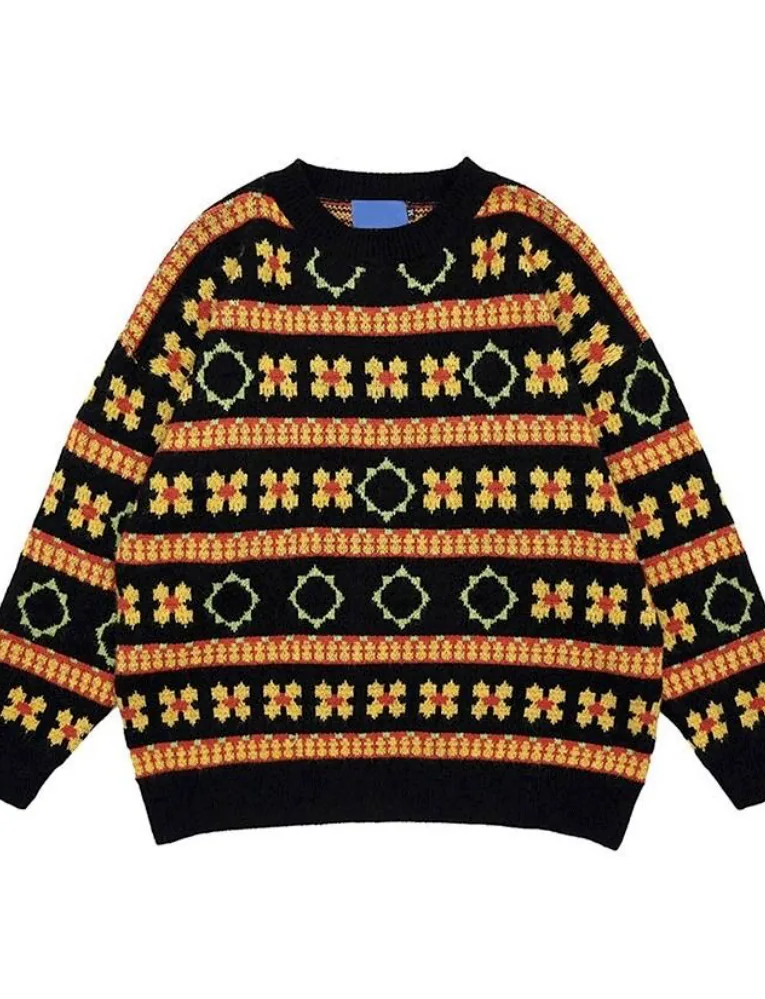
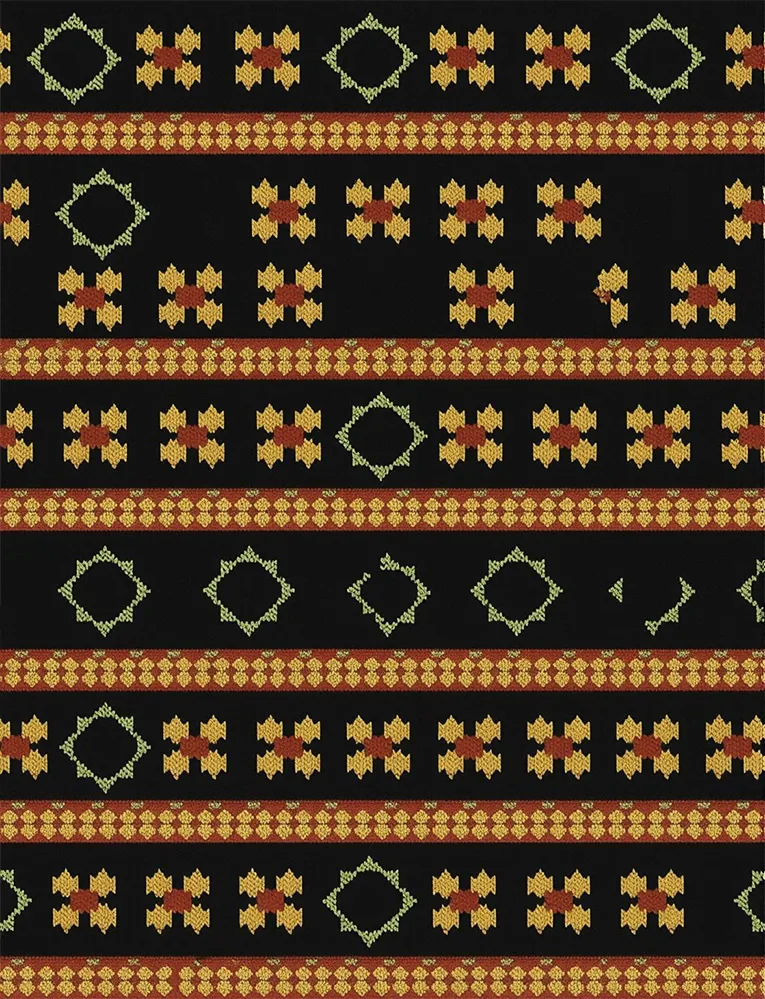
应用方式三:产品包装和周边
纹样不限于服装使用。提取出的花纹图案也可以应用到:
- 产品外包装设计
- 手机壳/笔记本封面等周边设计
- 品牌视觉物料
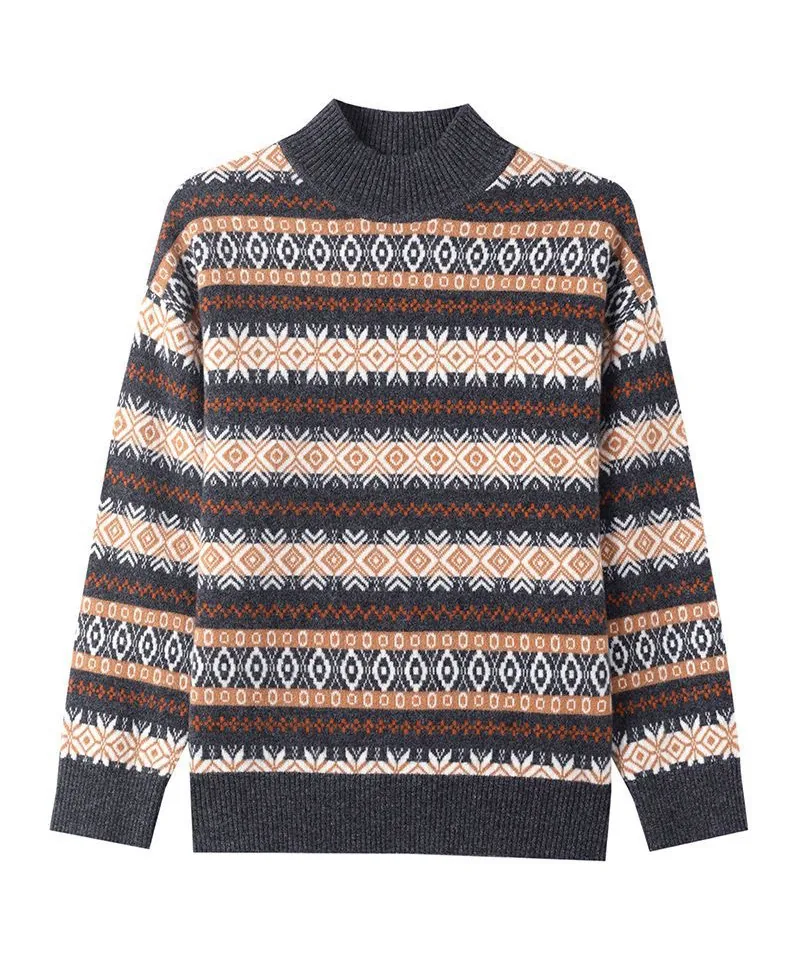
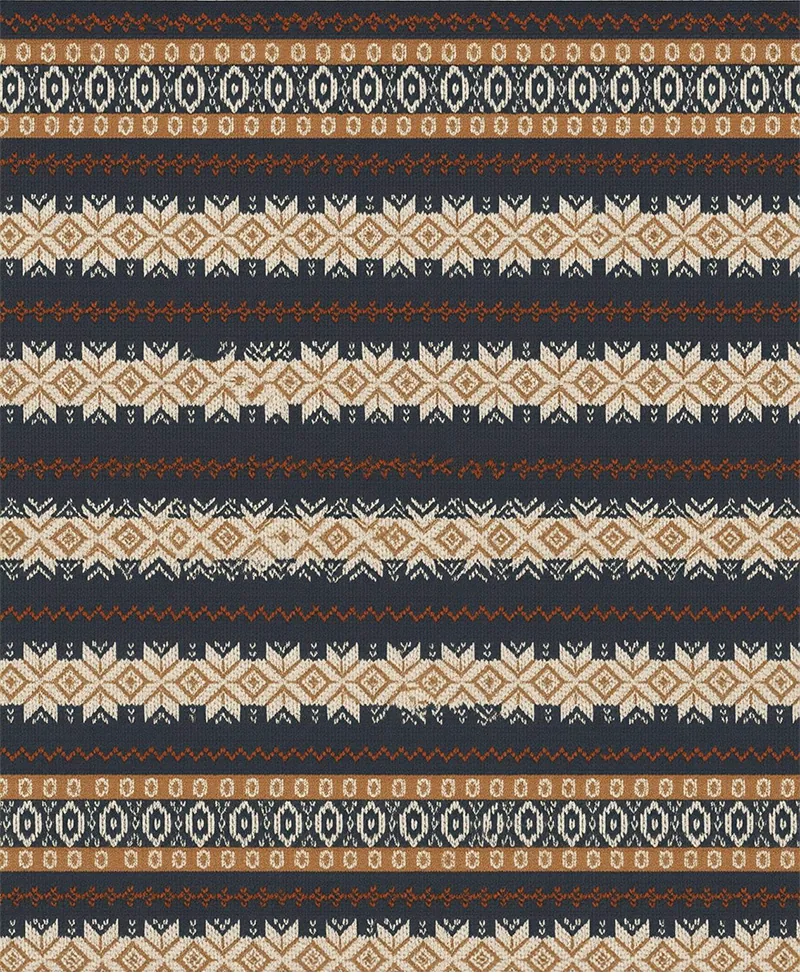
效率对比
| 环节 | 传统方式 | 图叮AI |
|---|---|---|
| 纹样提取 | 钢笔勾勒 2-4 小时 | 一键提取 5 秒 |
| 颜色调整 | 手动重绘 30 分钟/色 | PS 调色 2 分钟/色 |
| 应用到新款 | 手动贴图 + 变形 1 小时 | 直接铺贴 + AI辅助 10 分钟 |
花纹提取的适用范围
适合提取的纹样:
- 印花图案(花卉、几何、抽象)
- 编织纹样(毛衣、围巾的编织花纹)
- 刺绣图案
- 面料本身的纹理特征
提取效果一般的情况:
- 纯色面料(没有花纹可提取)
- 极其细微的暗纹(拍摄角度和光线影响大)
延伸阅读
需要 AI 的步骤,可用图叮AI 的 PS 插件辅助处理
图叮AI 的 Photoshop 插件需要免费安装,并在 PS 内使用;注册送 50 张试用,用完走会员套餐。
相关文章
咖啡馆场景产品替换:可乐瓶变冰拿铁的万物迁移案例
用图叮PS插件万物迁移功能,将咖啡馆桌面场景中的可乐瓶替换为冰拿铁杯,展示同场景不同产品的替换操作方法。
真丝丝巾 AI 修图返检:印花边线、卷边和色差怎么查
真丝丝巾修图不能只看画面是否顺滑。本文按印花边线、卷边缝线、吊牌信息和多色批量抽检拆返检方法,帮服装电商降低色差和图实不符风险。
格纹毛衣花纹提取:红蓝格纹编织图案的快速复刻
图叮花纹提取功能从红蓝格纹编织毛衣上提取纹样,自动复刻格纹交叉线条和色块,条纹款式和纹样走向通通还原。
电饭煲厨房场景融合:透明部件也能与背景完美衔接
图叮AI产品溶图打光处理含透明锅盖的电饭煲产品图,AI自动识别透明部位并与背景融合,解决透明材质产品的场景融合难题。
推荐阅读
小程序开发避坑:webp是什么格式?iOS兼容性测试与图片批量转换指南
深入解析webp是什么格式,揭秘小程序开发中WebP在iOS端的兼容性陷阱。提供具体的iOS兼容性测试步骤、真实限制分析以及高效的图片批量转换工具推荐,帮你避开小程序包体积与加载速度的坑。
棒球服卫衣外套产品图怎么修?撞色边界、刺绣印花和帽子抽绳抠图的处理步骤
卖女装棒球服和卫衣外套,产品图常遇撞色边界发脏、刺绣印花糊、罗纹拍不清、帽子和抽绳抠不干净。这篇按步骤讲用图叮AI修棒球服卫衣产品图,主用一键抠图、材质高清修复、产品溶图打光,尺码颜色印花以实物为准,上身图为展示参考,效果以图叮官网为准。
AI人像换背景:一句提示词生成海滩、花海、咖啡店场景
用图叮AI的Context人像换背景功能,输入提示词自动生成不同场景的人像照片,发丝处理干净、光影自然匹配。
鞋包电商换底色提升点击率:AI 修图工具与 PS 协同实操指南
针对鞋包电商抠图难、边缘粗糙、光影悬浮等痛点,讲清如何用 AI 修图工具配合 Photoshop 做鞋包换底色。提供可落地的操作步骤、参数检查点、常见失败原因与适用场景,帮美工与运营高效产出高点击主图。
更多推荐(8 篇)
AI 修图先保护证据区:图叮的局部保护优先工作流
AI 修图不能只追求画面变干净。本文拆解图叮的局部保护优先工作流:先锁住型号、材质、标签和结构证据,再处理背景、污点和光线。
园艺修枝剪商品图怎么修:刀口磨痕要清掉,还是先保住弹簧和安全锁
园艺修枝剪商品图不是越亮越高级。本文把清理拍摄脏点和保留结构证据分开,比较图叮 AI 清理、人工局部复核和退回补拍三条路,帮家居园艺商家少踩售后坑。
图叮 PS 插件结果回到图层后,商品图才好验收
图叮不是把商品图丢给 AI 就结束。把结果留在 Photoshop 图层里,原图、修后图和证据区才能一起验收,适合小团队做批量商品图。
浴室置物架图被退回一次:沥水孔、背胶和墙面阴影谁该背锅
免打孔浴室置物架修图返工,常常不是背景没清干净,而是沥水孔、背胶贴、承重贴和墙面阴影被修轻。本文用一次复盘拆清可修区和证据区。
活动横版扩图先画安全区:图叮怎么分开验收商品、卖点和边缘
活动横版图不能只把画布拉宽。用图叮扩图时,商品禁改区、卖点安全区和背景延展区要分开处理,才能同时满足首页、详情页首屏和投放素材的验收。
眼镜框细节图怎么修:板材金属分材质、铰链弹簧看得清
眼镜框细节图放大就糊,板材没光泽、金属拉丝没了、铰链弹簧一团黑。这篇按常搜的问题聚类回答,讲怎么用图叮AI的材质高清修复、高清放大和选区消除,把镜框材质和铰链、螺丝这些结构件分别修清楚,也说清哪些糊得太狠的图救不回。
真空压缩袋图被退回:别先修干净,先看拉链和阀门
真空压缩袋商品图不是越平整越好。本文复盘一次家居收纳图退稿,把拉链封口、抽气阀、被子压缩厚度和袋面折痕拆成可执行的返检顺序。
图叮 AI vs 稿定设计:冷冻虾仁商品图,先做海报还是先保真
冷冻虾仁商品图不能只靠清爽海报转化。本文公平比较稿定设计和图叮 AI:模板物料谁更顺,冰衣、规格袋和产地码证据谁更稳当。