花纹提取基础教程:从服装面料一键提取完整纹样图案
纹样提取的传统痛点
服装设计和面料开发中经常需要提取纹样:从一件成衣上提取印花图案用于二次设计,或者从面料样品中提取花纹用于打样对版。传统方式是在 PS 里用钢笔工具一点点勾出花纹轮廓,遇到复杂的花纹(如复杂编织纹、多层印花)可能需要几个小时。
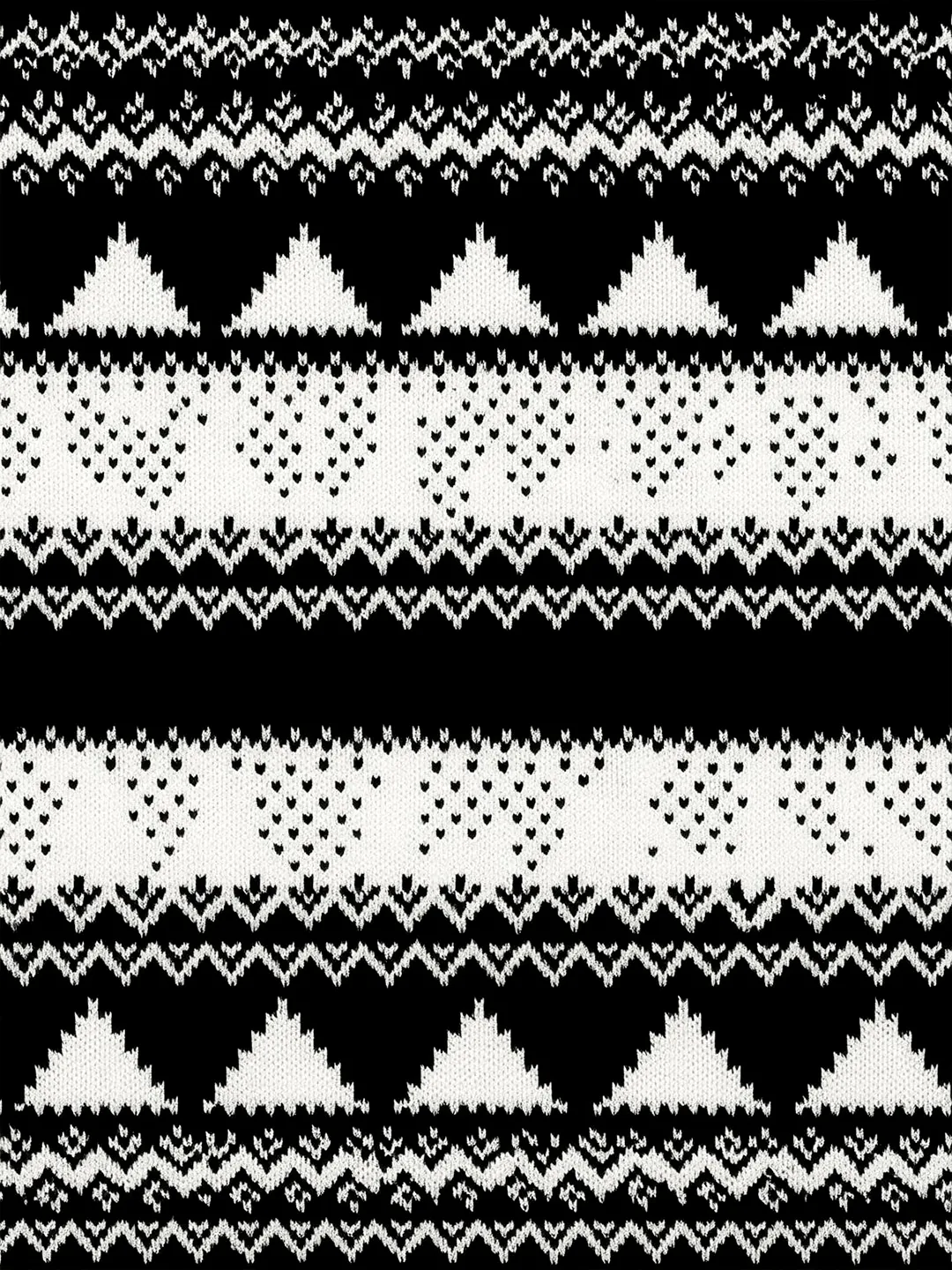
图叮AI的花纹提取功能用 AI 算法自动识别面料上的纹样图案,一键提取完整的花纹——包括线条走向、色彩层次和机理质感。
操作流程
第一步:准备素材图
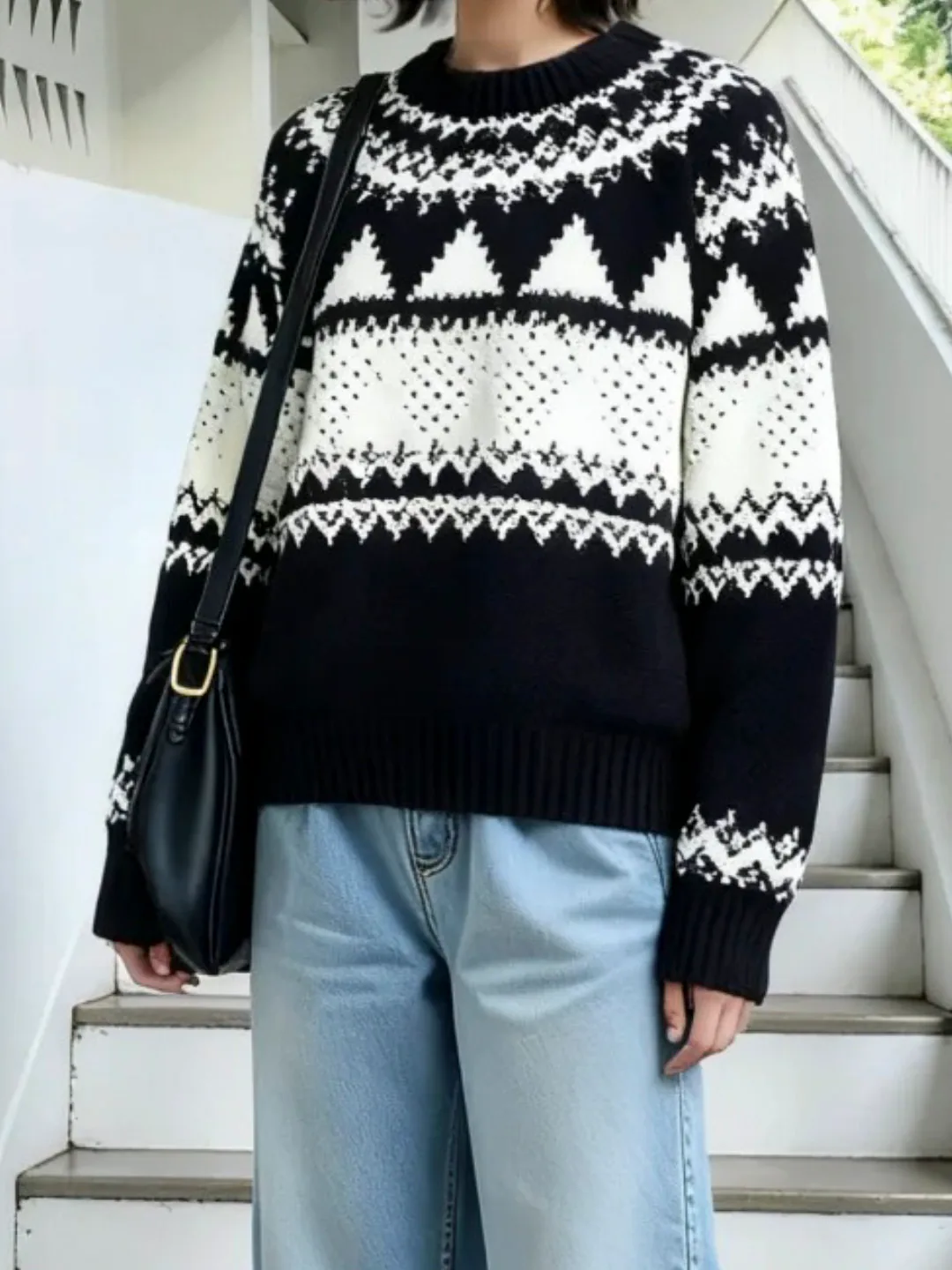
准备一张带有花纹的服装或面料照片。拍摄时尽量让花纹部分平整、光线均匀,这样提取效果最好。
第二步:打开花纹提取功能
在图叮插件快捷工具中找到”花纹提取”功能。设置参数:
- 生图比例:保持”原图比例”不变
- 高清修复:选择”否”(基础提取不需要开启)
第三步:点击生成
直接点击”生成”,等待几秒即可得到提取后的纹样图案。
不同类型花纹的提取效果
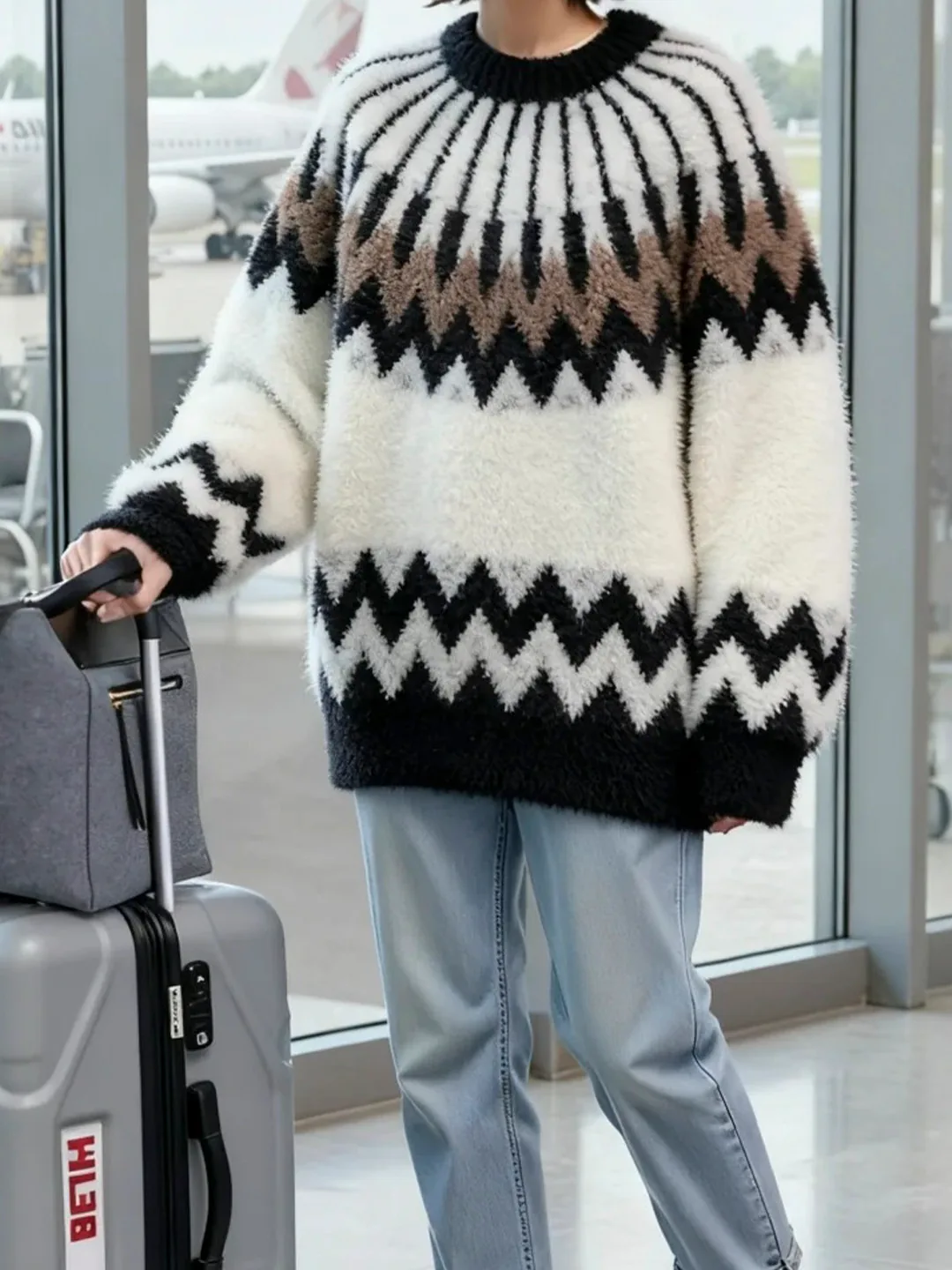
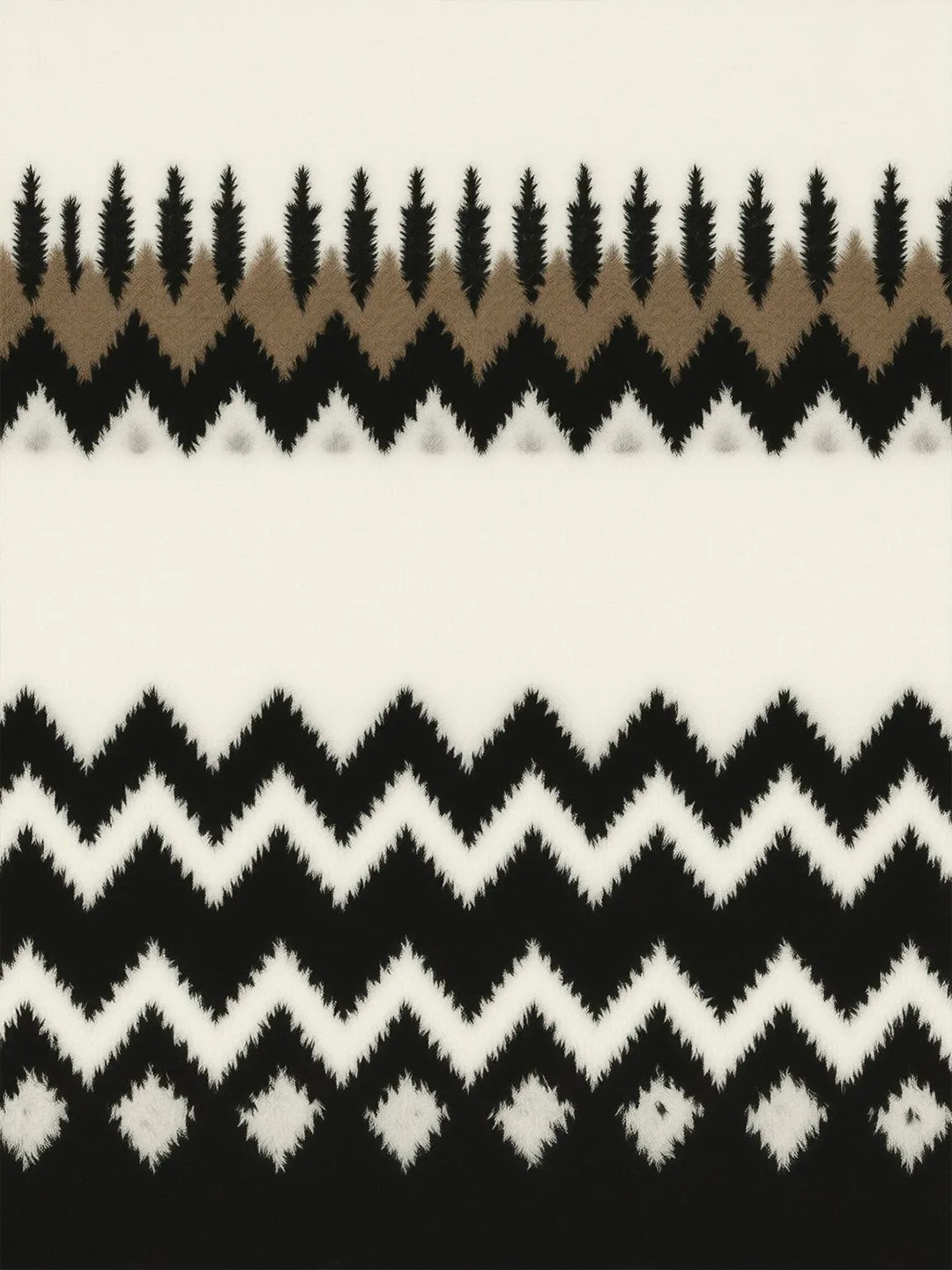
编织纹样
编织类花纹的线条交织复杂,手动提取极其困难。AI 可以精准识别每条线的走向和交叉关系。
印花图案
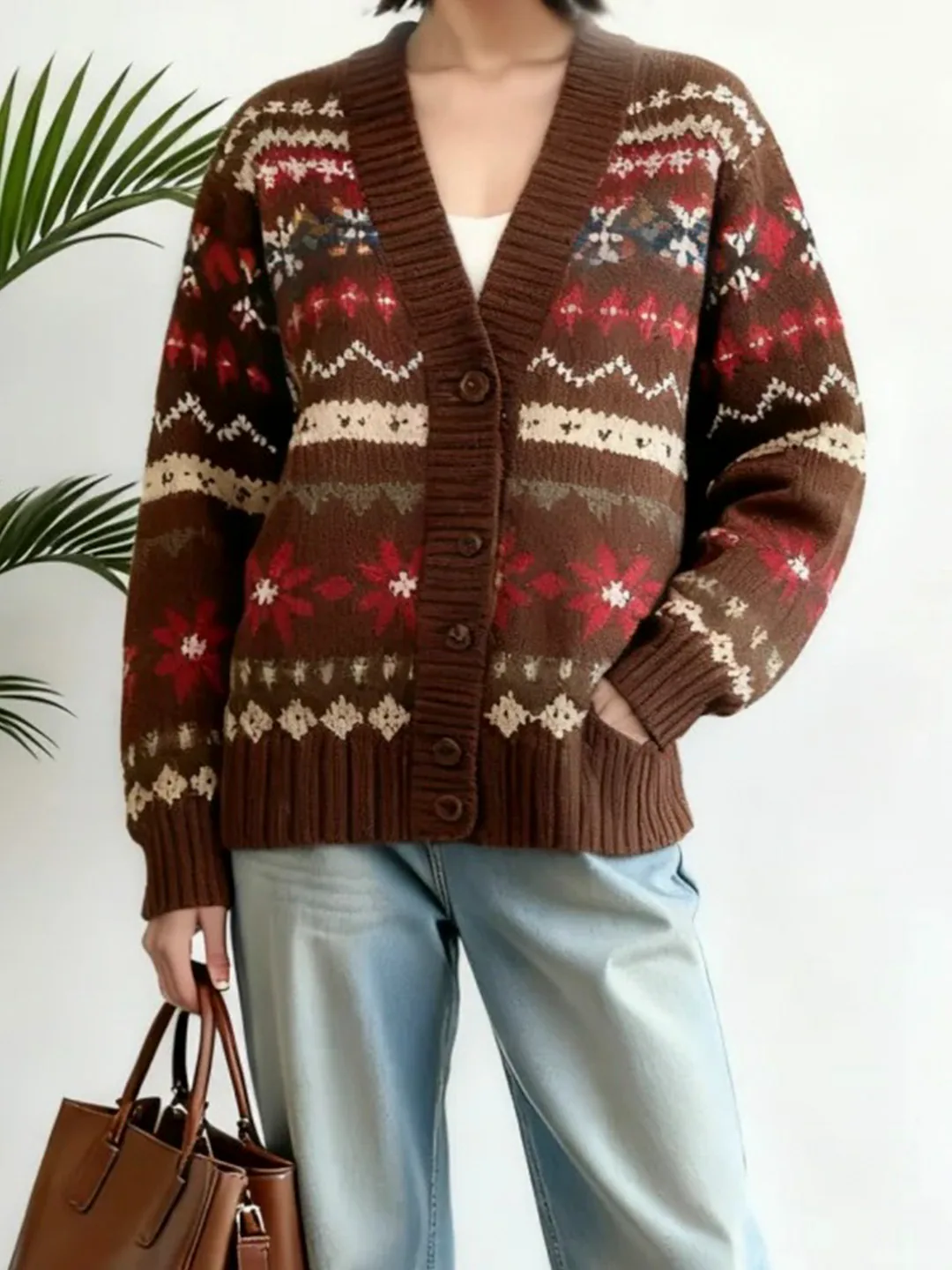
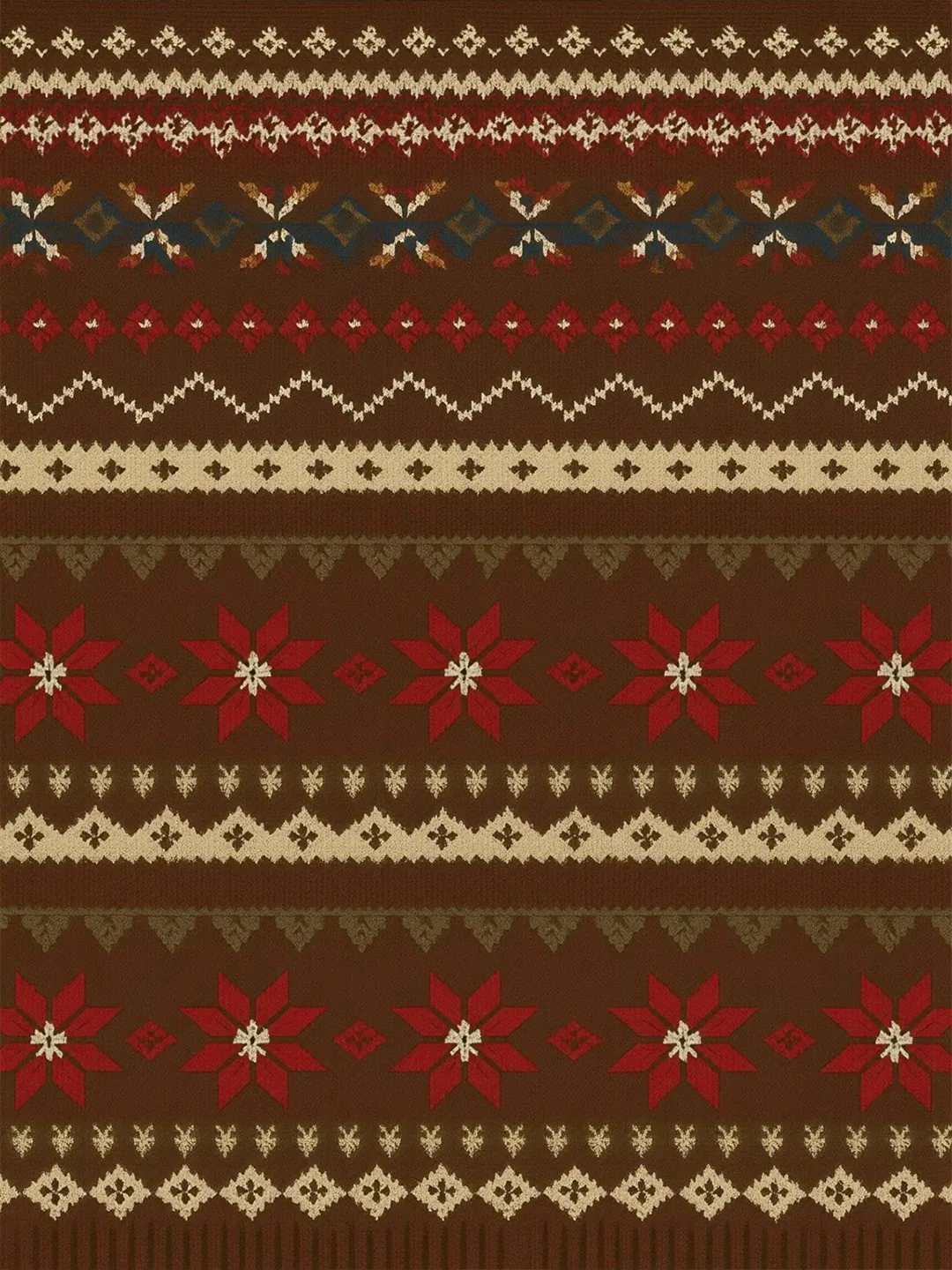
印花图案的提取重点是色彩还原和图案边界的清晰度。
提取后的纹样能做什么
提取出来的纹样图案可以:
- 二次设计:在 PS 或 AI 中编辑修改,用于新的服装设计
- 打样对版:发给工厂作为打样参考
- 数字存档:建立纹样素材库,方便后续复用
- 应用到其他产品:将纹样应用到不同品类上(参考花纹应用教程)
注意事项
- 素材图中花纹部分越平整、光线越均匀,提取效果越好
- 如果面料有明显褶皱,建议先用全能渲染精修去褶后再提取
- 复杂度极高的花纹(如满铺碎花)可能需要多次尝试
延伸阅读
- 花纹应用到服装/产品——提取后怎么用
- 花纹提取详解——功能进阶用法
- 服装渲染精修——面料质感提升
需要 AI 的步骤,可用图叮AI 的 PS 插件辅助处理
图叮AI 的 Photoshop 插件需要免费安装,并在 PS 内使用;注册送 50 张试用,用完走会员套餐。
相关文章
条纹长袖AI上身:从灰色Polo衫到黑白横纹衫的效果对比
图叮服装上身功能将黑白条纹长袖衫替换到女模特身上,对比变形处理和AI智能贴合的效果差异。
条纹卫衣AI上身:横条纹Polo卫衣自动适配女模特身材
图叮服装上身功能将横条纹系带Polo卫衣穿到女模特身上,版型自动适配身材,面料质感同步生成。
AI虚拟试衣怎么用:电商服装上身展示图的图叮AI实操流程
电商手里只有平铺图和样衣,来不及约模特实拍,能不能先用AI做服装上身顶一阵?这篇讲清图叮AI做服装上身展示图的前置条件、操作顺序和验收方法,并说清AI上身只是展示参考、实物穿着仍以实拍为准。
卡通番茄印花提取:AI自动修正面料褶皱精准提取图案
图叮花纹提取功能从卡通番茄印花T恤上精准提取图案,自动修正面料褶皱干扰,新手也能快速得到平整花纹。
推荐阅读
抠图溶图怎么选工具?从评判标准到图叮AI实测思路
抠图和溶图是设计师每天都在做的高频操作。本文讲清挑选抠图溶图工具的核心评判标准,对比Photoshop原生工具与图叮AI这类AI工具的差异,并给出让合成更自然的实操配合思路。
美甲光疗灯怎么修:亮面外壳、成排灯珠和数显屏一步步修干净
美甲光疗灯拍产品图常见毛病是亮面塑料外壳反出死白高光、内圈灯珠糊成一片、数显屏过曝泛白。这篇按一键抠图、修外壳、修灯珠、修数显屏、产品溶图打光换背景的顺序,讲清美甲光疗灯怎么修得干净,也说清功率和固化速度这些硬指标只能照实呈现、修图改不了。
3C 新品发布会视觉素材:抠图提效与多平台视觉统一实操指南
3C 新品发布需要在短周期内产出大量风格统一的产品视觉。本文拆解 3C 产品抠图的难点、纯色背景与多平台尺寸的统一方法,并给出一套结合图叮AI 抠图与 Photopea 精修的免费工作流,帮你压缩制作周期。
抠图如何重塑汽车传感器电商视觉体验?
title: 抠图优化汽车传感器电商视觉:提升工业品转化率的高效方案 keywords: 汽车传感器, 抠图提效, 工业品电商, 图叮AI, 电商视觉优化 description: 面向工业品电商场景,本文拆解汽车传感器产品图的抠图难点,并给出一套结合图叮AI智能抠图与平台规范的高效处理流程,帮助商家提升视觉质量与上新效率。
更多推荐(8 篇)
婴儿体温计怎么修产品图?机身塑料、LCD屏幕和测温探头的处理步骤
卖婴儿体温计,产品图常遇白机身发灰、LCD屏一片反光看不清、测温探头拍糊。这篇按步骤讲用图叮AI修婴儿体温计产品图,主用一键抠图、材质高清修复和产品溶图打光,只做画面美化,精度读数备案信息以实物为准,效果以图叮官网为准。
直播间封面和背景图怎么处理?把主体拎干净、光打对是关键
直播间封面点进率低、背景图一到直播就乱,多半是主体不突出、光乱。这篇讲怎么用图叮处理这两张图:一键抠图把主播或商品拎出来,自定义打光和产品溶图打光把光收拢,高清放大顶清晰度。也说清图叮只处理静态图片不做视频剪辑,不做实时抠像。
求职照背景换纯色还是换办公场景?抠图换底两条路一步步走
求职照背景太杂,想换成纯色底或者带点办公氛围的场景,自己抠图又老在发丝边缘露馅。这篇一步步讲清用图叮一键抠图把人分离出来,再分别换纯色背景和办公场景背景的做法,以及两条路各自要注意的坑。
毛巾浴巾怎么修?一步步把毛圈蓬松、绒感和叠放层次修到位
毛巾浴巾怎么修?这篇按五步讲清:先用一键抠图把毛巾从背景抠净,再用材质高清修复还原毛圈的蓬松绒感和织纹,用产品溶图打光把叠放的层次和厚度打出来,最后高清放大核对克重材质跟实物一致。修图只做呈现,材质规格以实物为准,效果以图叮官网为准。
小红书首图比例选3:4还是4:3?不同行业封面尺寸规范与裁剪指南
小红书首图比例到底选 3:4 还是 4:3?本文用平台分发机制讲清两种比例的展示差异,拆解美妆、知识、美食等行业的封面尺寸与安全区规范,并给出图叮AI 智能裁剪的操作思路与避坑指南。
儿童照亲子照修图清单:保住自然肤质、不过度磨皮的核对项
孩子的照片一磨皮就变塑料娃娃、丢了那股鲜活劲儿?这份核对清单讲清儿童照亲子照修图该做什么、不该做什么,用图叮AI处理油光泛红和杂乱背景的同时,守住自然肤质,避免把孩子修得不像本人。
图叮图生图怎么用?怎么控制结果像不像原图,一篇说透
图生图最难的不是会用,是控制结果像不像原图。本文讲清图叮图生图怎么调保留强度让结果更像或更放开,为什么有时完全没变或完全跑题,以及它和局部重绘该怎么选、适合哪些场景。
五金电商金属反光白底图怎么处理?抠图思路与图叮AI 实操
五金工具反光强、白底抠图易丢边,是工业品电商的老大难。本文拆解金属反光白底图的难点与拍摄技巧,并演示用图叮AI 高效抠图、产出合规白底图的实操流程。