AI人像换背景:一句提示词生成海滩、花海、咖啡店场景
拍了一张好照片,但背景太杂
手机里存了很多喜欢的人像照片,人拍得不错,但背景要么太杂乱,要么太平淡。想换个好看的背景,直接用 PS 抠人物再放进新背景,发丝部分一定会翻车——要么抠得粗糙边缘硬邦邦的,要么花大量时间用通道抠图结果还是不理想。
图叮AI的 Context 功能中有”人像换背景”模板,只需输入一句场景描述,AI 会自动生成对应背景,并且处理好发丝、光影等融合细节。
操作步骤
第一步:打开 Context 功能
在 PS 中导入人像素材,打开增效工具中的图叮插件,在基础工具里选择 Context。
第二步:选择人像换背景模板
点击”提示词模板”,找到”人像换背景”。在输入框中填写你想要的场景描述,比如”夕阳下的海滩”、“开满鲜花的草地”、“温馨的咖啡店”。
第三步:导入并生成
将人像照片导入画板画面,点击”生成”。
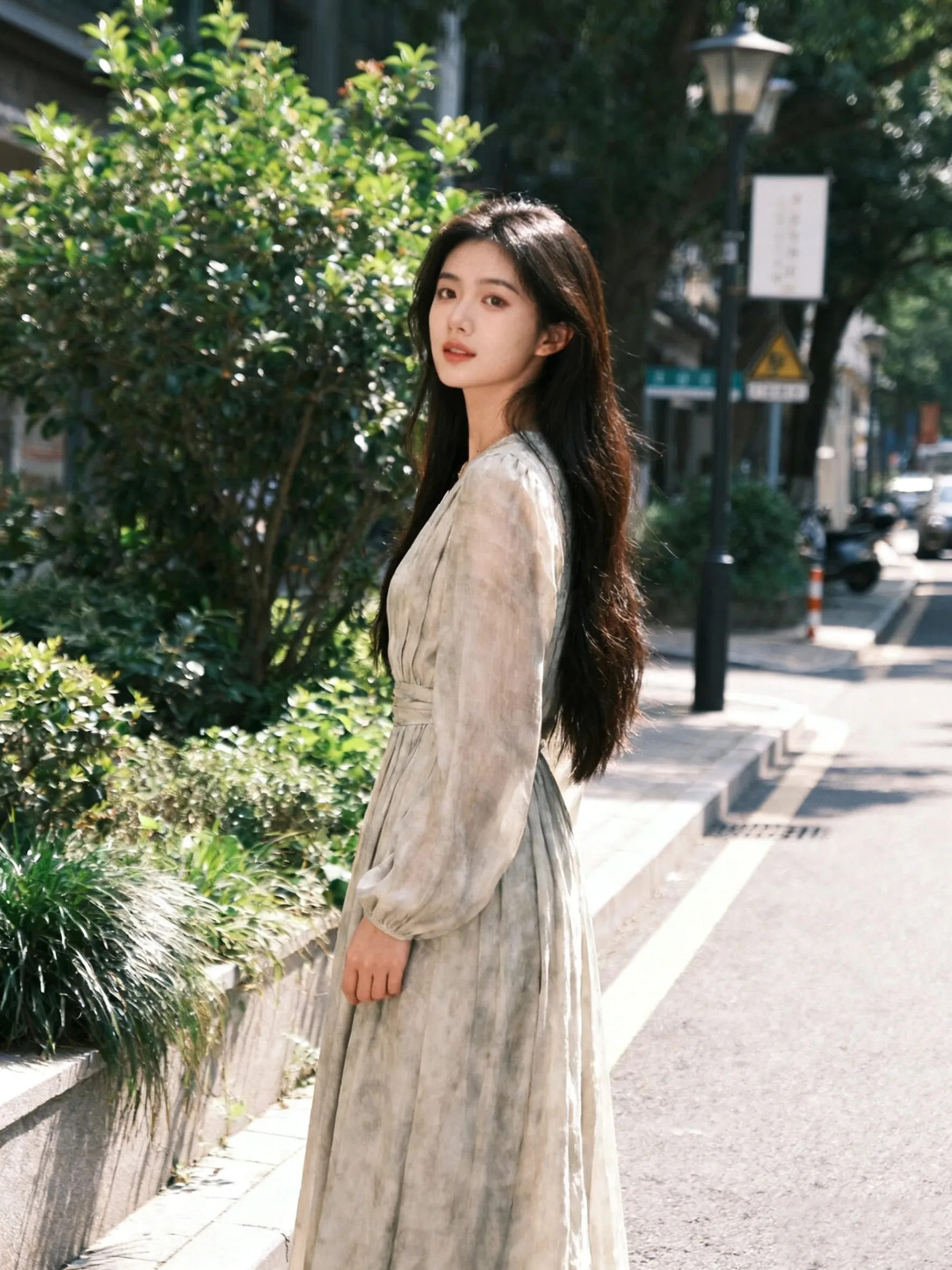
多场景生成效果展示
同一张人像照片,只需修改提示词就能生成完全不同的场景风格。
草原场景
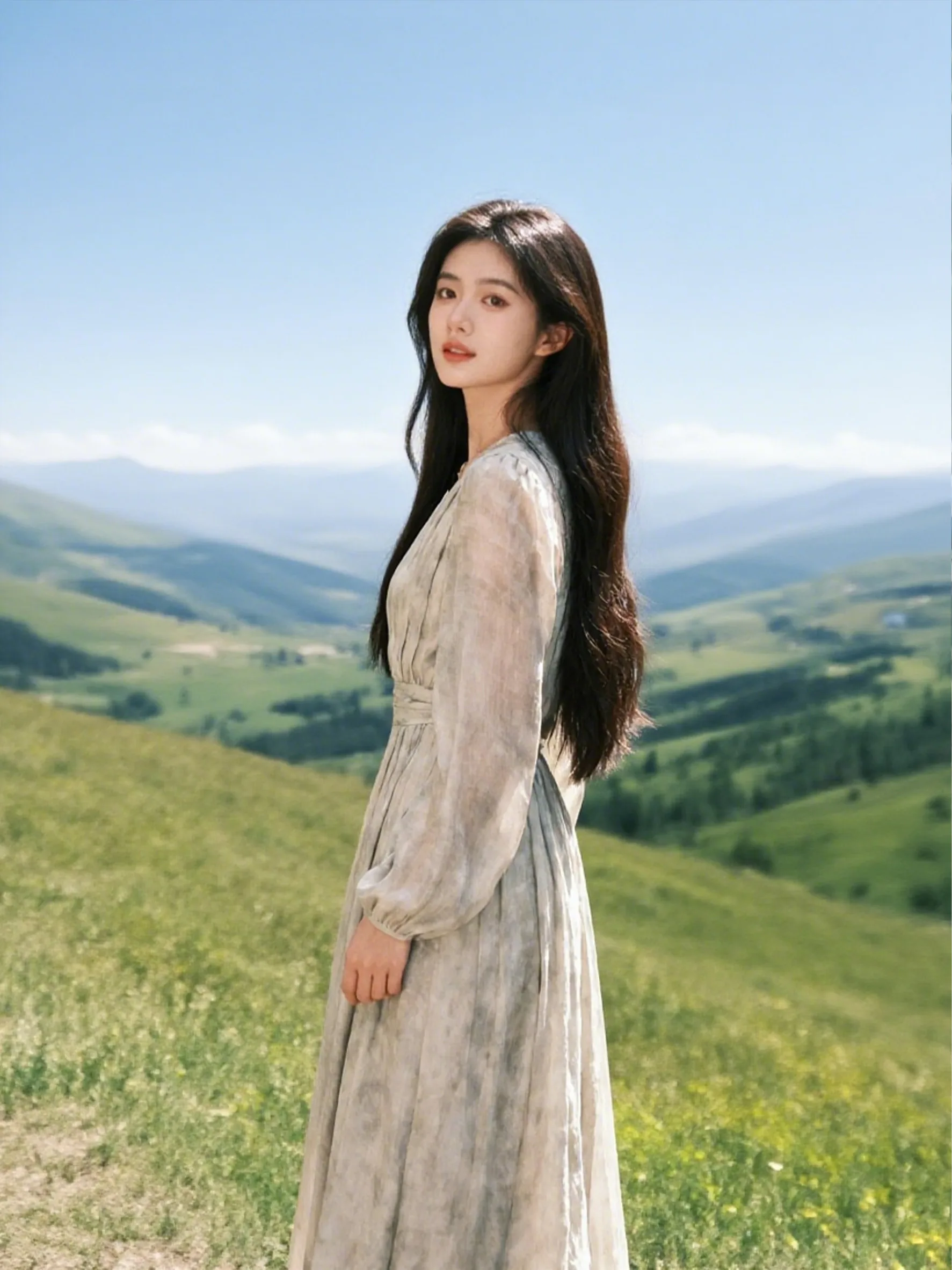
提示词描述大草原场景后,AI 生成的背景与人物融合自然。注意看发丝部分——细碎的发丝边缘没有出现硬切割的痕迹,和背景之间的过渡很平滑。
海滩场景
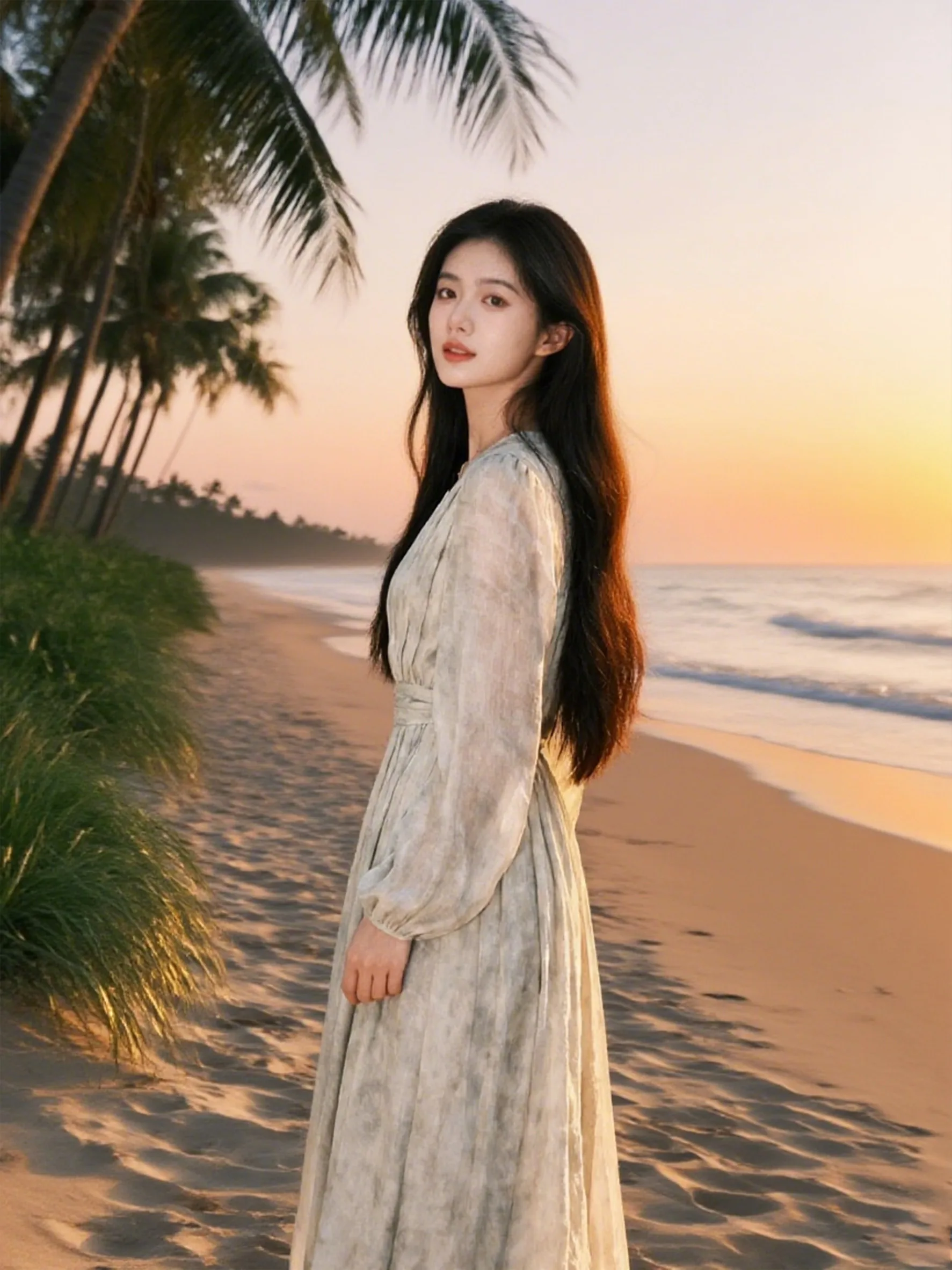
夕阳海滩场景下,人物身上的光影自动顺应了场景的暖色调。侧光方向与夕阳位置一致,不会出现”人在室内光、背景是户外”的违和感。
咖啡店场景
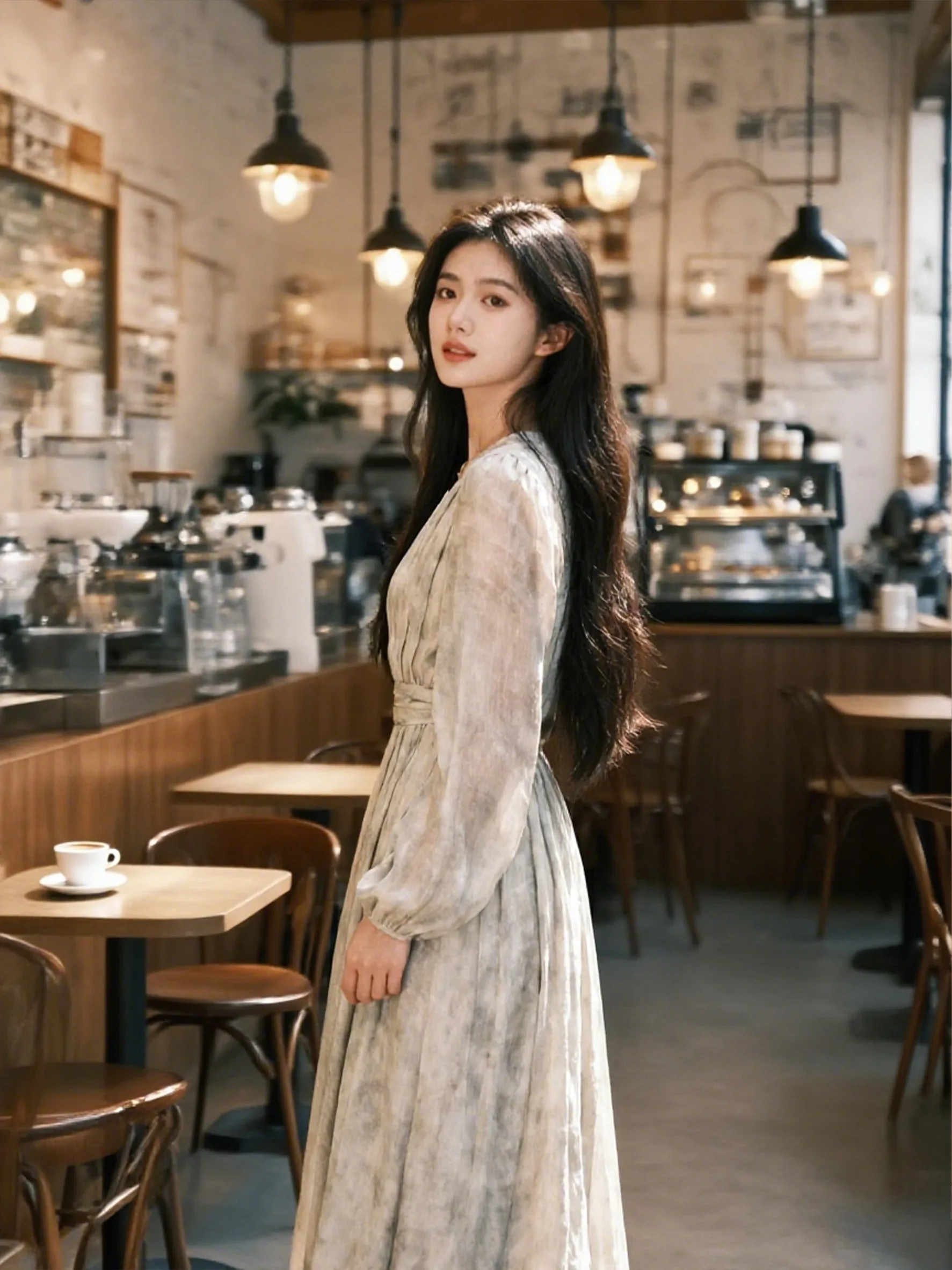
室内场景的光线更柔和,AI 自动调整了人物身上的光线强度和色温,和咖啡店的暖光环境保持一致。
花海场景
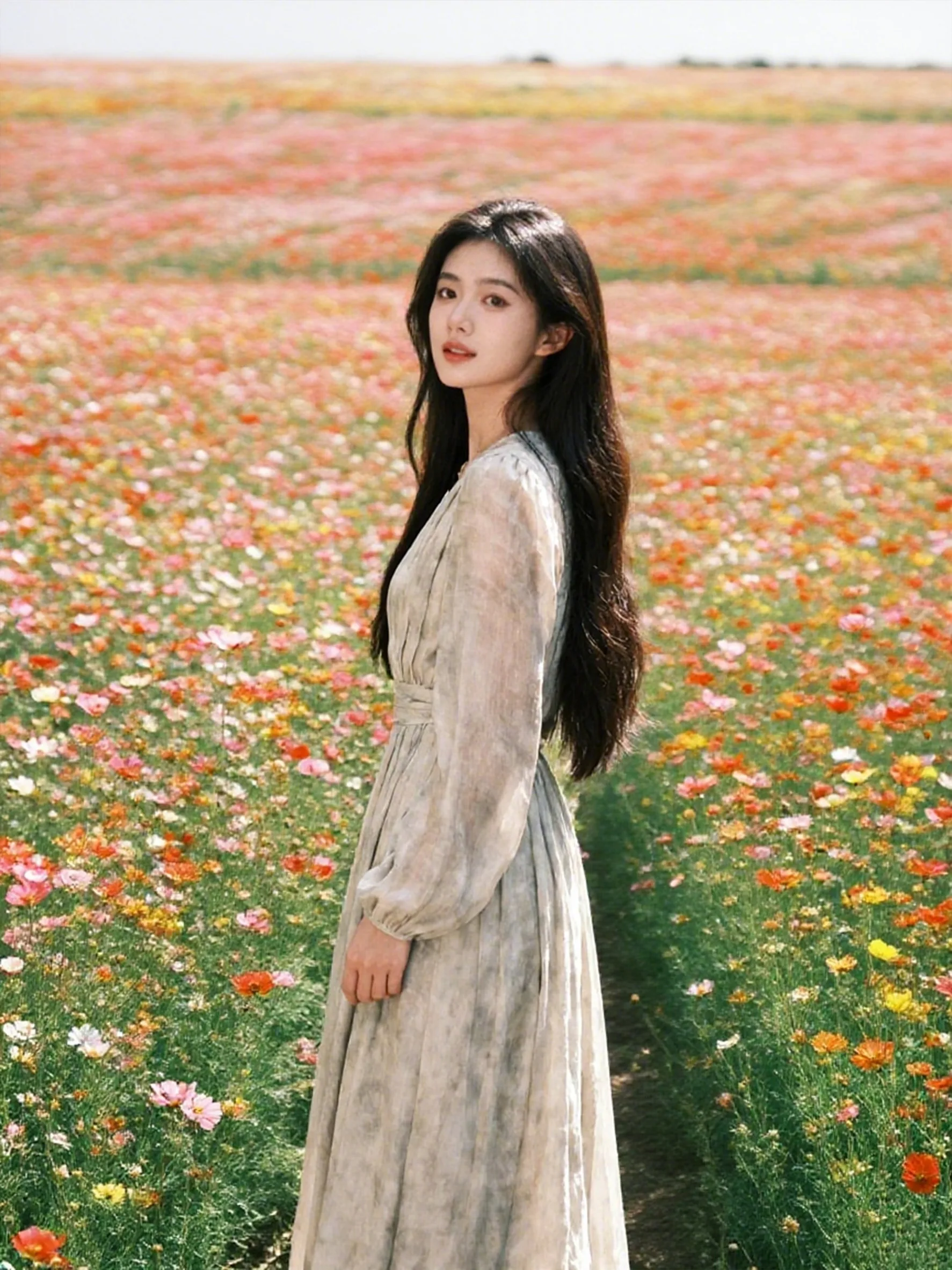
花海场景中色彩丰富,AI 在保持人物原有色调的基础上,让周围环境的色彩自然晕染到人物边缘,没有出现色差断层。
发丝处理效果是关键区别
对比传统 PS 抠图换背景,图叮AI人像换背景的核心优势在发丝处理。传统方法需要用通道抠图、调整边缘、手动补发丝,操作复杂且效果不稳定。AI 换背景直接在生成阶段就处理好了发丝与新背景的融合,不存在”先抠后合”导致的边缘问题。
提示词写法建议
提示词不用写得很复杂,关键信息包括:
- 场景类型:海滩、森林、咖啡店、办公室
- 光线条件:夕阳、阴天、室内暖光(可选)
- 风格关键词:清新、复古、电影感(可选)
一句话就够,比如”樱花树下的日式街道,午后阳光”。
适用场景和注意事项
适合的场景:
- 社交媒体个人照片美化
- 旅行主题内容创作(没去过的地方也能”打卡”)
- 人像摄影师快速出不同场景的样片
注意事项:
- 人物全身照比半身照效果更自然
- 原图光线条件和描述场景反差太大时,融合效果可能不够理想
- 多人合照目前处理效果不如单人稳定
下一步可以了解:
读完,顺手做掉
图叮AI 的 Photoshop 插件需要免费安装,并在 PS 内使用;注册送 50 张试用,用完走会员套餐。
Image-2 生图和 Nano Banana 改图都在网页里使用;统一积分功能上线后,两者共用 AI积分和同一套积分包,注册不送试用张数。
相关文章
GPT Image 2 做餐饮美食出图:菜品、饮品、外卖封面 3 类场景实操
图叮AI 接入 GPT Image 2 之后,餐饮老板问得最多的是菜品拍不出食欲、饮品冰块像塑料、外卖封面撑不过首屏。这篇按中餐/西餐/日料、咖啡/奶茶/鸡尾酒、美团/饿了么 3 条线拆开讲 prompt、参考图和翻车点,截至 2026-04 的实操结论。
宠物毛发怎么抠才不出狗牙边?宠物电商商品图实操方法
卖宠物用品的商品图,模特是真猫真狗,细碎毛发抠起来最容易出狗牙边。本文讲清宠物毛发抠图为什么难,并给出 AI 抠图加边缘精修、换电商场景的通用流程,帮商家高效统一店铺视觉。
免费AI素材生图工具实战:文具电商如何零版权风险搭建原创商用素材库
文具电商常因图案侵权面临高额索赔。本文详解如何使用免费AI素材生图工具进行AI文具图案生成,规避版权风险,并手把手教你搭建企业级原创商用素材库,内含印刷级参数与避坑指南。
图叮插件快速上手:人像修图到服装上身五大功能实操
以图叮PS插件2.5版为例,演示人像修图、服装上身、场景替换、产品精修、高清放大五个核心功能的操作流程和实际效果。
推荐阅读
鞋包电商换底色提升点击率:AI 修图工具与 PS 协同实操指南
针对鞋包电商抠图难、边缘粗糙、光影悬浮等痛点,讲清如何用 AI 修图工具配合 Photoshop 做鞋包换底色。提供可落地的操作步骤、参数检查点、常见失败原因与适用场景,帮美工与运营高效产出高点击主图。
AI 修图先保护证据区:图叮的局部保护优先工作流
AI 修图不能只追求画面变干净。本文拆解图叮的局部保护优先工作流:先锁住型号、材质、标签和结构证据,再处理背景、污点和光线。
园艺修枝剪商品图怎么修:刀口磨痕要清掉,还是先保住弹簧和安全锁
园艺修枝剪商品图不是越亮越高级。本文把清理拍摄脏点和保留结构证据分开,比较图叮 AI 清理、人工局部复核和退回补拍三条路,帮家居园艺商家少踩售后坑。
图叮 PS 插件结果回到图层后,商品图才好验收
图叮不是把商品图丢给 AI 就结束。把结果留在 Photoshop 图层里,原图、修后图和证据区才能一起验收,适合小团队做批量商品图。
更多推荐(8 篇)
浴室置物架图被退回一次:沥水孔、背胶和墙面阴影谁该背锅
免打孔浴室置物架修图返工,常常不是背景没清干净,而是沥水孔、背胶贴、承重贴和墙面阴影被修轻。本文用一次复盘拆清可修区和证据区。
活动横版扩图先画安全区:图叮怎么分开验收商品、卖点和边缘
活动横版图不能只把画布拉宽。用图叮扩图时,商品禁改区、卖点安全区和背景延展区要分开处理,才能同时满足首页、详情页首屏和投放素材的验收。
眼镜框细节图怎么修:板材金属分材质、铰链弹簧看得清
眼镜框细节图放大就糊,板材没光泽、金属拉丝没了、铰链弹簧一团黑。这篇按常搜的问题聚类回答,讲怎么用图叮AI的材质高清修复、高清放大和选区消除,把镜框材质和铰链、螺丝这些结构件分别修清楚,也说清哪些糊得太狠的图救不回。
真空压缩袋图被退回:别先修干净,先看拉链和阀门
真空压缩袋商品图不是越平整越好。本文复盘一次家居收纳图退稿,把拉链封口、抽气阀、被子压缩厚度和袋面折痕拆成可执行的返检顺序。
图叮 AI vs 稿定设计:冷冻虾仁商品图,先做海报还是先保真
冷冻虾仁商品图不能只靠清爽海报转化。本文公平比较稿定设计和图叮 AI:模板物料谁更顺,冰衣、规格袋和产地码证据谁更稳当。
商品详情页证据区怎么排:图叮修图前先定材质、尺寸、安装和售后图
商品详情页第二屏不能只堆高清大图。本文把材质、尺寸、安装和售后证据拆成 5 步,说明在图叮修图前怎样分区、锁定禁改内容并完成验收。
发丝级抠图不求人:PS AI抠图处理复杂边缘实战技巧
告别繁琐手工抠图!本文详解如何用 PS AI 抠图与图叮AI 处理发丝级与复杂边缘抠图,给出实战步骤、进阶技巧与传统工具对比,帮你把抠图效率提上来。
Image-2 怎么迭代不跑偏?保留基线,每轮只改一个变量
Image-2反复修改提示词容易失去判断依据。保存基线,只改主体、构图或风格中的一项,用固定验收表比较并决定保留或回退。