
几步搞定人像精修:图叮AI修图的极简操作流程
修图效果不等于操作复杂度
看到一张精修过的人像照片,很多人的第一反应是”这是不是手动修了很久”。实际上用图叮AI,几步就能搞定。视频开头就提出了这个认知反差:“这样的人像修图效果你是不是以为是手动修的?其实几步就可以搞定。”
极简操作流程
整个流程:
- PS 里打开图叮插件
- 在快捷工具里找到人像修图
- 选择好人像类型
- 重绘幅度点击 0.25
- 框选好人脸部分
做完这五步,等待生成,你就会得到一张完美精修的效果图。
效果展示
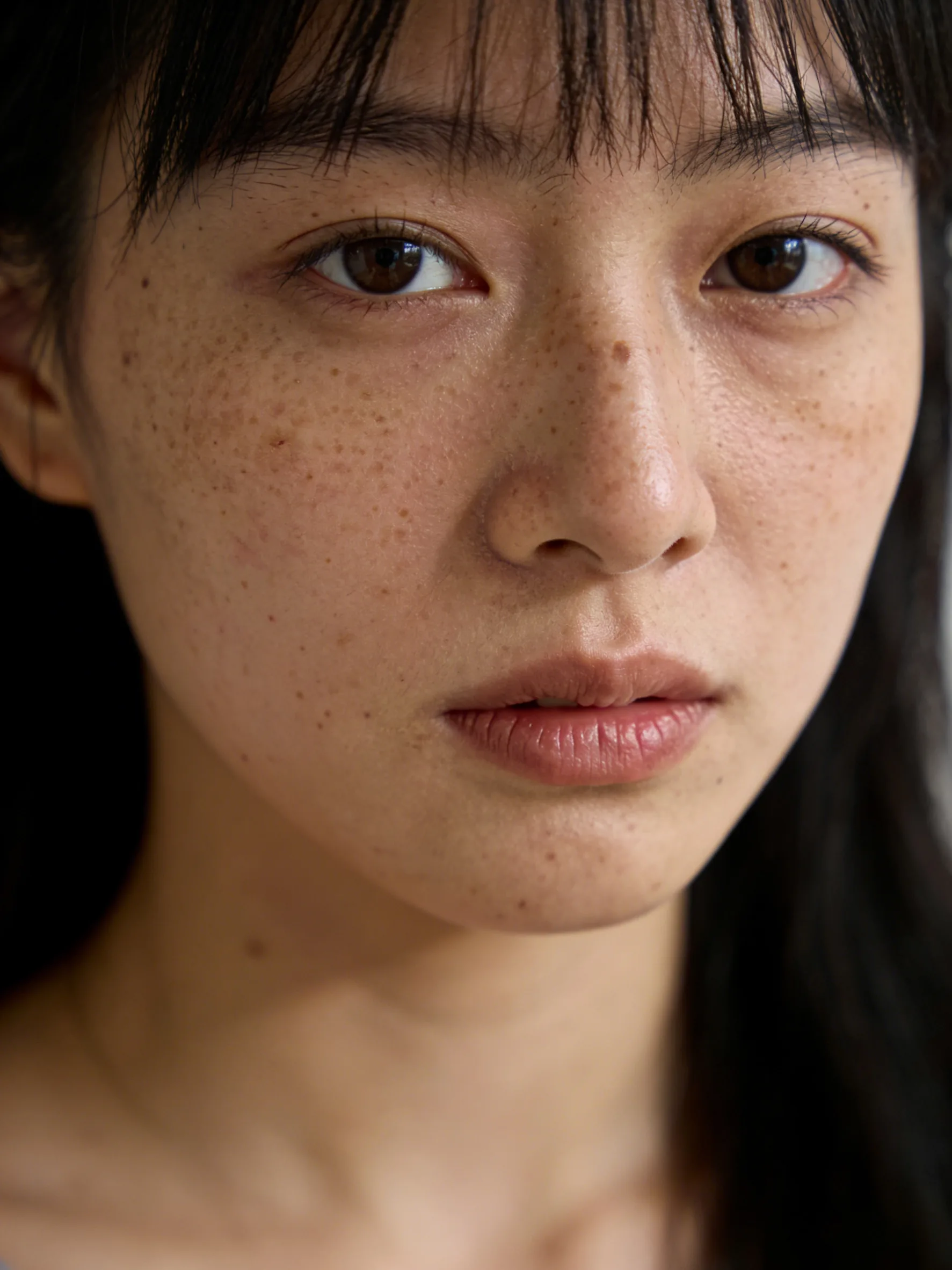
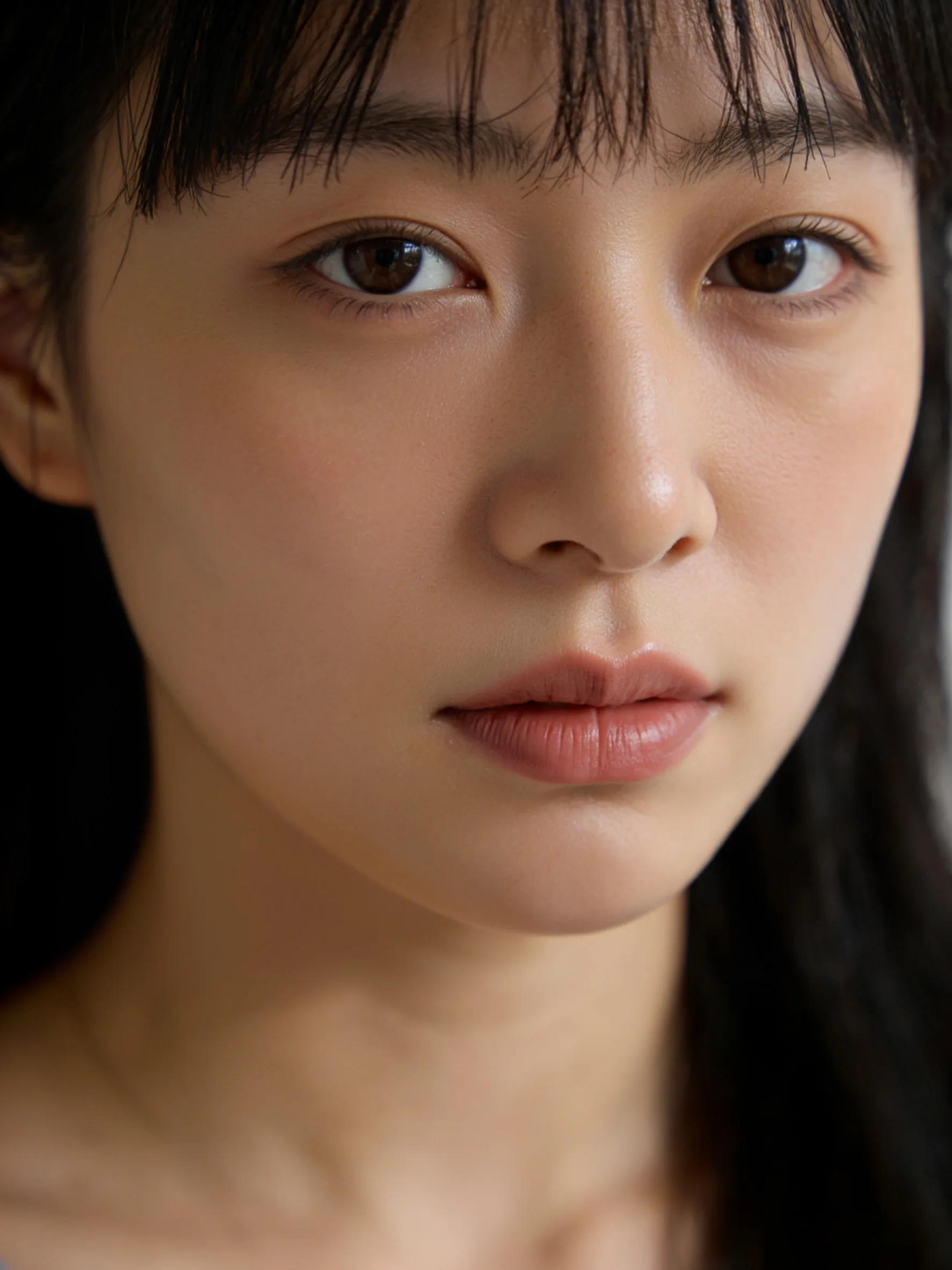
对比前后两张图:皮肤瑕疵消除了,肤色变得均匀,但脸部的骨骼结构、五官比例、光影走向都和原图一致。这就是”精修”和”美颜”的区别——精修改善皮肤状态,美颜改变面部结构。
为什么选择 0.25 这个数值
重绘幅度控制 AI 修改的程度。0.25 是所有人像修图视频中一致推荐的数值,原因是:
- 0.25 以下:修复力度太弱,部分瑕疵可能残留
- 0.25:修复和保留的平衡点,适合绝大多数场景
- 0.25 以上:修复力度增强,但开始有过度处理的风险
如果你的照片瑕疵特别严重(大面积炎症痘印),可以试试 0.3,但建议不超过 0.4。
效率对比
| 修图方式 | 单张耗时 | 技能要求 | 一致性 |
|---|---|---|---|
| 手动精修 | 15-30 分钟 | 高 | 依赖修图师状态 |
| 图叮AI | 30 秒以内 | 零 | 稳定一致 |
| 手机美颜 | 5 秒 | 零 | 效果过度失真 |
图叮AI 在效率和效果之间取得了最优平衡。
适合的使用场景
这种极简流程特别适合需要快速出片的场景:电商模特日常拍摄、婚纱影楼批量处理、社交媒体内容创作。
进阶参考 AI人像精修功能详解,产品图需要同步精修时参考 全能渲染精修入门。
需要 AI 的步骤,可用图叮AI 的 PS 插件辅助处理
图叮AI 的 Photoshop 插件需要免费安装,并在 PS 内使用;注册送 50 张试用,用完走会员套餐。
相关文章
给孩子修图怎么把握度:别把磨皮拉满修成假娃娃脸
给孩子修图最怕过度,磨皮一拉满绒毛没了肤质平了,好娃修成塑料脸。这篇逐条答修图的度怎么定、磨皮为什么不能对孩子用、哪些能修哪些不能碰、怎么自检过头,讲清图叮AI给孩子修图适度自然的边界,效果以图叮官网为准。
图叮高清放大前:先判断放大、重修还是补拍
低清商品图不是一键放大就能交付。本文把图叮高清放大前的判断拆成三条路径:能放大的图、该重修的图、必须补拍的图,帮助团队减少无效返工。
手写签名/印章怎么抠成透明背景?图叮AI提取PNG实操教程
手机拍的签名和印章总有灰底?本文讲清如何用图叮AI 一键抠图,提取透明背景签名与印章。包含拍摄准备、操作步骤、红黑分离思路及常见失败原因排查,帮你得到干净的PNG电子签名。
玻璃酒瓶场景溶图:蜂蜜威士忌瓶融入花园光影实拍感
用图叮产品溶图打光功能将蜂蜜威士忌玻璃瓶融入花园场景,解决玻璃产品透明材质的光影融合难题。
推荐阅读
聊天长截图拼接总有重复内容?先找重叠行,再裁掉固定栏和重复气泡
多张聊天截图拼成长图时,先用时间、头像或文字行定位重叠区,裁掉固定导航和重复气泡,再统一宽度拼接。
图片格式怎么转换:jpg、png、webp 互转的通用办法和取舍
下载的 webp 打不开、需要透明背景的 png、嫌 png 太大想转 jpg?这篇纯科普讲清楚几种常见格式的区别、什么时候该用哪种,以及系统自带和在线工具怎么互转,不绑任何付费软件。
猫抓板怎么修产品图:瓦楞纹路提清、剑麻质感留住、边缘碎屑清干净逐条答
卖猫抓板拍产品图,瓦楞纸的密排纹路拍糊、剑麻编织质感发闷、边缘碎屑和背景杂物碍眼是常搜的问题。本文逐条答,用图叮的材质高清修复、一键抠图、选区消除处理,讲清哪些能修、瓦楞密度和材质安全信息要跟实物一致,效果以图叮官网为准。
拼装模型商品图 AI 修图返检:板件水口、贴纸编号和透明件别修错
拼装模型商品图不能只修成干净通透。上线前要核对板件水口、贴纸编号、透明件划痕、说明书页码和套件数量,避免 AI 把成色与配件边界修成误导。
更多推荐(8 篇)
家居内容的痛点:样板间太「完美」,用户没感觉
title: 家居内容为什么样板间太假没人看?真实感才是高互动的关键 keywords: 家居摄影, 场景布置, 博主内容, 图叮AI description: 家居博主的样板间图为什么互动平平?本文拆解完美却没有生活感的问题,给出用真实道具做轻量布景、还原生活痕迹的实操方法,并说明AI修图在其中能帮什么、不能替什么。
运动内衣怎么修图?从抠图到得体上身参考的电商修图步骤(网页版+PS插件)
运动内衣拍完总有褶皱、罗纹发灰、平铺不够立体、上身图不好把握尺度?这篇按电商实拍拆开,用图叮AI 的一键抠图、材质高清修复、服装上身和产品溶图打光,一步步把运动内衣修到能得体上架。网页版打开就用,装了 Photoshop 也能接着改。
ai一键生图软件免费版评测:3C数码店主的科技风出图实战
评测主流 ai一键生图软件免费版,为 3C 数码店主提供实战指南。讲清 3C 数码 AI 生图与科技风背景生成的操作步骤、提示词与参数思路及常见失败避坑,帮你低成本打造高点击率商品主图。
浮漂鱼漂怎么修:漂身发闷、漂尾目数看不清、细长难抠一步步修到位
巴尔杉木漂拍出来常常漆面发闷、漂尾的目数颜色泛白看不清、又细又长还特别难抠。这篇按修图顺序讲清浮漂鱼漂怎么修,从提漂身漆色、还原漂尾目数到细长杆件抠图、补光做场景图,也说清吃铅量这些参数为什么只能标真实数据、修图只管把外观拍清楚。
AI如何理解一张照片?从像素到语义的视觉解析
一篇讲清楚AI图像理解机制的科普——从像素矩阵到CNN特征提取,再到目标检测、图像分割与语义理解,并说明当前AI在常识推理上的真实边界。 当我们用手机拍下一张照片,人脑几乎在1秒内就能识别出画面里的物体、场景、人物关系甚至情绪。但对计算机来说,
宋制清雅写真生成指南:换上褙子百迭裙与宋代茶室背景
想拍宋制清雅写真却嫌线下影楼贵且妆造耗时?本文讲清如何借助 AI 写真工具生成穿着褙子百迭裙、身处宋代茶室的宋制写真,包含参数取值、提示词公式与防穿帮技巧。
图片边框百分比怎么换算成像素?先按短边计算,再核对下载尺寸
图叮图片编辑器按短边百分比计算边框,并向画布外扩展。用可选的 2.4% 档位演示边框像素和最终宽高换算。
重阳节AI写真创意:秋山登高背影+银杏林背景的提示词思路
秋山登高背影+银杏林背景是契合重阳节文化意象的AI写真组合。本文拆解这一组合为何成立,并给出提示词结构、风格关键词与多版本筛选的实操思路。