图叮高清放大前:先判断放大、重修还是补拍
先看骨架:左边是低清原图,中间不是“点高清放大”,而是四个输入信号,右边才分成三条路:放大、重修、补拍。结论先行,图叮高清放大适合把已有证据变清楚,不适合把不存在的商品信息补出来。团队如果跳过这一步,throughput 会很好看,失败率会更难看。
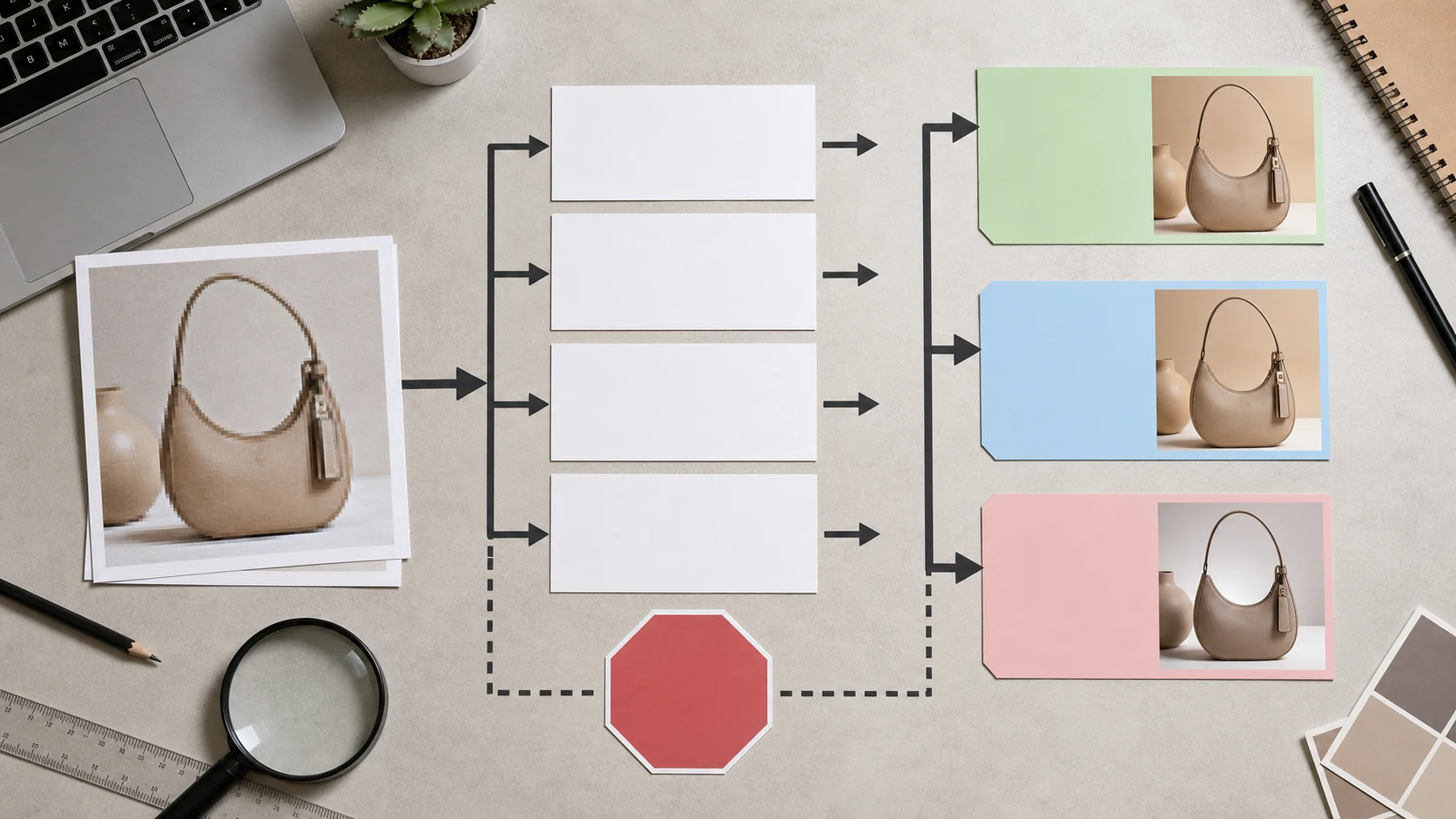 图注:三条路径先分流,再决定是否放大
据图叮官网教程库截至 2026 年 5 月的功能入口,快捷工具里有“高清放大V1”“高清放大V2”和“材质高清修复”。这三个名字容易让新人以为低清图都能救。实际交付要先回到 ROI:一张图多跑 40 秒不贵,一组图因为放错路径重来,才贵。
图一:先把原图拆成四个输入信号
第一张图建议画成 4 格,不画商品品类。四格分别是:轮廓、文字、材质、用途。轮廓看边缘是不是已经糊成一团;文字看标签、型号、参数是否还可读;材质看纹理、反光和压痕是不是原图里本来存在;用途看这张图会放在主图、详情页局部,还是投放素材。
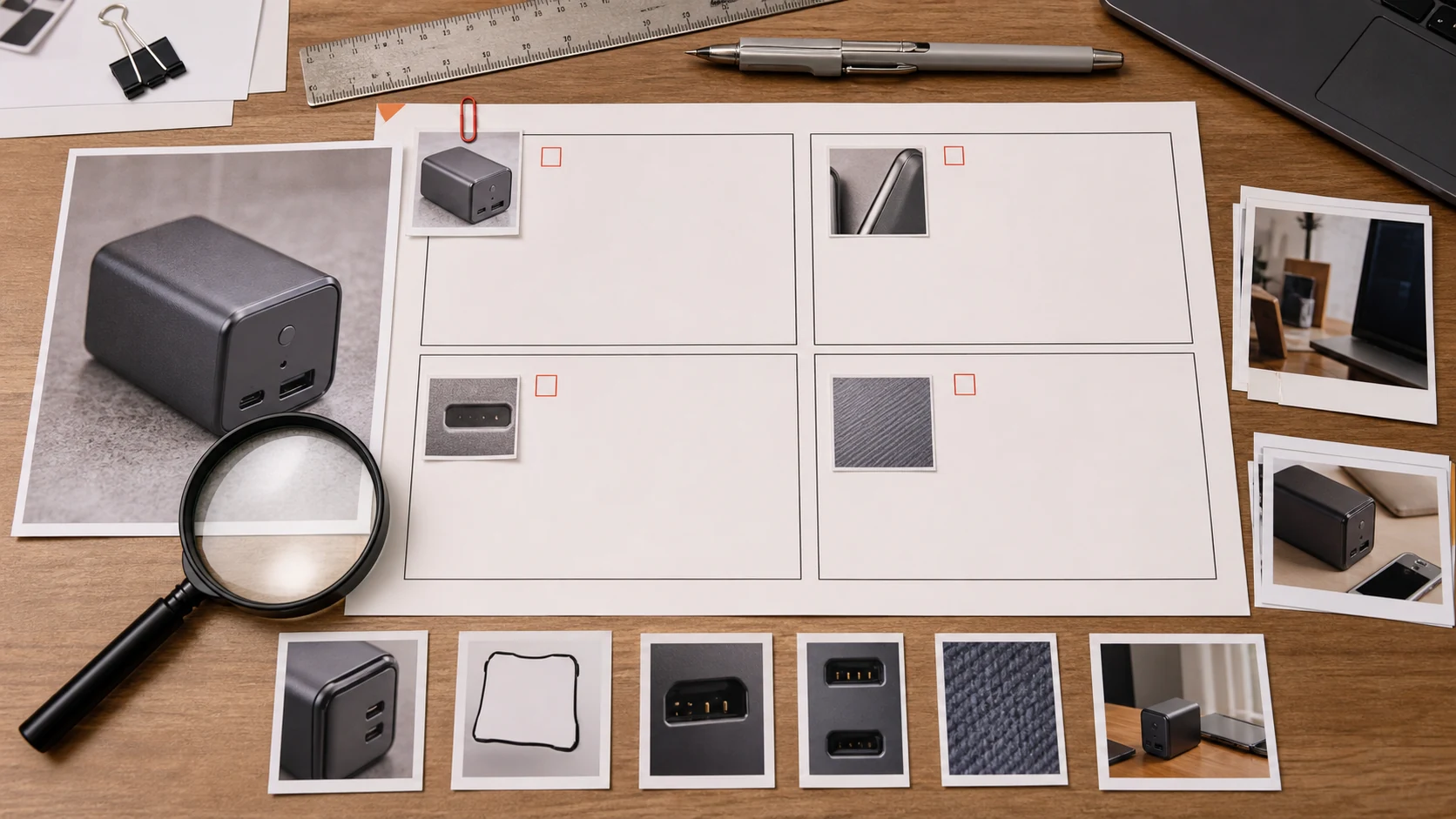 图注:四个输入信号决定低清图去向
团队实际经验里,低清图最容易被误判的是“看起来糊但信息还在”。例如深圳南山一个 3C 店铺的真实项目脱敏复盘里,运营小周给过 36 张充电器图,缩略图都像糊片,但放到 100% 后,有 21 张还能读出插脚轮廓和功率标签,只是边缘噪点重。这类图可以先放大,再做轻修。
反过来,如果原图里的型号字已经断成色块,高清放大会把色块变得更像字,却不会变成可靠参数。这里的 latency 不是重点。重点是放大后的图看起来更可信,售后风险也跟着变高。
可以把旧文里的模糊图片变高清教程当功能入口看,但真正做商品图交付时,要再加上这四格判断。教程解决“怎么用”,这篇解决“什么时候不该用”。
图二:放大路径只处理已有证据
第二张图画成一条直线:原图可读 → 图叮高清放大 → 局部轻修 → 移动端预览。能走这条路的图有三个特征:主体轮廓没断,关键文字还能回原图核对,材质纹理只是软,不是缺。
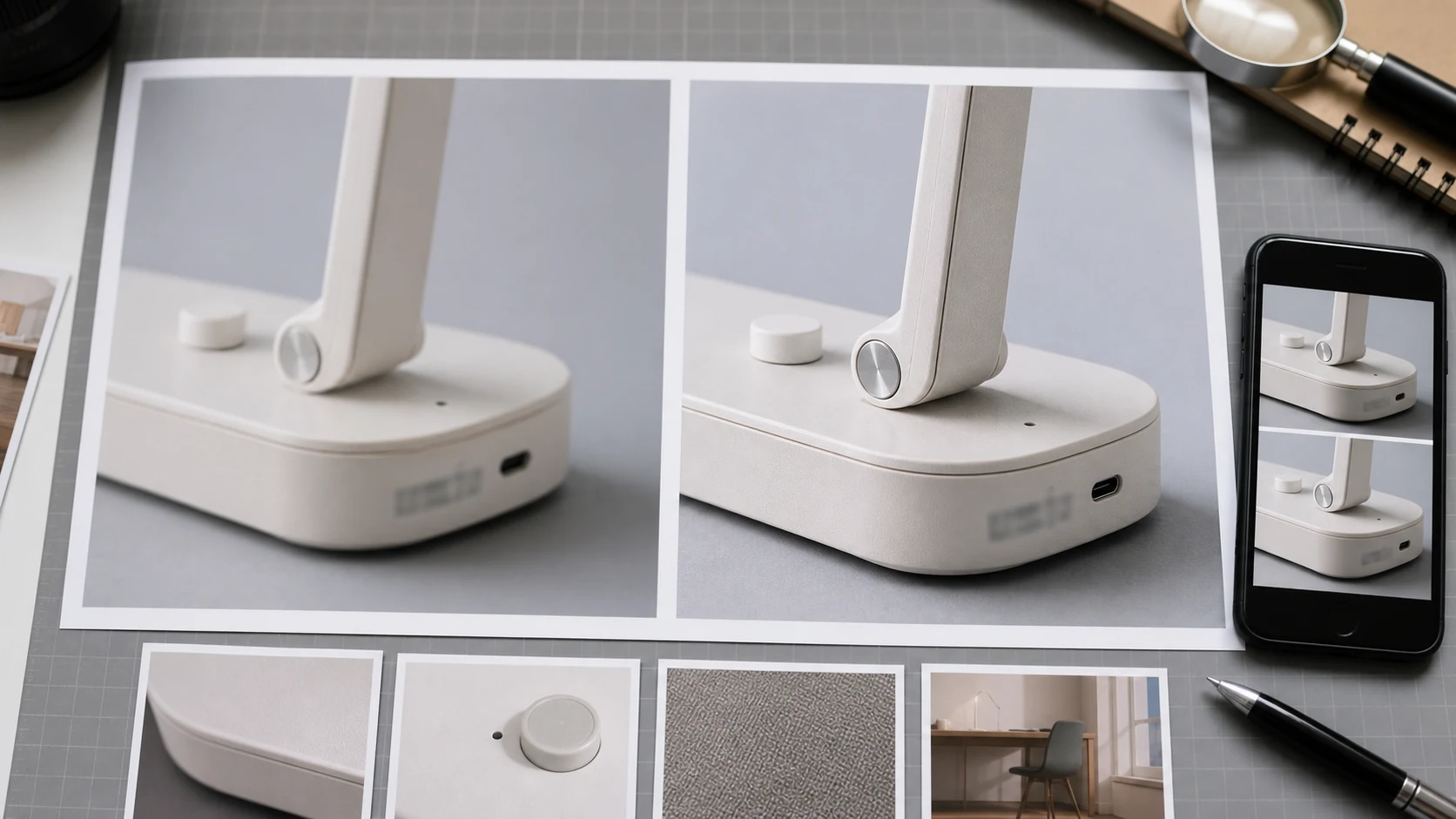 图注:放大只增强原图里已有证据
举个假设场景:一张台灯主图只有 900px 宽,灯罩边缘有压缩毛刺,开关标签还能读到“触控”。这张图适合先用高清放大处理边缘和细节,再用图叮做背景清理。不要让模型重写开关字,也不要把灯罩布纹修成全新的样子。放大路径的目标不是“更漂亮”,而是让已有信息在手机端更稳。
这里的检查信号很硬:放大后把图缩到详情页常用宽度,再回到 100% 看局部。两次都不打架,才进入下一步。如果缩略图很好看,100% 后标签像新生成的字,失败率应当记到放大路径,不要甩给后面的修图。
与高清放大和印刷输出不同,电商商品图的放大不是为了大画幅观感,而是为了让商品事实在小屏、局部图和客服截图里一致。
图三:重修路径处理背景、脏点和轻微材质问题
第三张图画成分叉:原图证据可用,但画面交付不过关,就进重修路径。这里可以用图叮做背景清理、反光压低、轻微污点去除,也可以接材质高清修复;但所有动作都要围绕原图证据转,不要重新发明商品。
内部复盘里我们把重修路径拆成 throughput / latency / 失败率三项看。throughput 看一小时能处理多少张;latency 看单张从上传到下载要多久;失败率看需要人工回滚的比例。若一批 80 张小家电局部图里,有 50 张只是背景脏和压缩噪点,重修路径通常比补拍更划算。这个数字用于说明评估口径,不当作固定行业均值。
重修路径最怕“顺手”。顺手把金属反光压平,产品从不锈钢变成灰塑料;顺手把包装角落拉直,盒型比例被改;顺手把脏点去掉,连原本的接缝也没了。图叮能把这些动作做得很快,所以更需要在动手前写清楚哪些区域只清理、哪些区域只增强、哪些区域不能碰。
如果你正在比较低清修复工具,可以把图叮 AI vs Topaz Photo AI 的低清商品图分析作为旁证:超分能力只是一段链路,商品精修还要处理证据保护、批量验收和交付一致性。
图四:补拍路径不是失败,是止损
第四张图不要画得像惩罚。补拍路径应该是一块明显的“停止继续生成”区域:文字不可读、结构已缺失、材质无来源、用途是详情页关键证据。满足其中任意两项,就不要继续用放大和重修硬救。
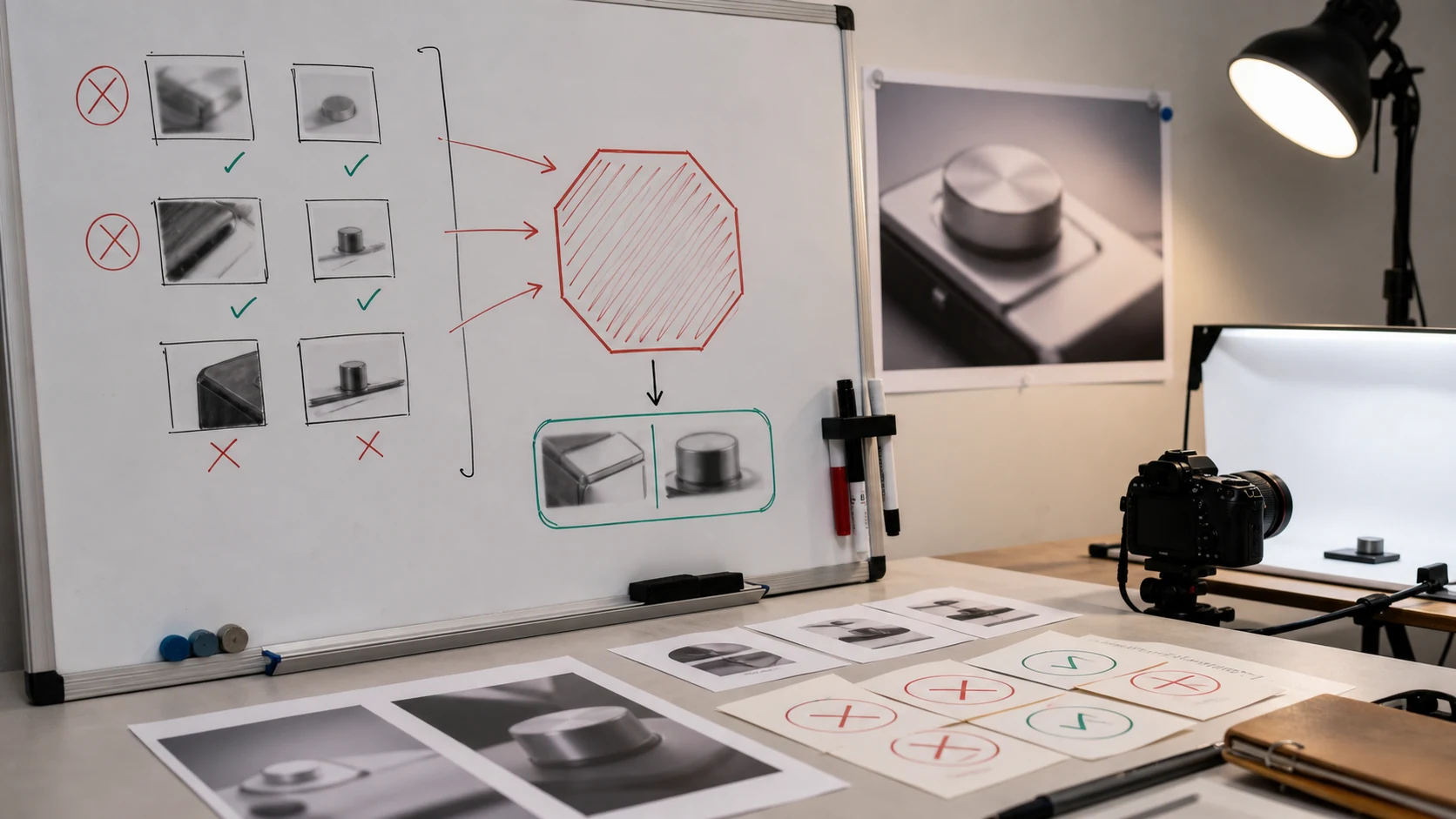 图注:缺失证据时补拍比硬修更稳
真实项目脱敏复盘里,杭州滨江一家代运营团队在 2026 年 4 月把一组配件图分成 3 类:可放大 18 张、可重修 27 张、建议补拍 9 张。负责人老陈后来承认,最省钱的是那 9 张没有继续修。因为它们不是糊,是缺:包装批号缺半边,安装孔被手挡住,材质截面没有拍到。
补拍路径要给到具体要求,不能只写“原图太差”。更可执行的写法是:补拍正面 1 张,局部标签 1 张,45 度材质边缘 1 张;光线保持同一方向;旧图保留作对照,不要覆盖。这样摄影、运营、修图能在同一张判断图上对齐,latency 反而会下降。
这也是图叮更适合电商团队的地方:它不是逼你把每张低清图都修成成片,而是帮你把可放大、可重修、必须补拍分清。工具越快,停手规则越重要。
最后把四个符号贴到交付表上
视觉化术语表可以很短:实线箭头代表能继续处理,虚线箭头代表需要人工复核,红色停止块代表补拍,灰色锁块代表不能生成新信息。把这四个符号贴到商品图交付表里,团队每次看到低清原图,就不会只问“能不能放大”。
更稳的问题是:这张图的证据还在不在?证据在,图叮高清放大和重修能把交付效率拉起来;证据不在,补拍就是 ROI 最高的路径。
需要 AI 的步骤,可用图叮AI 的 PS 插件辅助处理
图叮AI 的 Photoshop 插件需要免费安装,并在 PS 内使用;注册送 50 张试用,用完走会员套餐。
相关文章
模糊图片怎么变清晰:PS 锐化与 AI 高清修复的原理和取舍
客户素材分辨率低、图片模糊、老照片要翻新怎么办?本文讲清 PS 传统锐化为什么救不回细节,AI 高清修复的重建原理,以及两类方法在不同场景下的取舍。
电商产品图质感怎么提升:AI 批量修图的思路与分类目要点
面向电商美工,讲清如何用 AI 批量修图提升产品图质感:光影重塑、材质纹理增强、自适应批量处理的思路,以及美妆、服饰、3C 等不同类目的修图要点与色彩管理注意事项。
图叮里先抠图还是先局部重绘?一组商品图上线前的操作顺序
一组商品图上线前,先抠图还是先局部重绘,决定了后面返工量。本文用图叮的操作路径拆清楚:哪些问题先处理背景,哪些问题先锁住主体,怎么做回滚验收。
产品摄影玻璃杯边缘毛糙怎么精修去瑕疵
产品摄影里玻璃杯边缘毛糙、锯齿、光斑不均很常见。本文讲清边缘毛糙的成因,给出 RAW 校正、智能选区、边缘平滑、清晰度提升的完整精修流程。 商业产品摄影里,玻璃因为高透光和复杂折射,一直是后期的「重灾区」。尤其玻璃杯边缘,常出现毛糙、锯齿、光斑不均或微小瑕疵,
推荐阅读
重阳节AI写真创意:秋山登高背影+银杏林背景的提示词思路
秋山登高背影+银杏林背景是契合重阳节文化意象的AI写真组合。本文拆解这一组合为何成立,并给出提示词结构、风格关键词与多版本筛选的实操思路。
图片有噪点和颗粒感怎么处理:降噪到什么程度不算把细节一起磨掉
暗光拍的照片爬满彩色噪点、颗粒感重,这篇按大家常搜的问题讲怎么用图叮AI的材质高清修复和高清放大压噪点,也讲清降噪过头会把皮肤纹理一起磨平,噪点盖住的细节补不回真实。
手冲滤杯图怎么修:肋骨、滤纸贴合和釉面高光三条路
手冲咖啡滤杯商品图不能只修得干净。本文把肋骨、滤纸贴合、釉面高光和底孔数量拆成三条处理路径,帮电商团队判断哪些交给图叮清理,哪些要锁定原图,哪些必须补拍。
护肤品水滴效果怎么做?3款免费工具与高逼真合成实操指南
护肤品实拍水滴成本高且易翻车?本文详解如何使用图叮AI等免费工具制作高逼真水滴效果,包含具体操作步骤、参数设置、常见失败原因及避坑指南,助力电商美工与品牌方高效完成护肤品合成。
更多推荐(8 篇)
旅行博主怎么处理攻略图里的地图水印?合规去水印与清晰度提升实操
旅行博主常被攻略图里的地图水印困扰。本文讲清去水印的几种方法、AI 智能修复的原理与边界,以及版权合规要点,帮你把攻略图做得更干净专业,同时不越版权红线。
除草机融入草坪场景:产品融图打光功能实操演示
产品需要融入使用场景但直接拼合不自然?图叮AI产品融图打光功能让除草机与草坪场景光影一体,一步完成合成。
玻璃酒瓶场景溶图:蜂蜜威士忌瓶融入花园光影实拍感
用图叮产品溶图打光功能将蜂蜜威士忌玻璃瓶融入花园场景,解决玻璃产品透明材质的光影融合难题。
家居小物件白底主图怎么做,干净又不飘
杯子、花瓶、收纳盒这类家居小物件想做成电商白底主图,最怕抠不干净、留毛边、主体发飘没影子。这篇按步骤讲怎么用图叮一键抠图和材质高清修复做出合格白底图,也讲清边界:修的是呈现,物件的颜色款式得跟实物一致,主图效果以图叮官网为准。
二手绘本图别修成新书:书脊、内页折角和 ISBN 要留证据
二手绘本商品图不是越新越好。本文从客服视角拆书脊、内页折角、ISBN 和赠品贴纸,说明哪些能清理,哪些必须保留成色证据。
发丝与透明物体抠图:在 PS 里实现高精度边缘精修的方法
发丝和透明物体抠图长期是两大技术难点。本文讲清它们为什么难,介绍 UXP 插件架构与 AI 抠图的配合,以及在 Photoshop 里完成边缘精修的实操流程。 在图像处理里,发丝抠图和透明物体抠图长期被当成两大技术难点。传统手动选区、通道抠图或基础 AI 工具,
钓鱼伞遮阳伞产品图怎么修?伞面涂银反光和伞骨细节的实拍处理步骤
卖钓鱼伞和遮阳伞,产品图常遇伞面涂银反光刺眼、伞骨发暗看不清、防紫外线银胶层拍得发灰一片。这篇按步骤讲用图叮AI修钓鱼伞产品图,靠一键抠图、材质高清修复和产品溶图打光把主图修干净,伞径和涂层规格以实物为准,具体效果以图叮官网为准。
行李箱产品图怎么修?拉杆箱反光划痕悬空一步步修干净
行李箱产品图最常见的三个毛病:硬壳一片乱反光、拉杆万向轮细节糊、箱子悬空没落地。这篇按步骤讲怎么用图叮把 20 寸到 28 寸的拉杆箱修清爽,材质高清修复救回箱面质感,一键抠图换干净背景,产品溶图打光补落地阴影,也讲清五金材质得跟实物一致的边界,效果以官网为准。