
自拍照雀斑清除:AI修复生活照面部瑕疵保持自然
生活自拍的修图困境
手机拍的自拍照光线不均、像素有限,脸上的雀斑和瑕疵在近距离特写下被放大。很多人的第一反应是打开 PS 用替换工具逐点修补,但这种操作既耗时又容易留下痕迹——修过的区域和周围皮肤出现色差、纹理断裂。
图叮AI的人像修图功能对这类生活照场景同样适用:只需框选面部区域,AI 自动识别并修复瑕疵,处理后的照片保持自然的生活感。
实操演示
素材情况
示例照片是一张正面自拍,女生佩戴花朵项链,脸颊两侧分布着密集的橙色雀斑,在自然光下十分明显。
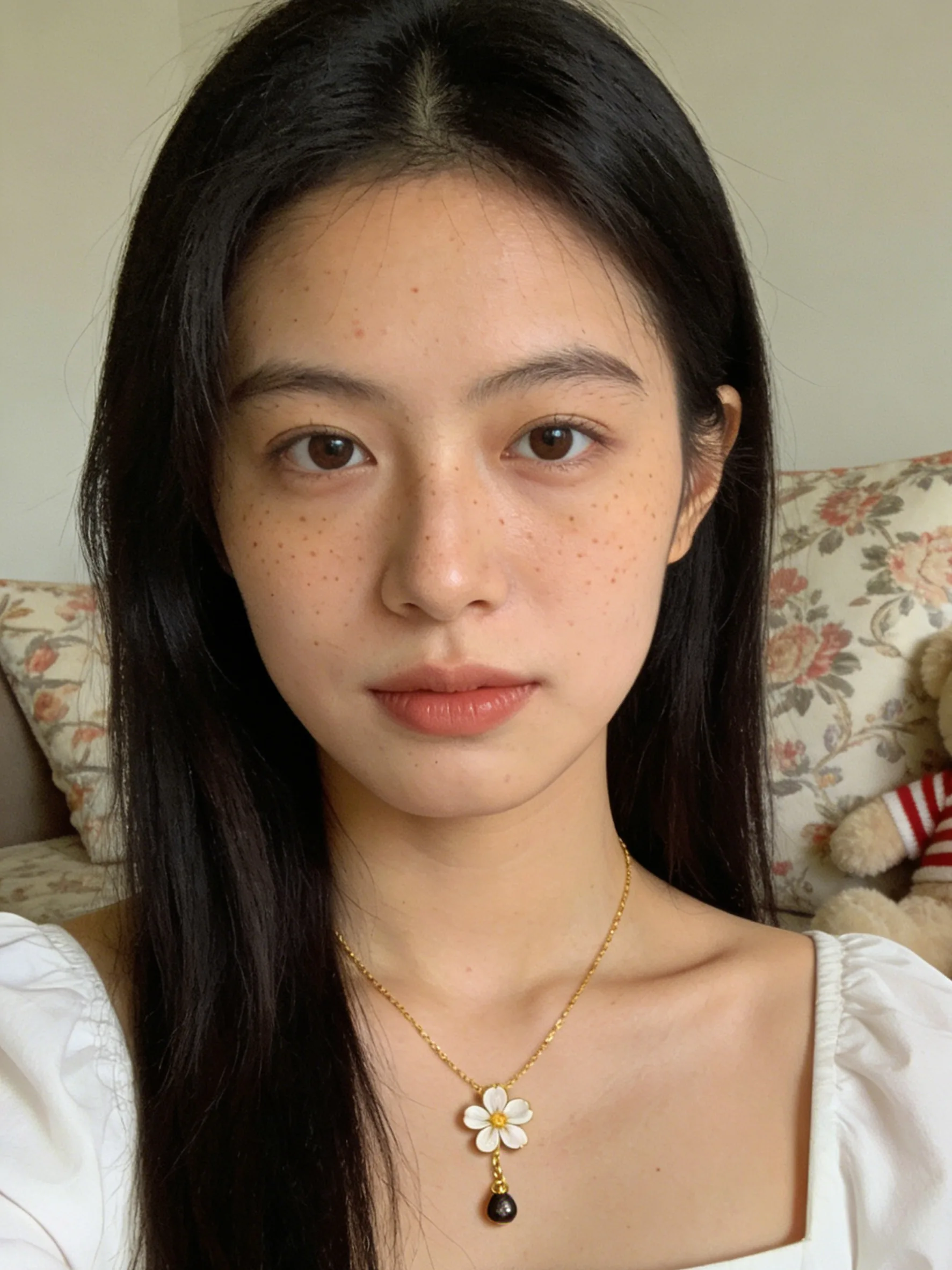
修复过程
打开图叮插件快捷工具,找到人像修图功能。选好人像类型,重绘幅度设定 0.25,框选人脸部分,等待生成。
效果对比
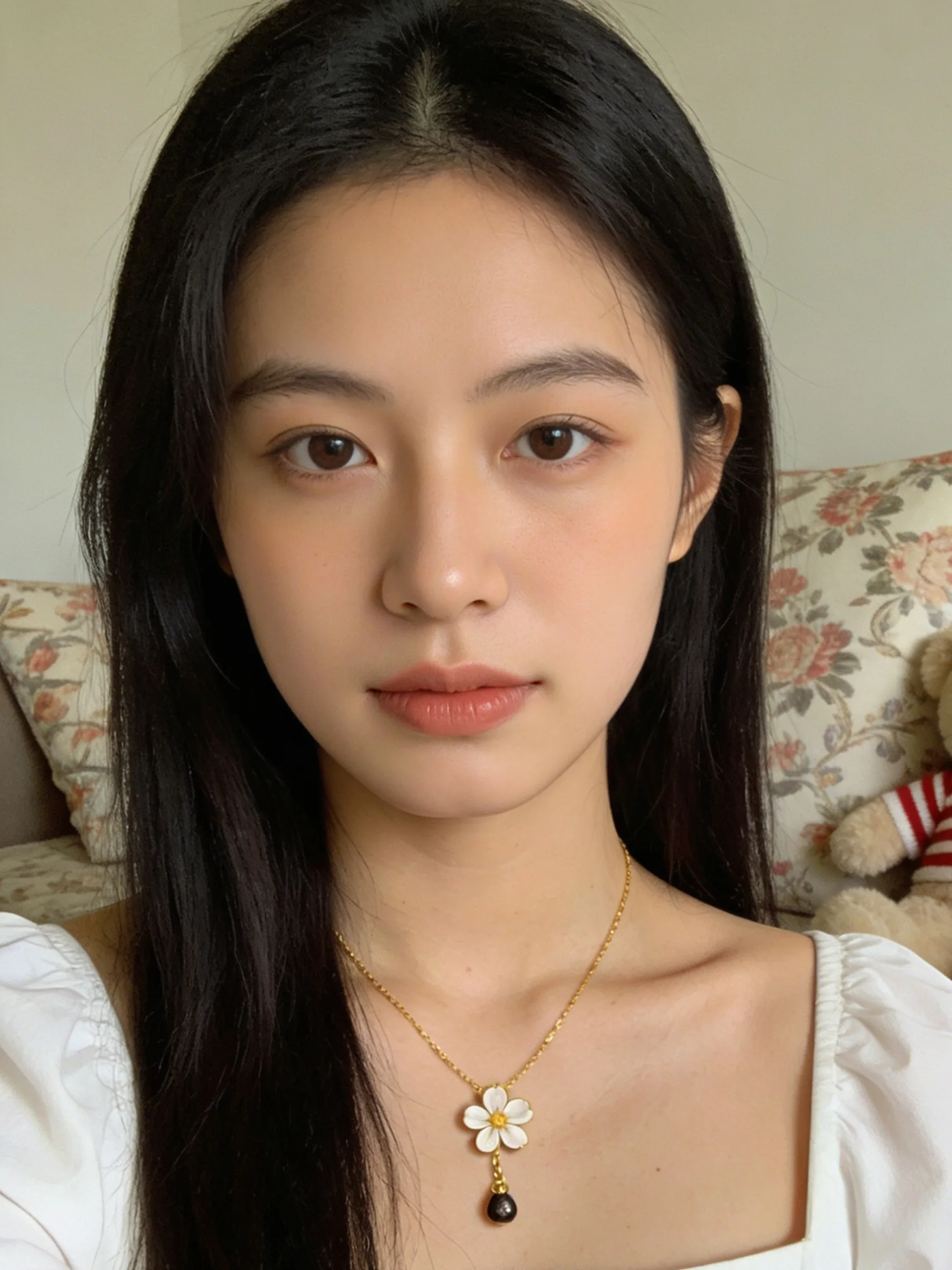
修复后的效果:脸颊的密集雀斑全部被清除,但自然光的光影效果、皮肤的真实纹理都保留下来。不像手机美颜那样把脸磨成”奶油肌”,修过的照片看起来就是”皮肤状态好的那天拍的”。
为什么不建议用替换工具
视频中特别提到了这一点:面对瑕疵多的人像图,不要”呆呆地用替换工具”。原因是替换工具(仿制图章、修补工具)的工作原理是复制周围像素填充瑕疵区域,当雀斑密集时:
- 可用的干净皮肤采样区域不够
- 反复采样同一区域会造成重复纹理
- 手动操作的一致性难以保证
AI 修复的优势在于理解皮肤的整体结构,而不是简单的像素复制。
适用场景
适合朋友圈自拍、社交平台头像、生活记录照等日常用途。如果是需要严格精修的商业用途,建议搭配更高的重绘幅度参数。
想了解不同重绘幅度的效果差异,参考 AI人像精修功能详解。高清放大配合人像精修的工作流,可以查看 图片高清放大指南。
需要 AI 的步骤,可用图叮AI 的 PS 插件辅助处理
图叮AI 的 Photoshop 插件需要免费安装,并在 PS 内使用;注册送 50 张试用,用完走会员套餐。
相关文章
远景人像糊成小点怎么修?用AI高清放大拉近并清晰化
旅行合影里的人糊成小点、舞台远景看不清脸?本文讲清远景人像为什么会糊,AI高清放大与超分修复能做到什么、做不到什么,并给出用图叮AI网页版拉近清晰化的操作思路与验收方法。
Cosplay人像精修:AI磨皮去瑕疵不失真的操作方法
用图叮PS插件人像修图功能处理Cosplay写真,一键去除面部坑洼瑕疵同时保留妆面细节,磨皮效果自然不失真。
模糊老照片怎么修复清晰?童年相册数字化全流程
旧相册泛黄模糊舍不得扔?本文给出一套从扫描、去噪、修复到归档的完整流程,讲清老照片变清晰能做到什么程度,帮你把童年记忆稳妥地搬进数字世界。
宠物合照头像怎么做?人宠互动写真的原片要求、提示词与避坑指南
想和毛孩子拍合照却总是抓拍失败?本文讲清用图叮AI 生成宠物合照头像与人宠互动写真的原片要求、提示词写法、适用边界和常见翻车原因,帮你省下影楼费用,自己做出温馨头像。
推荐阅读
GPT Image 2 中文文字总是畸形乱码:能力边界在哪,3 种绕法怎么选
GPT Image 2 出的图里中文全是鬼画符,反复改 prompt 也没用:这类模型是在像素上「画」字形,不像排版引擎那样从字体文件里「取」字形。本文讲机理、给一套你能自己跑的自检法,再按推荐度排出 3 种绕法。截至 2026-07。
拖车绳商品图交给外包前:金属钩、织带和承重标怎么标注
拖车绳套装图不能只修得更亮。本文用 FAQ 方式拆解外包标注、图叮清理边界、金属钩保护、织带纹路、承重标和收纳袋复核方法。
案例拆解室:一组登山背包详情页,图叮如何拆肩带、扣具、容量和防水涂层证据
登山背包详情页不能只修得硬朗。肩带缝线、胸扣腰扣、容量比例和防水涂层都在证明商品承诺,图叮修图前要先把这些区域拆出来。
AI 修图前后怎么对比才靠谱?滑块、叠加和像素差异这样选
AI 修图验收时,滑块看整体,透明叠加找位移,像素差异查机器变化;先统一尺寸和对齐规则,再判断是否返工。
更多推荐(8 篇)
用 AI 写真生成情侣穿搭 Look:单人也能拍出情侣感 | 图叮AI
情侣同框拍写真门槛不低。这篇讲清楚 AI 写真生成情侣穿搭 Look 的原理与边界,附情侣装色彩呼应、款式协调的实用搭配方法,以及上传照片时怎么拍效果更好,帮你单人也能产出有情侣感的视觉内容。
手机取卡针套装图怎么拆:针尖、卡托和收纳卡别被 AI 修假
取卡针套装图不只是几根金属针。本文按针尖、卡托示意、收纳卡、兼容机型和数量关系拆解,说明哪些可清理、哪些要保护,避免修图后引发配件错发和售后误会。
美妆玻璃瓶高光怎么修:别把高级感修成塑料感
美妆玻璃瓶修图最怕高光断裂、瓶身变塑料和标签糊掉。本文按步骤拆解玻璃瓶高光、瓶肩反射、标签清晰度和交付复核,适合拿来做批量修图前的检查表。
商品图验收先看好看,还是先看可复核?
商品图验收只写好看一点,最后容易变成审美争论。本文把主观口径和可复核证据语言放在一起比较,说明图叮如何帮运营、客服和修图师减少返工。
PSD 图层导出后怎么验收?对照合成预览、单层 PNG 和透明边缘
PSD 图层导出后怎么验收?对照合成预览、单层 PNG 和透明边缘。本文围绕运营需要确认 PSD 导出的图层 PNG 是否与合成预览保持正确位置和透明关系,整理输入、处理顺序、验收条件与交付边界。
吸盘碗餐盘产品图怎么修:硅胶哑光、吸盘底和分格立体的常见问题一次答清
搜吸盘碗餐盘怎么修的人,多半卡在硅胶哑光修没了、吸盘底拍不清、颜色偏、分格没立体感这几件事上。这篇按大家真正在搜的问题一条条答,讲清吸盘碗餐盘产品图怎么修得自然真实,以及母婴餐具哪些材质和吸附承诺不能靠修图去夸。
家常菜照片怎么修得有食欲:5步把暗黄的菜修到想夹一筷子
家常菜拍出来常常暗黄没胃口,油光发灰、菜色发蔫。这篇按5步讲怎么用图叮AI的自定义打光和材质高清修复,把家常菜照片从暗淡修到让人想夹一筷子,先点亮再补质感、清掉盘边杂物、最后校色,也说清修图只是美化呈现、别修得跟实物差太远。
吊床摇椅产品图怎么修:网绳镂空抠图、编绳帆布质感和悬挂结构的常见问答
吊床摇椅这类户外家具最难修的就是网绳镂空一堆抠不净、编绳帆布的质感拍糊、悬挂结构一动就假。这篇按大家常搜的问题聚成问答,讲清怎么用图叮一键抠图抠净网绳、材质高清修复还原编绳帆布、产品溶图打光把吊床摇椅放进庭院场景,也说清质感和尺寸要跟实物一致的边界,效果以图叮官网为准。