
洁面乳产品迁移三步法:图叮插件快速搞定光影拼接
产品迁移的操作门槛到底有多低?这篇文章用一款白色洁面乳做案例,把万物迁移的操作压缩到三步讲完,适合第一次使用的新手快速上手。
三步完成产品迁移
第一步:选功能
在图叮插件的快捷工具里找到「万物迁移」。这里功能很多,别选错——万物迁移和万物精修是两个不同的功能。
第二步:导入产品和场景
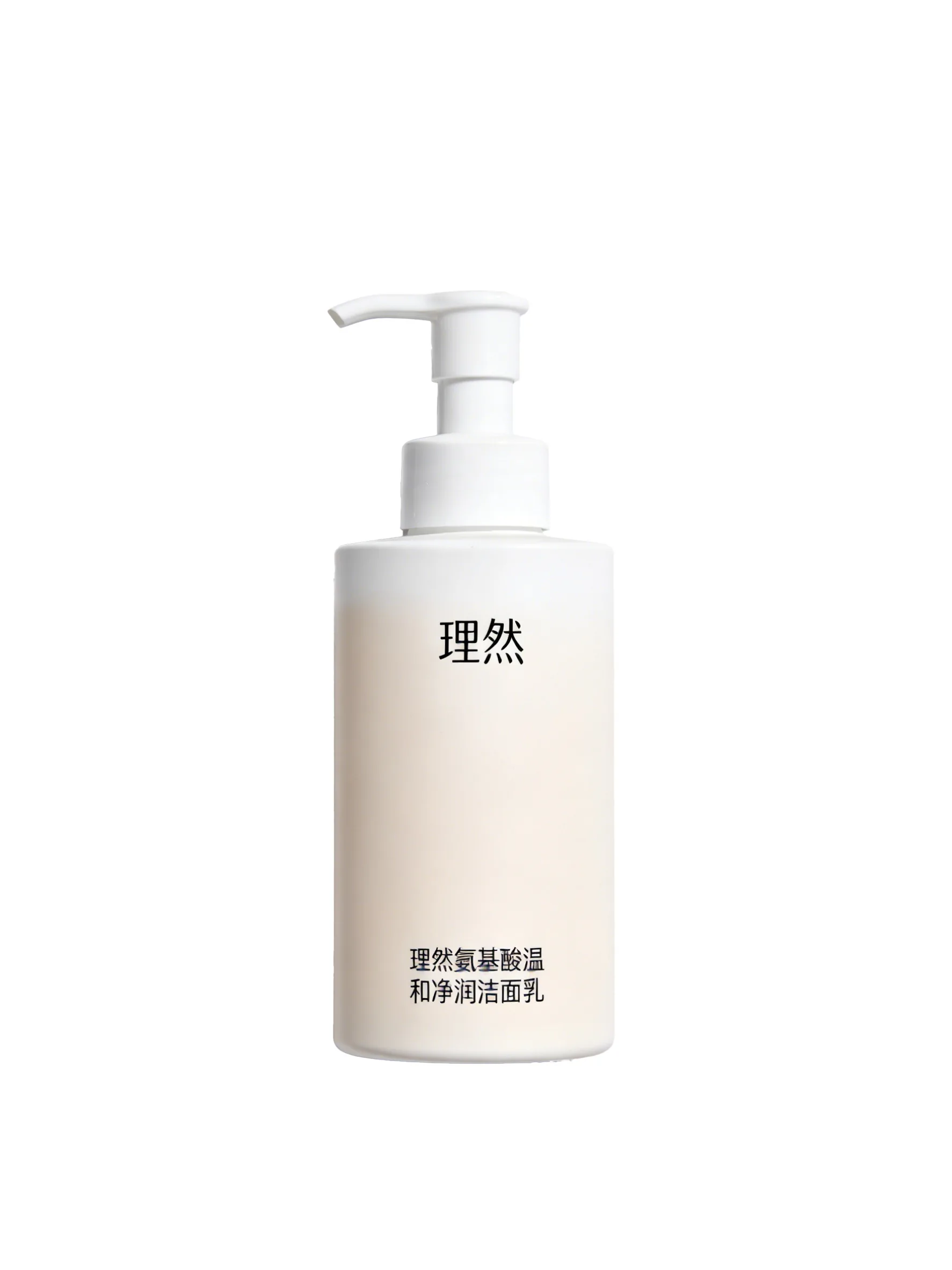
将洁面乳白底图导入画板,然后打开场景图层——你想把产品放到什么样的场景中,就用什么图作为场景图层。
第三步:框选并生成
在场景图层中框出产品的位置和大小,点击生成。
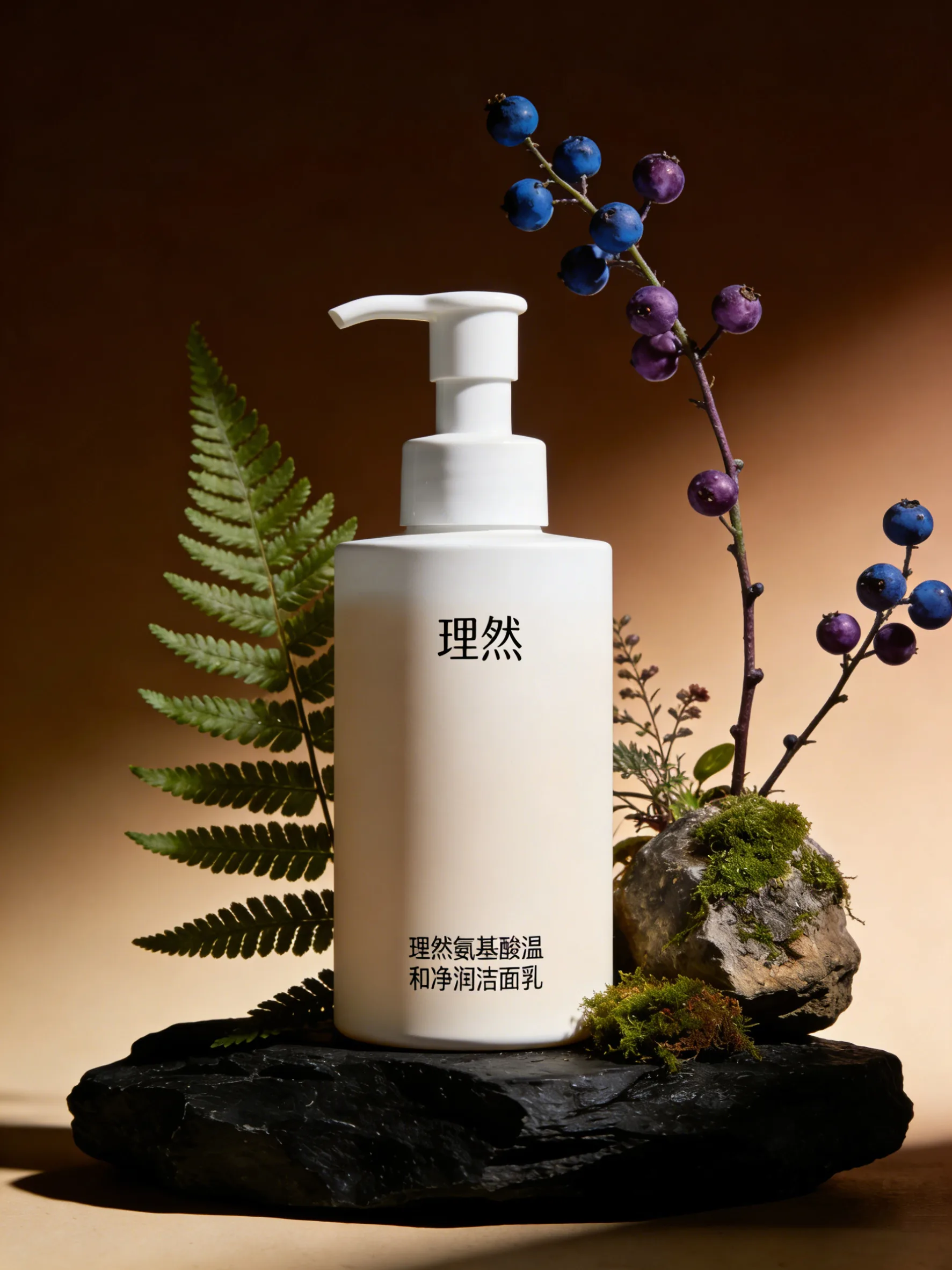
操作完成,AI会帮你自动精修光影、处理拼接痕迹。
AI在背后做了什么
虽然操作只有三步,但AI在生成过程中完成了很多工作:
- 产品轮廓识别:从白底图中精准提取洁面乳的轮廓,包括按压泵的细节
- 光影计算:根据场景图中的光源方向,在产品表面生成正确的明暗分布
- 色温匹配:让产品的色调和场景环境色协调
- 阴影生成:在产品底部生成合理的接触阴影
- 拼接消除:确保产品和场景之间没有硬边或明显的合成痕迹
多组效果展示
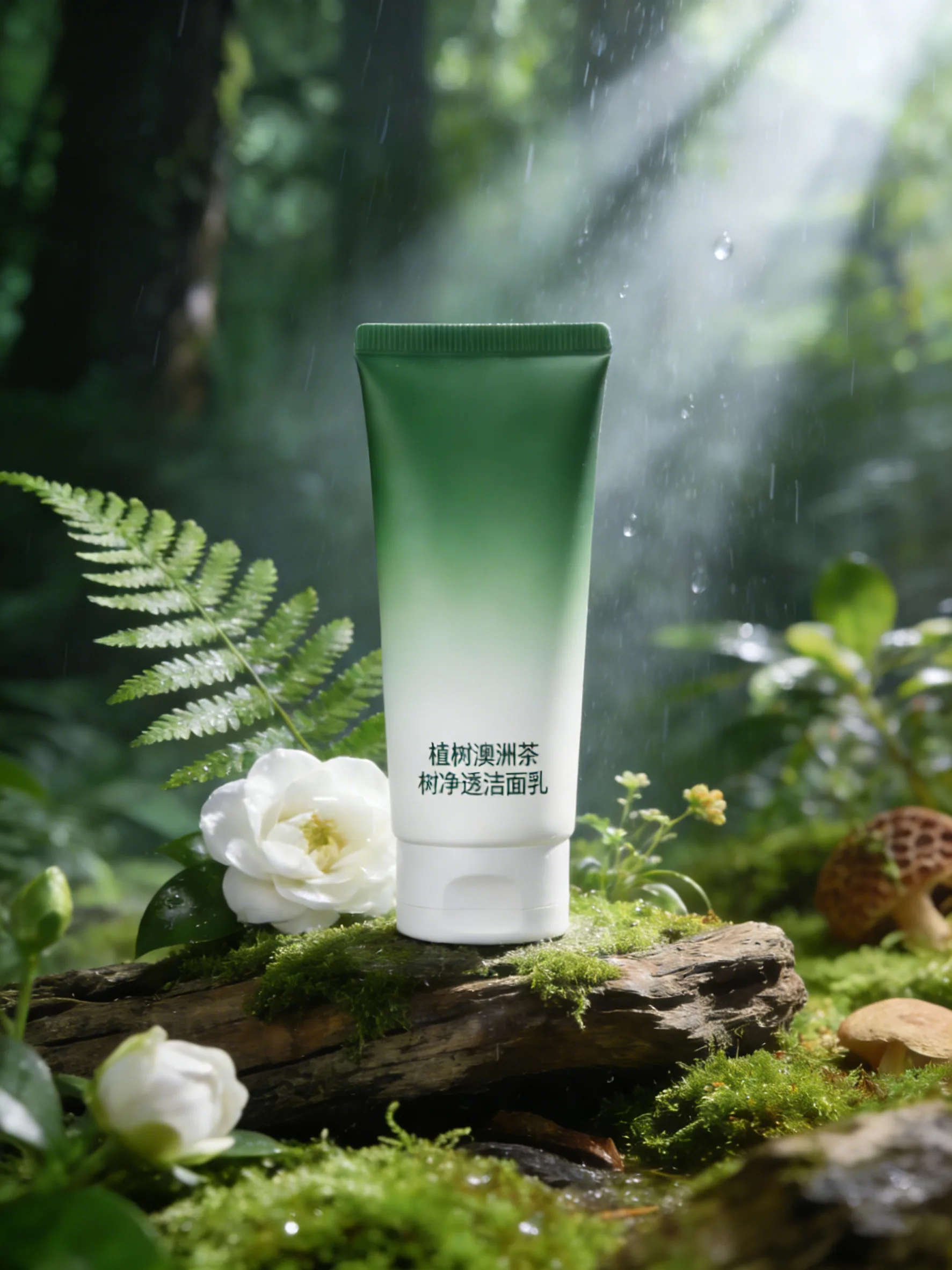
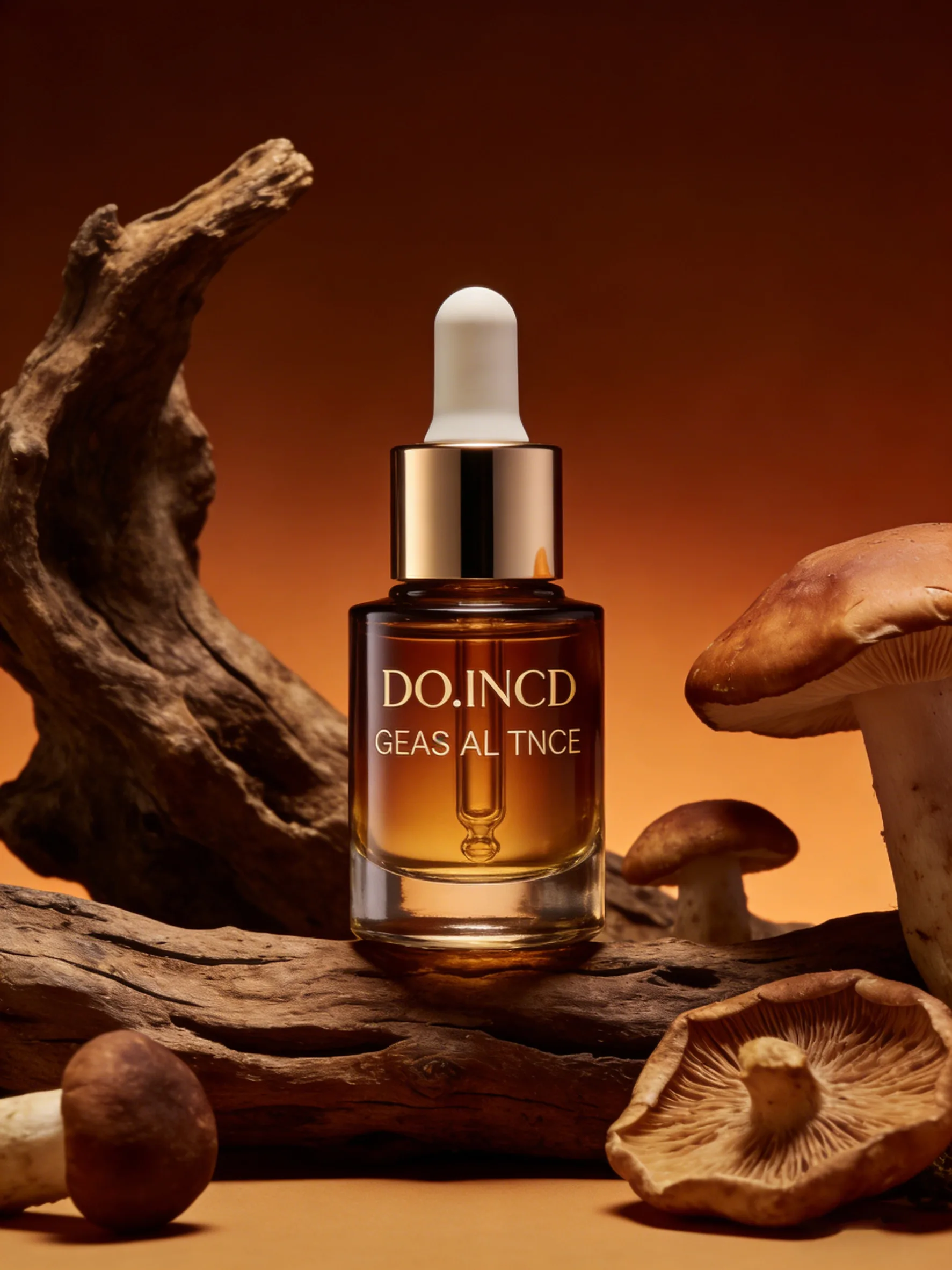
同样的三步操作,适用于各种品类的产品——护肤品、家电、食品、家居用品都可以。
新手常见问题
Q:白底图不够”白”怎么办? A:如果白底图的背景有灰色或杂色,建议先用一键抠图把背景清理干净。
Q:生成后产品位置不对怎么办? A:重新调整框选位置后再次生成即可,不限次数。
Q:框选大小和产品实际大小不一致怎么办? A:AI会自动适配框选区域的大小。框选越大产品显示越大,框选越小产品显示越小。
需要 AI 的步骤,可用图叮AI 的 PS 插件辅助处理
图叮AI 的 Photoshop 插件需要免费安装,并在 PS 内使用;注册送 50 张试用,用完走会员套餐。
相关文章
护手霜产品三步迁移:从选功能到出图的完整操作
用图叮PS插件万物迁移功能,三步完成护手霜产品的场景迁移操作,并讲解光影色调和整体质感的判断标准。
瘦脸怎么修得自然不变形?图叮AI人像修图按搜索词讲清
拍合照或写真想瘦点脸,可液化一推,耳朵歪了、背景弯了、五官挤到一起就一眼假。这篇按大家真实搜的问题逐条讲,怎么用图叮AI人像修图适度瘦脸,控制幅度、避开变形,瘦完还像本人不失真。
AI转身生成多角度产品图:正面侧面背面一键搞定
用图叮AI的AI转身功能,从一张产品图自动生成正面、侧面、背面等多角度视图,无需建模即可获得完整产品展示图。
图像扩展接缝穿帮,怎么补回来
用 AI 图像扩展把图撑大,最怕原图和扩出来那块交界处露出一道接缝:光对不上、纹理重复、清晰度断层。这篇按扩之前量准、扩的时候留余地、扩完自检三步走,每步挂一条踩坑警告,再给一条已经穿帮了怎么定位补回来的排查路径。
推荐阅读
低马尾写真修图:AI处理痘印让精修像手滑一样简单
用图叮AI人像修图处理低马尾湿发造型写真,从打开插件到生成精修图只需几步点击,痘印瑕疵自动清除,新手零门槛操作。
批量修图最容易翻车的 5 个判断:别只看单张效果
批量修图不是挑一张最好看的图,而是看整批是否稳定。本文从批量交付经验出发,拆解颜色、材质、光影、边缘和抽检五个容易翻车的判断。
螃蟹礼盒图修得鲜亮,还是先保住产地牌和冰袋证据?
生鲜螃蟹礼盒商品图不该只追求红、亮、满。本文从产地牌、扎带、冰袋和蟹壳湿润感四处证据说起,拆解哪些地方可以精修,哪些地方要保留给买家核验。
儿童机能鞋怎么修图?后跟杯、防滑纹与网面的高频问题拆解
儿童机能鞋的后跟杯、防滑鞋底和透气网面最难修,拍软了、修糊了、配色对不上是客服后台的高频问题。这篇按搜索词把机能鞋怎么修图讲清楚,用图叮AI 网页版和 PS 插件落地,并说明修图只改呈现、颜色尺码要与实物一致、模特出镜需授权。
更多推荐(8 篇)
平安夜节日氛围图怎么做:雪夜、暖光、剪影背后的视觉逻辑与 AI 写真用法
平安夜的节日营销图,氛围感从哪来?本文拆解雪夜、暖光、剪影这些元素背后的视觉逻辑,并讲清怎么用图叮AI 的 AI 写真、图生图能力围绕节日主题出图,以及人物特征、商用授权这些必须人来确认的点。
智能眼镜产品图怎么修:镜片反光、镜框发灰和镂空抠图的常见问题
智能眼镜镜片大爱反光、镜框材质杂、镜腿还嵌着摄像头模块,修图容易踩坑。这篇按最常搜的几个词讲怎么用图叮的选区消除、材质高清修复和一键抠图处理反光与质感,附诚实边界,效果以图叮官网为准。
把客户手机随手拍变成像样的电商图:AI换背景的实战思路
客户只给一张手机随手拍的产品图,却要做出干净专业的电商图。本文拆解手动抠图换背景的痛点、AI换背景的能力边界和实操思路,并介绍图叮AI的相关功能(以官网为准)。
手冲滤杯滤纸怎么修:白配白糊成一团,靠质感和光分开
白瓷滤杯配本白滤纸,白配白糊成一团最难分。本文按 4 步用图叮的一键抠图、选区消除、材质高清修复、产品溶图打光处理手冲滤杯滤纸,讲清怎么把螺旋导流线和纸纹提清楚、白得自然,效果以图叮官网为准。
街拍摄影师救星:用免费 AI 修图软件消除垃圾桶与复杂杂物
街拍照片背景总有垃圾桶、路障等杂物?本文梳理如何用图叮AI 等免费 AI 修图软件,通过分块消除、边缘控制等操作实现复杂背景补全,拯救你的街拍废片。
光电开关图交给外包前,先锁透镜、旋钮和线缆标
光电开关商品图不能只把黑色外壳修干净。本文按外包交接口径,拆清透镜窗口、灵敏度旋钮、线缆颜色、检测距离标和安装支架哪些地方能清,哪些必须保真。
快递气泡信封商品图怎么修:封口胶、易撕线和气泡层先分三层
气泡信封不是一只白袋子。封口胶、易撕线、气泡层和尺寸标都会影响发货、退换和采购判断,本文用三层工作流拆清哪些能清理、哪些要保护、哪些该退回补拍。
食品摄影精修太耗时?用ps局部重绘插件打破效率瓶颈
食品精修中修补纹理、添加水珠动辄耗时数小时。本文讲清如何用ps局部重绘插件优化食品精修工作流,提供具体操作步骤、参数设置及避坑指南,帮商业摄影师提升交付效率。