
图像扩展接缝穿帮,怎么补回来
I keep my team lean and bilingual,报价单一律按 USD 走,所以我对”感觉差不多”这四个字过敏。图像扩展这活儿最容易出”感觉差不多其实差很多”的问题:一张模特图要从竖版撑成方版,AI 把两侧补出来,远看天衣无缝,客户在 Retina 屏上一放大,交界处一道接缝清清楚楚——光是斜的、布纹接不上、扩出来那块还糊。这种图过不了 QC,返工的工时全从利润里扣。
这篇按我们内部走 brief 的顺序拆成三步:扩之前怎么量、扩的时候怎么留余地、扩完怎么自检。每一步后面挂一条最容易踩的坑。最后给一条”已经穿帮了”的排查路径,让你不用整张重来。
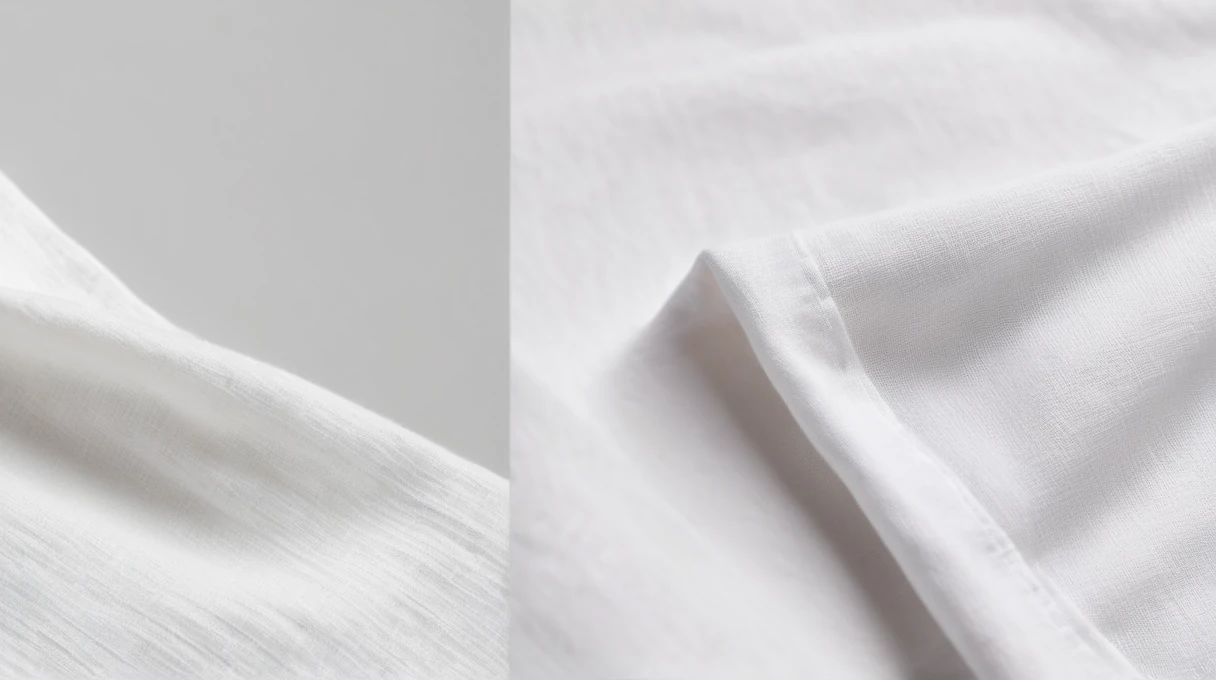
第一步:扩之前,先把要扩多少量准
别一上来就点扩展。先量:目标尺寸是多少、原图占其中多大、要往哪几个方向补、每个方向补多宽。把这几个数写下来,比”往两边拉一点”这种模糊指令靠谱得多。
量准的意义在于控制扩展的跨度。补的范围越窄,AI 需要凭空编的东西越少,接缝越不容易穿帮;补的范围一旦拉得太宽,它就得大段大段自己想象,风险直线上升。所以能少扩就少扩,实在要大幅改比例,考虑先换构图重拍或重新生成,而不是硬扩。
⚠️ 警告一:分辨率不匹配,接缝必断层。 原图本身分辨率低,扩出来那块却是模型新生成的,两边的清晰度、颗粒感天生就不在一个水平上,交界处会出现”一半实一半糊”的断层。扩之前先确认原图够清晰;原图就糊的,先处理清晰度再扩,顺序反了怎么补都别扭。
第二步:扩的时候,给接缝区留一条过渡带
扩展不是把新内容直接怼到原图边上。让原图和新生成区之间有一条可以过渡、可以融合的带,接缝才不会像刀切一样硬。
具体做法上,扩展时尽量让 AI 参考原图边缘已有的内容去延续——背景的颜色、纹理走向、光的方向,都从原图那一侧接着往外长。要延展的是一整片连续的背景,而不是拼上去一块异物。如果只是想把背景撑大、给主图腾出版式空间,用AI 图像扩展顺着原图边缘补,比手动克隆图章一点点堆更省事,也更容易保住过渡带。
⚠️ 警告二:扩得太远,AI 会编重复纹理。 补的距离一旦超出原图能提供参考的范围,模型没得参考就开始”复读”——把同一段布纹、同一片纹理重复贴,出现肉眼可辨的规律性重复。判断边界很简单:如果扩出来的区域里出现了明显周期性的花样,就是扩过头了,往回收窄再试。
第三步:扩完先自检,盯这三处最容易穿帮
扩完别急着交。接缝穿帮几乎都集中在三个地方,放大到交界处,挨个看。
一看光影方向。 原图的光从左上打过来,扩出来那块的光影得跟着来。模型有时会自作主张换个方向,交界处两种光一打架,最出戏。二看纹理接续。 布纹、木纹、墙面这些有走向的材质,看它过缝之后有没有对齐,有没有突然错位或者重复。三看透视与地平线。 桌面、地面、背景墙的线,过缝之后角度要连得上,接不上就会有种”两张图硬拼”的违和。
⚠️ 警告三:光影方向不一致,是最难事后补的一种。 纹理错位还能局部重绘救,但整片扩展区的光打反了,等于重打一遍光,几乎要把那块推倒重来。所以这一条最好在扩的当下就盯住,一旦发现光不对,别想着后期补,直接换参数重扩那一块,成本低得多。
已经穿帮了:一条把接缝补回来的排查路径
图已经扩完、接缝也穿帮了,别整张重来。按这条路径定位,对症下药。
第一步,放大到接缝那一条线,把穿帮归类:是清晰度断层、纹理错位/重复、还是光影透视对不上。第二步,对应下手——清晰度断层,把扩展区单独做一次高清处理,让它追上原图的清晰度;纹理错位,用局部重绘只针对那一小段接缝重画,别动已经对的地方;光影或透视错位,那块基本得重扩或重打光。第三步,补完再从整图退远了看一眼,确认没有”局部对了、整体更花”。这套定位思路里,光影和投影往往是最难缠的一环,这篇对比几种投影重建方法的整理能给你更多补光影的具体手法。
举个我们内部脱敏复盘里遇到过的场景:一批跨境女装的模特图要从竖版扩成方版,两侧背景是带纹理的水泥墙。第一版扩完远看没问题,QC 放大才发现——右侧墙面的纹理每隔一段就重复一次,是扩太宽 AI 复读了(对上了警告二);左下角还有一块光影方向反了(对上了警告三)。补的时候没有整张重扩,而是右侧收窄重扩、左下那块单独重打光,两处分别处理,比推倒重来省了大半工时。想把扩展这一步接进换背景、撑版式的完整主图流程,这篇讲电商主图背景延展替换的整理可以当上下文一起看。
图像扩展这活,接缝就是它的 KPI——缝藏得住,这张图才算真扩成了。三条警告我不想让你当清单背,我想让你把它们变成交付前的一道闸:光对不上、纹理复读、清晰度断层,任何一条没过,图就别出门。My team doesn’t ship seams,你的也不该。
需要 AI 的步骤,可用图叮AI 的 PS 插件辅助处理
图叮AI 的 Photoshop 插件需要免费安装,并在 PS 内使用;注册送 50 张试用,用完走会员套餐。
相关文章
图叮里先抠图还是先局部重绘?一组商品图上线前的操作顺序
一组商品图上线前,先抠图还是先局部重绘,决定了后面返工量。本文用图叮的操作路径拆清楚:哪些问题先处理背景,哪些问题先锁住主体,怎么做回滚验收。
玻璃酒瓶场景溶图:蜂蜜威士忌瓶融入花园光影实拍感
用图叮产品溶图打光功能将蜂蜜威士忌玻璃瓶融入花园场景,解决玻璃产品透明材质的光影融合难题。
复古音箱融入阳台绿植场景:产品溶图打光全流程
用图叮AI产品溶图打光功能将复古木纹音箱的白底产品图融入阳台绿植场景,自动处理光影关系和材质反射,两张素材即可生成电商级效果图。
AI转身生成多角度产品图:正面侧面背面一键搞定
用图叮AI的AI转身功能,从一张产品图自动生成正面、侧面、背面等多角度视图,无需建模即可获得完整产品展示图。
推荐阅读
花瓶花器怎么修:玻璃通透感提回、陶瓷釉色调真、窑变开片纹理保住逐条答
卖花瓶花器拍产品图,玻璃瓶拍不出通透、陶瓷釉色偏了、瓶身水渍指印、透明瓶抠不净是常搜的问题。本文按常搜的词逐条答,用图叮的材质高清修复、一键抠图、产品溶图打光处理,讲清哪些能修、釉色和手工纹理要跟实物一致,网页版和 PS 插件版都能做。
几步搞定人像精修:图叮AI修图的极简操作流程
用图叮AI人像修图几步完成精修出图,在PS中打开插件选择功能即可得到完美精修效果,全程操作不超过30秒。
聊天长截图拼接总有重复内容?先找重叠行,再裁掉固定栏和重复气泡
多张聊天截图拼成长图时,先用时间、头像或文字行定位重叠区,裁掉固定导航和重复气泡,再统一宽度拼接。
图片格式怎么转换:jpg、png、webp 互转的通用办法和取舍
下载的 webp 打不开、需要透明背景的 png、嫌 png 太大想转 jpg?这篇纯科普讲清楚几种常见格式的区别、什么时候该用哪种,以及系统自带和在线工具怎么互转,不绑任何付费软件。
更多推荐(8 篇)
猫抓板怎么修产品图:瓦楞纹路提清、剑麻质感留住、边缘碎屑清干净逐条答
卖猫抓板拍产品图,瓦楞纸的密排纹路拍糊、剑麻编织质感发闷、边缘碎屑和背景杂物碍眼是常搜的问题。本文逐条答,用图叮的材质高清修复、一键抠图、选区消除处理,讲清哪些能修、瓦楞密度和材质安全信息要跟实物一致,效果以图叮官网为准。
拼装模型商品图 AI 修图返检:板件水口、贴纸编号和透明件别修错
拼装模型商品图不能只修成干净通透。上线前要核对板件水口、贴纸编号、透明件划痕、说明书页码和套件数量,避免 AI 把成色与配件边界修成误导。
家居内容的痛点:样板间太「完美」,用户没感觉
title: 家居内容为什么样板间太假没人看?真实感才是高互动的关键 keywords: 家居摄影, 场景布置, 博主内容, 图叮AI description: 家居博主的样板间图为什么互动平平?本文拆解完美却没有生活感的问题,给出用真实道具做轻量布景、还原生活痕迹的实操方法,并说明AI修图在其中能帮什么、不能替什么。
运动内衣怎么修图?从抠图到得体上身参考的电商修图步骤(网页版+PS插件)
运动内衣拍完总有褶皱、罗纹发灰、平铺不够立体、上身图不好把握尺度?这篇按电商实拍拆开,用图叮AI 的一键抠图、材质高清修复、服装上身和产品溶图打光,一步步把运动内衣修到能得体上架。网页版打开就用,装了 Photoshop 也能接着改。
手写签名/印章怎么抠成透明背景?图叮AI提取PNG实操教程
手机拍的签名和印章总有灰底?本文讲清如何用图叮AI 一键抠图,提取透明背景签名与印章。包含拍摄准备、操作步骤、红黑分离思路及常见失败原因排查,帮你得到干净的PNG电子签名。
ai一键生图软件免费版评测:3C数码店主的科技风出图实战
评测主流 ai一键生图软件免费版,为 3C 数码店主提供实战指南。讲清 3C 数码 AI 生图与科技风背景生成的操作步骤、提示词与参数思路及常见失败避坑,帮你低成本打造高点击率商品主图。
浮漂鱼漂怎么修:漂身发闷、漂尾目数看不清、细长难抠一步步修到位
巴尔杉木漂拍出来常常漆面发闷、漂尾的目数颜色泛白看不清、又细又长还特别难抠。这篇按修图顺序讲清浮漂鱼漂怎么修,从提漂身漆色、还原漂尾目数到细长杆件抠图、补光做场景图,也说清吃铅量这些参数为什么只能标真实数据、修图只管把外观拍清楚。
AI如何理解一张照片?从像素到语义的视觉解析
一篇讲清楚AI图像理解机制的科普——从像素矩阵到CNN特征提取,再到目标检测、图像分割与语义理解,并说明当前AI在常识推理上的真实边界。 当我们用手机拍下一张照片,人脑几乎在1秒内就能识别出画面里的物体、场景、人物关系甚至情绪。但对计算机来说,