图叮2.6.2版万物迁移:洁面乳多场景迁移效果实测
图叮插件2.6.2版本对万物迁移做了全面升级——轮廓提取更精准、光影规律分析更深入、拼接痕迹的处理也有改善。这篇文章用一款黑色洁面乳产品测试新版本在多个不同场景中的迁移效果。
测试产品:黑色洁面乳
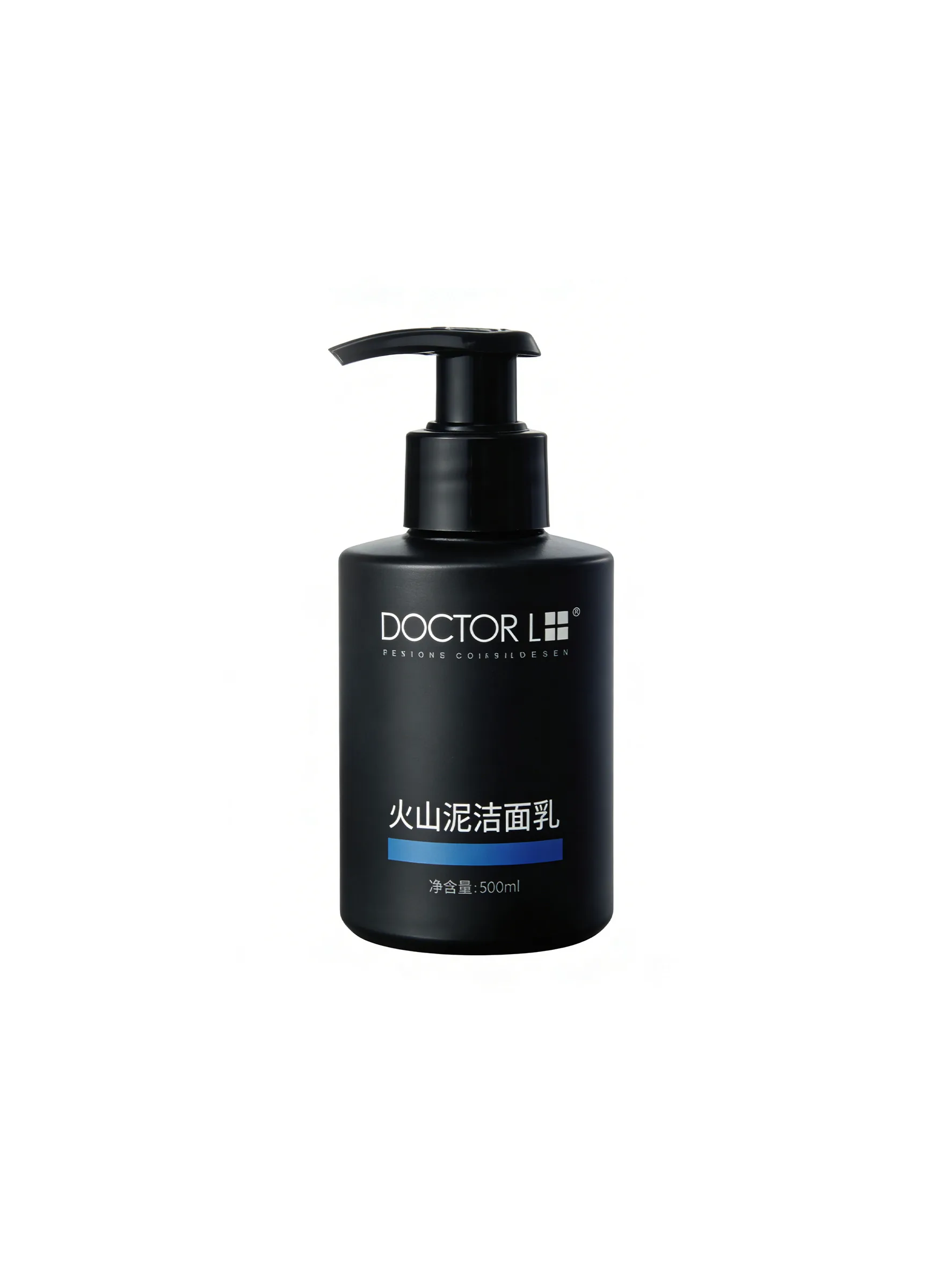
测试产品是一款黑色按压泵洁面乳,瓶身有品牌文字和蓝色装饰条。选择深色产品做测试是因为深色产品在不同光影环境下的反光变化更明显,更容易看出AI处理的质量。
迁移操作流程
在PS中打开图叮插件,找到万物迁移功能:
- 产品白底图导入画板
- 打开目标场景图层
- 框选产品位置
- 点击生成和确定
导出生成结果查看效果。
效果一:自然光场景
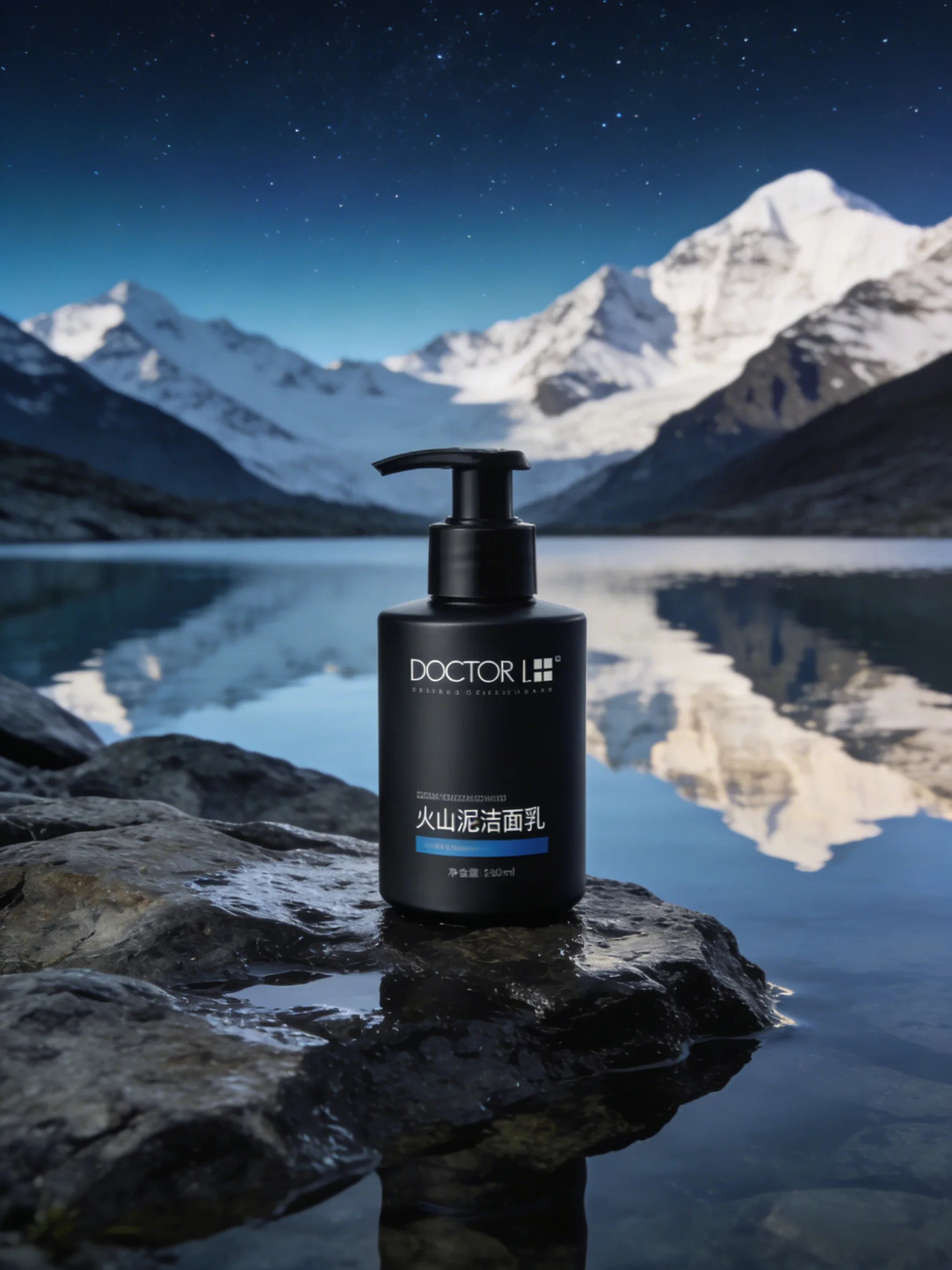
自然光场景下,黑色瓶身的高光区域准确反映了光源方向,瓶身文字在光照下的可读性保持完好。
效果二:更多场景测试
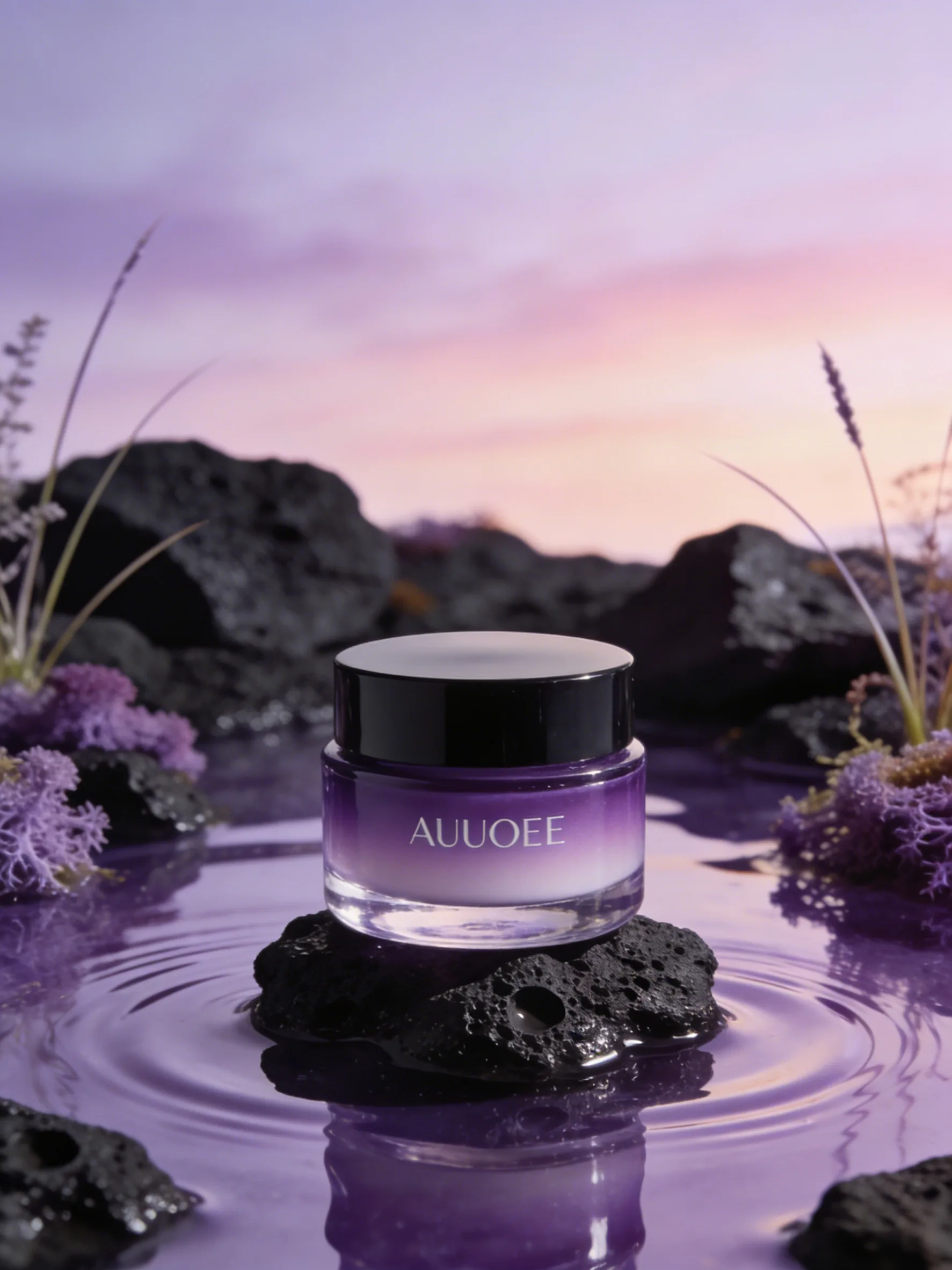
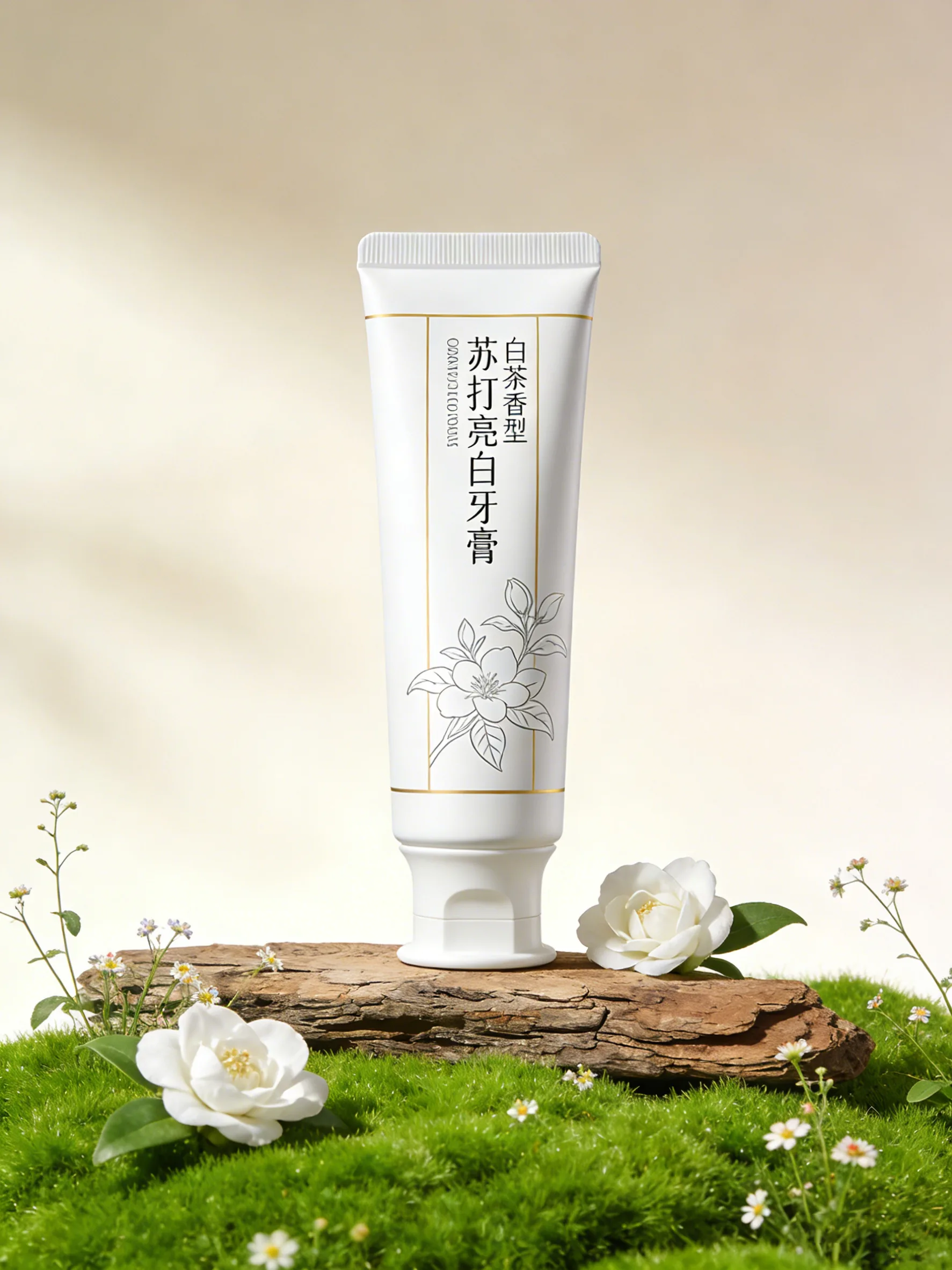
三个场景下的共性表现:
- 精准提取了按压泵的轮廓(这是个容易出错的细节部位)
- 保留了瓶身上蓝色装饰条和白色文字的清晰度
- 深度解析了每个场景的光影规律——光源方向不同,产品上的高光位置也不同
- 看不到明显的拼接痕迹
2.6.2版本的优化点
基于这次多场景测试,2.6.2版本在以下方面有明显改善:
- 按压泵/细节部件的轮廓识别:老版本偶尔会模糊泵头边缘,新版本清晰锐利
- 文字/Logo保真:瓶身上的文字在迁移后仍然可读
- 深色产品的光影处理:黑色瓶身上的环境光反射更准确
- 多场景一致性:同一产品在不同场景中的还原度一致
适用建议
如果你之前用过万物迁移但觉得某些产品的迁移效果不够好,建议升级到2.6.2版本重新尝试。深色产品和有复杂表面细节(文字、装饰条、按压泵)的产品在新版本中会有明显提升。
需要 AI 的步骤,可用图叮AI 的 PS 插件辅助处理
图叮AI 的 Photoshop 插件需要免费安装,并在 PS 内使用;注册送 50 张试用,用完走会员套餐。
相关文章
水龙头随手拍变精修图:AI去锈迹还原金属光泽实测
用图叮AI全能渲染精修处理随手拍摄的水龙头照片,一分钟去除接口锈迹和表面脏污,还原金属光泽输出干净产品图。
AI 修图第一批样张怎么定:先锁标准图,再批量跑
AI 修图批量交付不能从全量处理开始。本文把图叮首批样张 SOP 拆成选样、禁改区、可变区、小批量试跑和返工口径五步,让团队先稳住标准,再扩大效率。
麦克风金属精修:万物精修处理不锈钢表面瑕疵
图叮AI万物精修功能处理金属麦克风的表面瑕疵,去除指纹、划痕和氧化痕迹,保留网格纹理和品牌文字。
日期印章图交给外包前:字轮、墨垫和盖印样张怎么标注
日期印章商品图交给外包前,先锁住字轮顺序、墨垫状态、定位框和盖印样张。本文给办公小件电商一套可执行标注流程,避免 AI 把日期、批次和印面证据修成售后问题。
推荐阅读
用 PS 怎么 AI 绘图、AI 生成图片?一条龙走给你看
想用 Photoshop 做 AI 绘图、生成图片,可自带菜单里翻不到按钮。这篇走一遍:用图叮的文生图、图生图在 PS 里出图,从写提示词、生第一张到调整放大落地,也讲图叮网页版浏览器打开即用无需安装,效果以图叮官网为准。
不同渠道单图工时预算:5 类图片合理花多少时间
杭州一家美妆团队 6 个月后才发现:详情页主图修了 3 小时,但后面 30 张配图每张只给 5 分钟。本文按 5 个渠道给出工时上限、转化指标对应关系,以及超预算 50% 时的预警动作。
五金锁具、水龙头产品图怎么修?电镀反光和哑光件一步步修出质感
门锁执手、智能锁面板、水龙头这类五金件拍出来常是电镀面反光刺眼、哑光黑发灰、把手上的品牌刻字糊成一团。这篇按放大、抠图、压反光补哑光、护刻字清杂物的顺序,讲清楚五金锁具和水龙头的产品图怎么修出质感,以及锁芯等级、孔距这些信息为什么不能靠修图改。
卷尺商品图修得更干净,还是先保住尺钩、刻度、锁扣和合格标?
卷尺主图不是越亮越好。尺钩、刻度线、锁扣、外壳合格标和包装规格,决定买家能不能判断长度、精度、材质、做工与真实使用场景。
更多推荐(8 篇)
服装详情页视觉体系实战:主图/细节/尺码表全套规范
面向服装电商团队,建立从主图到详情页的完整视觉规范体系,确保多款商品的视觉一致性和品牌辨识度。
AI 修绿植多肉花卉电商图:家庭花卉、苔藓微景观 3 类场景的修图边界
做绿植多肉电商最怕的不是修得不够美,是把萎蔫修成饱满、把黄叶修成翠绿——客户拆箱第一眼就能看出来。本文按多肉、室内绿植、花艺礼盒三类场景拆开,给出可处理 vs 不可处理清单。
户外充气枕产品图怎么修:绒面纹理、白底主图和露营场景一步步说清
户外充气枕拍出来常常绒面发灰、气室褶皱抢镜、白底还带一圈杂边。这篇按五步讲清怎么用图叮的材质高清修复找回面料纹理、一键抠图做干净主图、产品溶图打光放进露营场景,规格材质都不改,只把拍砸的呈现救回来。
图叮 AI vs 即梦 AI:香薰机商品图该怎么选
香薰机商品图不只要氛围好看,还要守住出雾口、容量线、按键和包装标签。本文把即梦 AI 与图叮 AI 放进家居电商交付链路,说明为什么最终更推荐图叮。
门合页商品图 AI 修图返检:螺丝孔、轴芯间隙、电镀层和承重标别修错
门合页商品图不能只修出金属光泽。本文从螺丝孔、轴芯间隙、电镀层和承重标四个底层证据拆开,给建材电商一套可交付的 AI 修图返检方法。
Photoshop 加 AI 修图的稳定工作流:从选区到图层验收的 6 步
把 AI 放进 Photoshop,不是把文件来回导出。按原稿备份、选区、生成、图层复核和导出验收六步走,效率与可控性才能同时保留。
客服视角看车载吸尘器商品图:尘杯、滤芯和吸嘴别修成售后问题
车载吸尘器图不能只追求外壳干净。本文从客服售前答疑和售后解释压力出发,拆解尘杯、滤芯、吸嘴、充电口和配件图该怎么保留证据。
保温杯内胆图怎么修:提亮、去反光和补拍三条路
保温杯商品图最容易把杯口螺纹、内胆焊缝和容量刻度修成假证据。本文用一张内胆图拆出三条处理路径,说明哪些区域适合图叮 AI 精修,哪些该保留,哪些要回到补拍。