
厨房小家电场景迁移:咖啡机白底图融入暖光厨房实拍
做厨电品类的电商图,产品白底图拍完之后还要做场景图。一台咖啡机搬到厨房里拍?体积大不说,厨房实景的光线也不好控制。用万物迁移可以直接把白底产品图放进拍好的厨房场景照片中,AI自动处理阴影和材质复刻。
准备工作
需要两张图:
- 咖啡机产品的白底图
- 一张厨房实拍场景图(厨房台面、橱柜、灯光都已布好)
注意白底图中产品的角度最好和场景中的预期摆放角度接近。如果白底图是正面拍摄,场景中也应该放在正面视角的位置。
操作全流程
在PS中将两张图都放进来后:
- 打开图叮插件 → 快捷工具 → 万物迁移
- 将咖啡机白底图导入画板
- 打开场景图层(厨房台面照片)
- 用选框工具框出厨房台面上咖啡机应该出现的位置
- 点击生成,确认结果
迁移效果
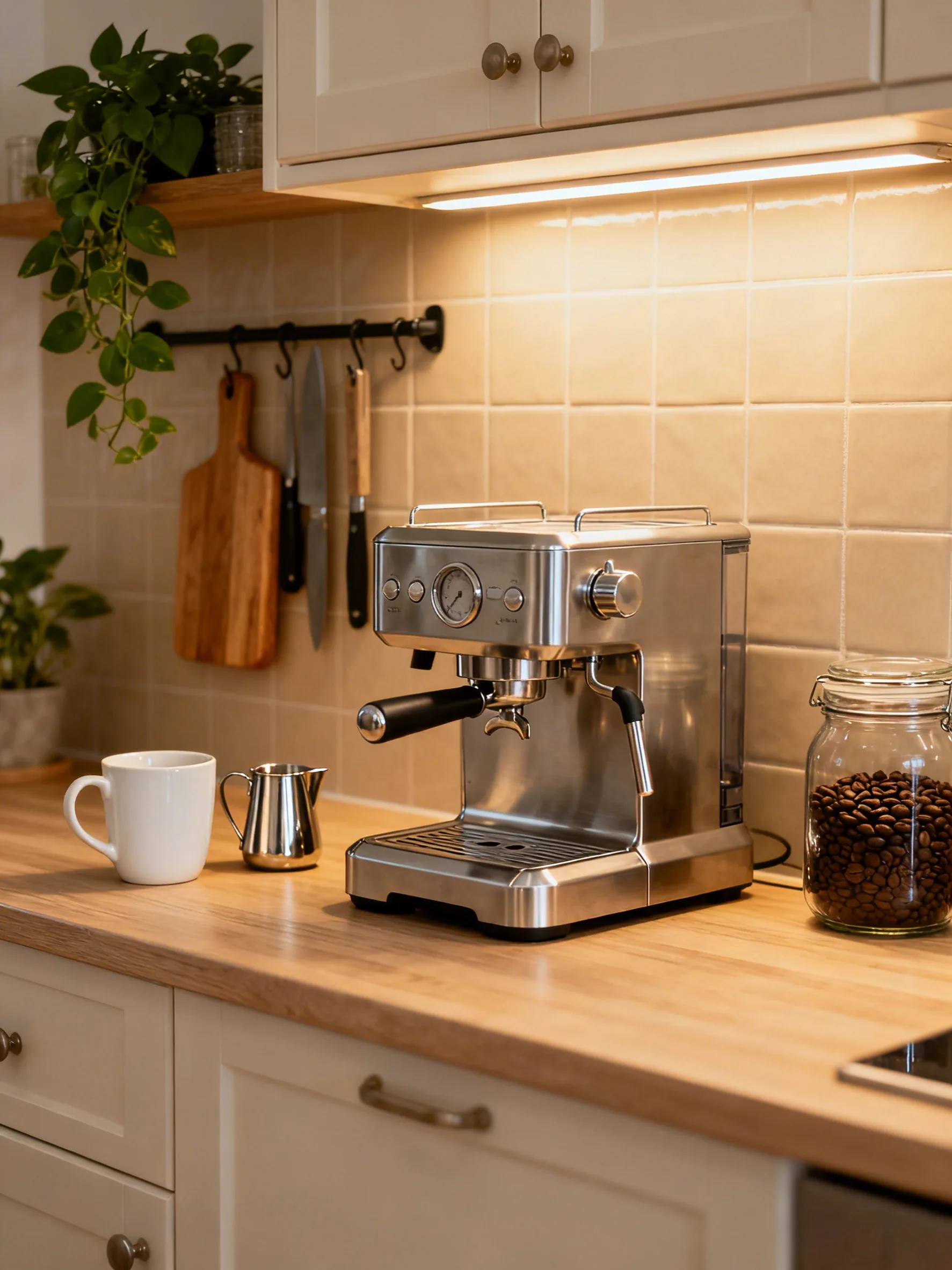
看看迁移后的效果:
- 不锈钢机身反射出了厨房橱柜的暖色灯光
- 机器底部的阴影和台面上其他物品的阴影方向一致
- 咖啡机的操作旋钮、蒸汽管等细节都清晰保留
- 台面上原有的杯子、砧板等物品没有被影响
大件产品迁移的注意事项
咖啡机属于中大型产品,和小件护肤品相比,迁移时有几个额外要点:
- 框选比例:框选区域的宽高比要和产品本身匹配,咖啡机通常是接近正方形
- 接触面处理:大件产品和桌面的接触面更宽,AI需要生成更大面积的接触阴影
- 环境反射:不锈钢材质会反射环境,所以迁移后机身上会带有场景的色调
- 细节保真:按钮、刻度、logo等产品标识在迁移后需要保持可读
厨电品类的多场景策略
一台咖啡机可以搭配多种厨房风格:现代简约白色台面、复古木质橱柜、工业风水泥灰调。准备3-5张不同风格的厨房场景图,用同一张产品白底图依次迁移,就能高效产出一组风格多样的产品场景图。
如果场景图中的光线偏暗导致产品细节不清楚,可以配合产品打光功能调整。需要调整产品展示角度的话,参考智能转角度教程。更多家居产品的场景合成方法见家具场景合成指南。
需要 AI 的步骤,可用图叮AI 的 PS 插件辅助处理
图叮AI 的 Photoshop 插件需要免费安装,并在 PS 内使用;注册送 50 张试用,用完走会员套餐。
相关文章
电饭煲场景迁移三步完成:白底产品图放进厨房场景
电饭煲白底图想放进厨房场景展示?图叮AI万物迁移功能三步完成场景合成,附多组厨房电器迁移效果对比。
猕猴桃礼盒图别只修饱满:产地标签和等级贴才是信任证据
猕猴桃礼盒商品图不能只追求果面饱满。本文用 4 个维度对比“精修卖相”和“证据保留”,拆清产地标签、等级贴、封口和果面瑕疵怎么处理更稳。
图叮选区消除清理拍摄夹具:哪些该删,哪些要先留下
拍摄夹具、胶带和临时支架不是都能一键删掉。本文按图叮选区消除的真实操作路径,拆清删除对象、保护区域和上线前复核边界,让商品图更干净,也更能解释商品事实。
服装白底图渲染精修:AI消除褶皱还原面料垂坠感
用图叮AI全能渲染精修处理服装白底图,消除杂乱背景和不自然褶皱,精准模拟面料物理特性还原服装垂坠质感。
推荐阅读
儿童安全座椅产品图怎么修:织物、注塑外壳和ISOFIX接口分开修
儿童安全座椅一张图里有网眼织物、注塑外壳和金属ISOFIX接口三种材质。这篇按数材质、抠复杂边、分区修、统一打光和放大校验的顺序,讲清安全座椅产品图怎么修得干净结实,以及阻燃等级、卡扣和碰撞测试这些安全信息为什么不能靠修图改。
服装平铺图去褶皱精修技巧:保留面料质感的实操指南
服装平铺图去褶皱怎么修才不丢面料质感?本文讲清PS高低频实操参数、AI局部重绘思路,以及棉麻、真丝、针织不同面料的去褶皱策略,帮你解决修图后衣服变塑料、纹理丢失的痛点。
八角干货礼盒图别只修油亮:角瓣和产地贴正在变成交付证据
八角干货礼盒图不是越油亮越可信。本文从原产地干货交付视角,拆解角瓣完整度、断籽比例、封口袋和产地贴为什么要先保真,再交给 AI 清理画面。
农村老照片上色:土墙与农具颜色怎么还原才不假
给农村黑白老照片上色,最怕土墙变水泥灰、竹筐染成塑料红。本文讲清农村老照片为什么难修,土墙、农具、服饰该按什么年代地域线索配色,再给一套用图叮AI 上色加人工校色的稳妥流程,让乡土记忆自然重现。
更多推荐(8 篇)
老照片修复能修到什么程度:把丑话说在前头,别信一键完美
老照片修复到底能修到什么程度?这篇不吹,把边界一条条讲清:轻度发旧修复空间大,人脸模糊是合理重建不等于原貌,破损严重处补的是合理内容,颜色还原不是图叮主打(它不做上色)。也说清图叮能稳稳做好的几件事:高清放大、材质高清修复、局部重绘。
汽配零件去背景工具推荐:复杂齿轮与金属边缘精准抠图指南
针对汽配零件反光、齿轮边缘复杂等痛点,讲清汽配零件去背景工具的选择。给出用图叮AI做复杂齿轮抠图与金属零件白底图的可操作步骤、失败原因排查及进阶质感处理技巧。
PDF 转图片失败:密码错误会整份阻断,单页异常可以隔离
PDF转图片时,密码错误属于文档级阻断,单页尺寸或渲染异常则可逐页隔离。按页码范围、密码、失败页和批次内存四层排查,避免整份反复重转。
一键抠图加融图:产品从白底到场景的组合工作流
用图叮AI的一键抠图和产品融图功能组合操作,将产品从复杂背景中抠出后一键融入新场景,光影自然过渡。
图片转 Base64 后为什么变大:Data URL、MIME、CORS 和还原方法
讲清图片 Base64、Data URL 和独立图片文件的区别,解释约 33% 体积膨胀、MIME 校验、CORS 失败与 20MB 边界,并给出图片转 Base64、截图粘贴和 Base64 还原图片的操作方法。
猫条猫罐头的产品图怎么修:肉泥肉块提鲜、汤汁反光收干净,网页版和PS插件都能做
卖猫条猫罐头拍图,肉泥发暗、罐头汤汁死白反光、肉块看不出块状是常见的坎。本文按 5 步用图叮的材质高清修复、一键抠图、产品溶图打光处理,讲清猫条猫罐头哪些能修、肉块含量和成分为什么不能P过头,网页版和 PS 插件版都能做,效果以官网为准。
产品融图强度 1.0 先别改:生成后怎么做双重验收
以一次电饭锅融图录屏为证据,说明组合素材导入后保留默认 1.0 的操作,并用历史任务结果同时核对产品结构、标签、环境光影和接触关系。
层叠剪纸字效与国风礼盒字体怎么做?设计逻辑 + PS 实操思路
节日礼盒、文创包装里,层叠剪纸字效和国风礼盒字体很出彩。本文拆解这两种字效的设计逻辑,并结合 Photoshop 做法与图叮AI 文生图思路,帮包装设计师把标题字做得更有层次和高级感。