
图叮选区消除清理拍摄夹具:哪些该删,哪些要先留下
选区消除像给商品图做一次拆线。线头拆得干净,照片会清爽;拆错了位置,商品边缘、接触阴影和型号证据也会一起松掉。
很多团队用图叮处理拍摄夹具时,第一反应是把画面里“不属于商品”的东西全部框掉:固定夹、蓝丁胶、透明支架、临时贴纸、桌面灰点。这个方向没错,但不能一上来就点生成。我的建议是先按一个 simple workflow 走:标出要删的东西,再标出绝对不能被改的东西,最后用两种视图验收。选区消除不是清洁工,它更像一把很快的刀,刀快就更需要边界。
如果你刚开始用这类功能,可以先看PS 选区消除教程理解入口。这篇往后走一步,只讲电商商品图里最容易出事的拍摄辅助物清理。
第一步:先把夹具分成三类,不要全当杂物
拍摄夹具不只有“该删”和“不该删”两种。按上线风险,我会分成三类。
| 画面对象 | 处理建议 | 判断依据 |
|---|---|---|
| 离商品有距离的临时物 | 可直接用图叮选区消除 | 不接触商品边缘,不参与尺寸参照 |
| 接触商品的固定物 | 先缩小选区,再保护接触阴影 | 它影响商品是否贴地、是否有真实重量 |
| 可能解释商品结构的物 | 暂停,先让运营确认 | 例如支架、挂绳、安装片、备用垫片 |
最容易误删的是第三类。一个透明支架在摄影棚里可能只是辅助物,但在手机支架、亚克力展示架、家居安装件里,它也可能就是套装配件。图叮可以把它处理得很自然,但它不能替团队判断这个东西是不是售卖范围。
所以第一步不是框选,而是给照片打 tag:remove、protect、confirm。跨境团队做 Amazon listing 时也类似,先确认 included accessories,再做 retouch。国内电商节奏更快,也不应该省掉这一步。
第二步:在图叮里框选时,留一圈安全边
进入图叮选区消除后,框选不要贴着商品边缘画。比如一只透明夹子压在杯子旁边,选区最好只覆盖夹子本体和明显多余的高光,不要顺手把杯底阴影也圈进去。接触区域宁可留一点灰边,后面人工收尾,也不要让模型重画商品轮廓。
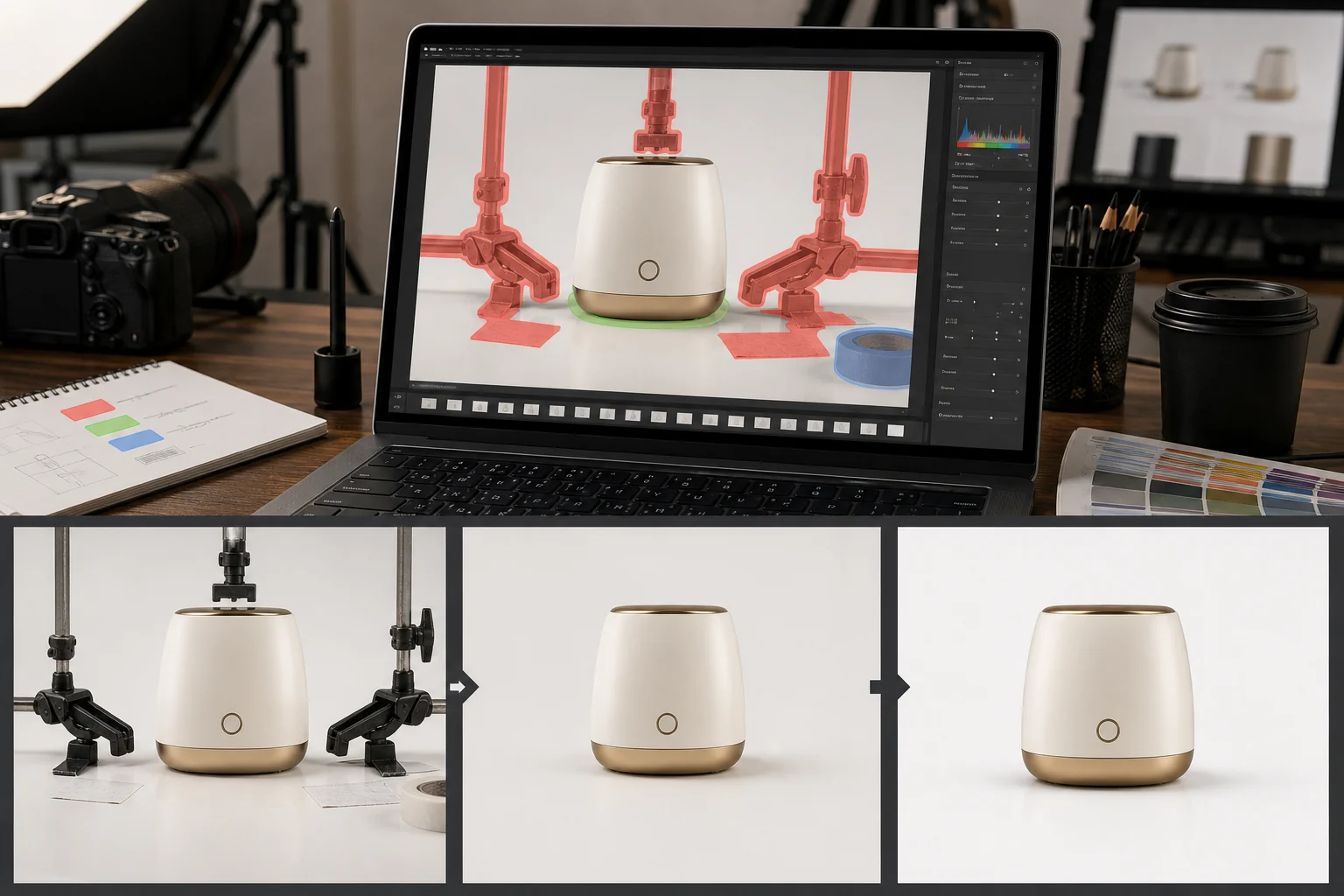 图注:夹具清理前先分清删除、保护和确认区域
我的操作顺序通常是:
- 复制原图,保留一份不可覆盖的 reference。
- 先框离商品最远的夹具和胶带,生成第一版。
- 再处理贴近商品的小区域,每次只动一个局部。
- 对型号贴、接口、尺寸刻度、接触阴影写保护备注。
- 生成后把原图、图叮初稿、人工收尾稿并排看。
这套顺序慢一点,但它能减少返工。很多失败不是模型能力问题,而是一次框得太大。选区越大,模型越容易重新理解整块画面;选区越贴近商品事实,越要小步处理。
和选区消除修商品图杂物那篇不同,这里重点不是返检清单,而是操作路径:先远后近,先删无争议物,再碰高风险边缘。
第三步:看两种视图,别只看 100% 放大
清理拍摄夹具,100% 放大只能发现边缘穿帮,不能判断商品是否还可信。上线前至少看两种视图。
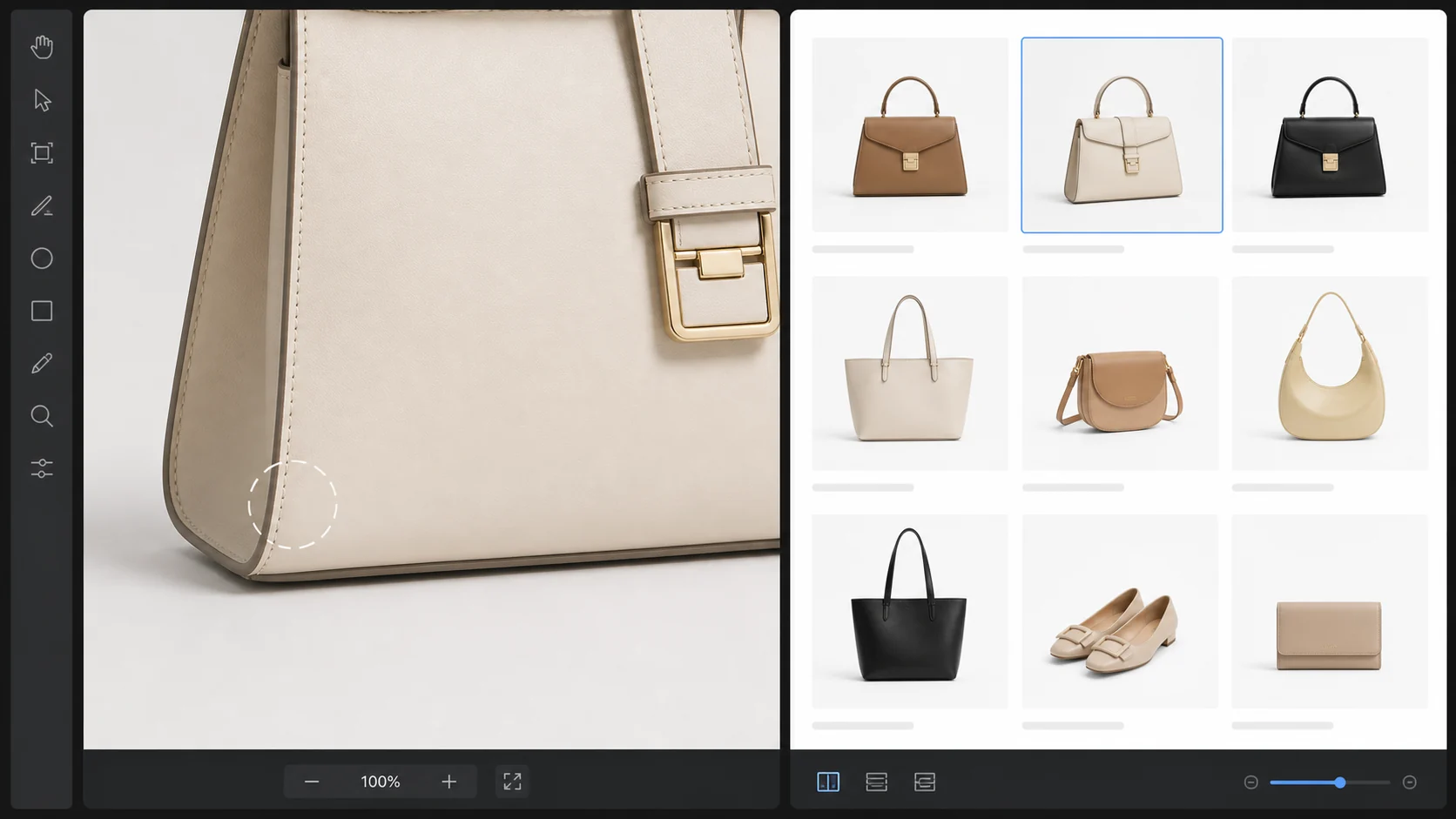 图注:放大看边缘,缩略图看商品是否仍然站得住
第一种是 100% view。检查被消除的位置有没有重复纹理、糊斑、边缘断裂、阴影突然中断。透明商品要额外看折射线,金属商品要看高光方向。
第二种是 thumbnail view。把图缩到列表页大小,看商品有没有漂起来、有没有变薄、有没有因为少了参照物而显得比例异常。很多夹具被删后,商品边缘是干净了,但重量感也没了。买家不会放大看修图痕迹,买家会在缩略图里判断“这东西像不像真实摆在那里”。
可以把验收写成一张小表:
| 视图 | 主要检查 | 不通过时怎么处理 |
|---|---|---|
| 100% 放大 | 边缘、纹理、阴影断点 | 回到图叮缩小选区,或人工修边 |
| 列表缩略图 | 主体重量感、比例、可信度 | 恢复部分接触阴影,必要时退回原图 |
| 原图对照 | 型号、接口、配件关系 | 商品事实变了就停止使用该稿 |
这也是我喜欢把流程写成 SOP 的原因。不是为了显得 formal,而是让不同人交接时少靠感觉。修图师看边缘,运营看商品事实,客服看售后能不能解释,三个人看的不是同一个指标。
第四步:这四类东西别交给选区消除硬删
图叮选区消除适合清掉明确多余的拍摄痕迹,但下面四类对象要谨慎。
第一,压住商品的透明支撑。它一旦被删,底部阴影和透视关系可能同时改变。
第二,和商品同色的临时胶带。模型可能把胶带和商品表面混成一块,删完后材质变假。
第三,靠近文字和型号的贴纸。删错会影响标签可读性,尤其是 3C、汽配、工业品。
第四,承担尺寸参照的道具。旁边的尺子、手、包装盒不一定好看,但它们可能在解释大小。
遇到这四类,我会先问一句:删掉它以后,商品承诺有没有少一块证据?如果答案不确定,先不要删。可以改成裁切、换角度、补拍局部,或者把这张图从主图位挪到详情页证据图。
这和AI 修图返检截图怎么拆讲的是同一条底线:边缘可以修,事实不能猜。图叮让清理动作变快,但 faster 不等于 looser。
一张可复用的交付规则
最后给团队一条可直接复制到 brief 里的规则:
用图叮选区消除清理拍摄夹具时,只删除与商品事实无关的临时辅助物;保留或单独确认商品边缘、接触阴影、型号文字、接口结构、尺寸参照和套装配件。每次生成后必须做原图对照、100% 放大检查和列表缩略图检查。
这条规则不复杂,但能挡住很多“图变干净了,商品却说不清了”的返工。清理夹具不是把照片擦空,而是让买家看商品时少受干扰,同时仍然看得出商品真实放在那里。
选区消除像拆线,验收表像缝合后的复查。拆线要轻,复查要冷静;两件事连在一起,商品图才会既干净又站得住。
需要 AI 的步骤,可用图叮AI 的 PS 插件辅助处理
图叮AI 的 Photoshop 插件需要免费安装,并在 PS 内使用;注册送 50 张试用,用完走会员套餐。
相关文章
服装白底图渲染精修:AI消除褶皱还原面料垂坠感
用图叮AI全能渲染精修处理服装白底图,消除杂乱背景和不自然褶皱,精准模拟面料物理特性还原服装垂坠质感。
水龙头产品图怎么修:镀铬反光和水渍指纹一次收拾干净
卖水龙头的产品图最头疼镀铬反光乱、水渍指纹擦不干净。本文按 5 步用图叮的材质高清修复、选区消除、一键抠图、产品溶图打光把龙头修利落,讲清镀铬反光这道难关难在哪、修图只做呈现不改规格。
猕猴桃礼盒图别只修饱满:产地标签和等级贴才是信任证据
猕猴桃礼盒商品图不能只追求果面饱满。本文用 4 个维度对比“精修卖相”和“证据保留”,拆清产地标签、等级贴、封口和果面瑕疵怎么处理更稳。
图叮 AI vs remove.bg:白底抠图够了,还是还要做商品图证据返检?
remove.bg 适合快速抠背景,但电商白底图还要看材质、阴影、接口和标签证据。本文按 5 个交付维度比较,并说明为什么小团队最终更推荐图叮。
推荐阅读
独立设计师如何用一键抠图提速海报素材制作:从原图到合成的完整工作流
独立设计师时间紧、任务杂,抠图常常拖慢整个海报制作节奏。本文拆解从原图筛选、AI 抠图提速到合成排版的完整工作流,讲清哪些环节交给 AI、哪些要人工复核,帮你把素材准备时间压下来。
自行车锁怎么修产品图?金属锁体、链条环节和密码轮的常见问题
卖自行车锁,产品图常遇金属锁体发灰、U型弯钩和链条环节抠不干净、密码轮数字拍糊。这篇按搜索问题讲用图叮AI修自行车锁产品图,主用一键抠图、材质高清修复和选区消除,防盗等级和抗剪强度以实物为准,效果以图叮官网为准。
宠物尿垫商品图别只修白:吸水层、防漏边和包装片数才是信任证据
宠物尿垫商品图不能只追求白、软、干净。本文从吸水层、防漏边、压花纹、尺寸参照和包装片数五个证据区推导,为什么 AI 修图要先保住承诺,再处理质感。
公务员政审证件照换底色怎么做才不出错?一寸照规范与白底处理实操
公务员政审对证件照要求很严,底色不对或尺寸偏差都可能被退回。本文讲清一寸照的官方规范、白底为什么是默认标准,以及用 AI 修图工具换底色的实操要点,帮你少踩坑、顺利通过审核。
更多推荐(8 篇)
AI写真生成后该不该加水印?版权保护的实用思路
AI写真容易被一键保存盗用。本文讲清水印在版权保护里到底起什么作用、加在哪里既护权又不丑、它的能力边界在哪,以及用图叮AI网页版给作品加专属水印的实用做法。
图叮AI 怎么用?网页版和 PS 插件版分别怎么进,一次讲明白
图叮AI 到底怎么用、网页版和 PS 插件版分别怎么进?这篇先说清楚它就两种形态:电脑浏览器打开就用的网页版,和装进 Photoshop 的插件版。再一步步带你走完两条路径的入口,讲清各自适合谁,帮你第一次就选对、进对。
短视频封面图怎么处理才清晰又吸睛?先解决糊和乱这两件事
短视频封面糊、主体乱,划过去手指根本不停。这篇按顺序讲怎么用图叮把封面处理得清晰又抓眼:高清放大顶分辨率,材质高清修复救主体细节,一键抠图把人从杂乱背景拎出来。也说清图叮只处理静态图片不做视频剪辑,截图变清晰有上限。
高清放大后细节更多,就能证明原图是真的这样吗?
高清放大能让局部更容易观察,却不能把推测变成原始证据。按原图、增强结果和可核验资料分层判断型号、纹理与文字。
车载出风口香薰夹怎么修:金属夹、香片和外壳的产品图搜索答疑
车载出风口香薰夹的产品图卡在金属夹发灰、香片没质感、卡扣抠不干净。这篇按大家常搜的问题拆开讲,用图叮网页版怎么修金属材质、怎么抠细卡扣、怎么溶图到出风口场景,材质与实物一致,效果以图叮官网为准。
烘鞋器商品图为什么被退回:出风孔、定时旋钮和软管谁先看
烘鞋器图返工,通常不是因为白底不够干净,而是出风孔、定时旋钮、伸缩软管和功率标被修得不可信。本文从一次假设退稿复盘出发,拆清小家电商品图该怎样保留使用证据。
骑行裤骑行短裤怎么修图?坐垫海绵和莱卡面料拍脏的常见问答
骑行短裤主图最常见的毛病是黑色莱卡面料拍成一片灰、坐垫海绵的立体感糊掉、背带骑行裤的肩带拍歪。这篇按卖家常搜的问题聚类,讲清用图叮AI的材质高清修复、一键抠图和产品溶图打光怎么把骑行裤修回利落,以及上身参考和修图边界怎么用。
二手腕表图别只修干净:表扣、表耳、保卡和走时图为什么要留证据
二手腕表商品图的价值不只在干净好看,还在能解释品相、附件和售后边界。本文从表扣、表耳、保卡与走时图四个位置,拆出 AI 修图该保留的证据。