
万物迁移入门:沙发与洁面乳两类产品的场景替换演示
刚接触万物迁移功能的用户常问两个问题:不同品类的产品操作流程有区别吗?选区范围到底怎么画才对?这篇文章用沙发(大件家居)和洁面乳(小件护肤品)两个差异明显的品类做对比演示,帮你建立万物迁移的基本操作感。
万物迁移的核心操作只有四步
不管什么品类,万物迁移的操作流程都一样:
- 在图叮插件快捷工具中打开「万物迁移」
- 导入产品素材(白底图)
- 打开参考场景图,用选区工具框出产品要替换的区域
- 点击生成
不同品类之间的区别主要在第3步——选区的位置、大小和覆盖范围。
洁面乳产品的迁移操作
先看小件产品。AHC洁面乳是一款白绿配色的软管包装产品。
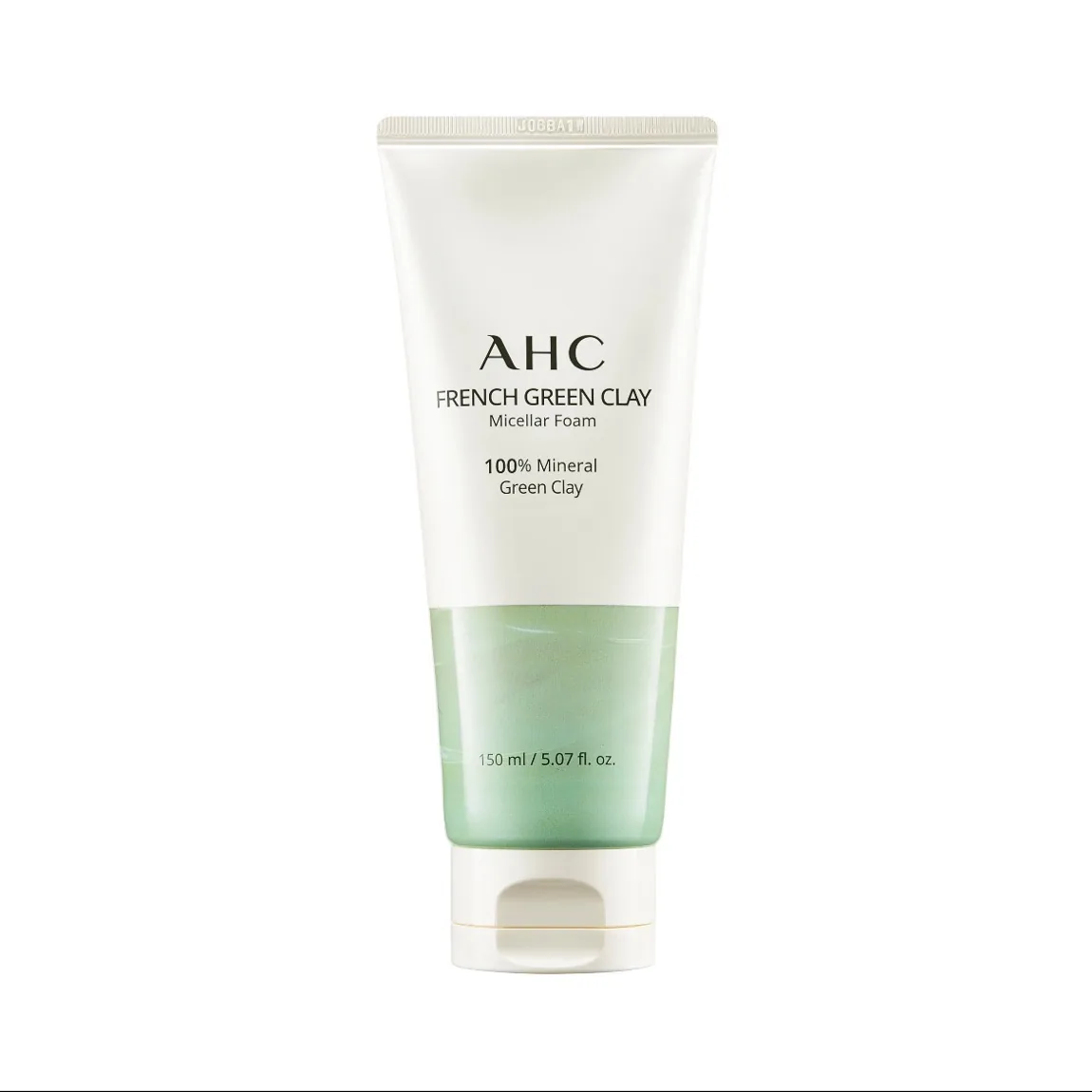
将白底图导入后,切换到场景图层。选区时需要注意:框选范围要覆盖场景中原有产品的完整区域。如果参考图中已经有一个同类产品,框选要把那个产品完全包裹住——AI会用你导入的新产品替换掉框选区域中的内容。
沙发家居的迁移操作
大件家居产品的选区逻辑和小件产品相同,但选区面积更大。导入沙发的白底图后,在场景图中框选出沙发应该出现的位置。
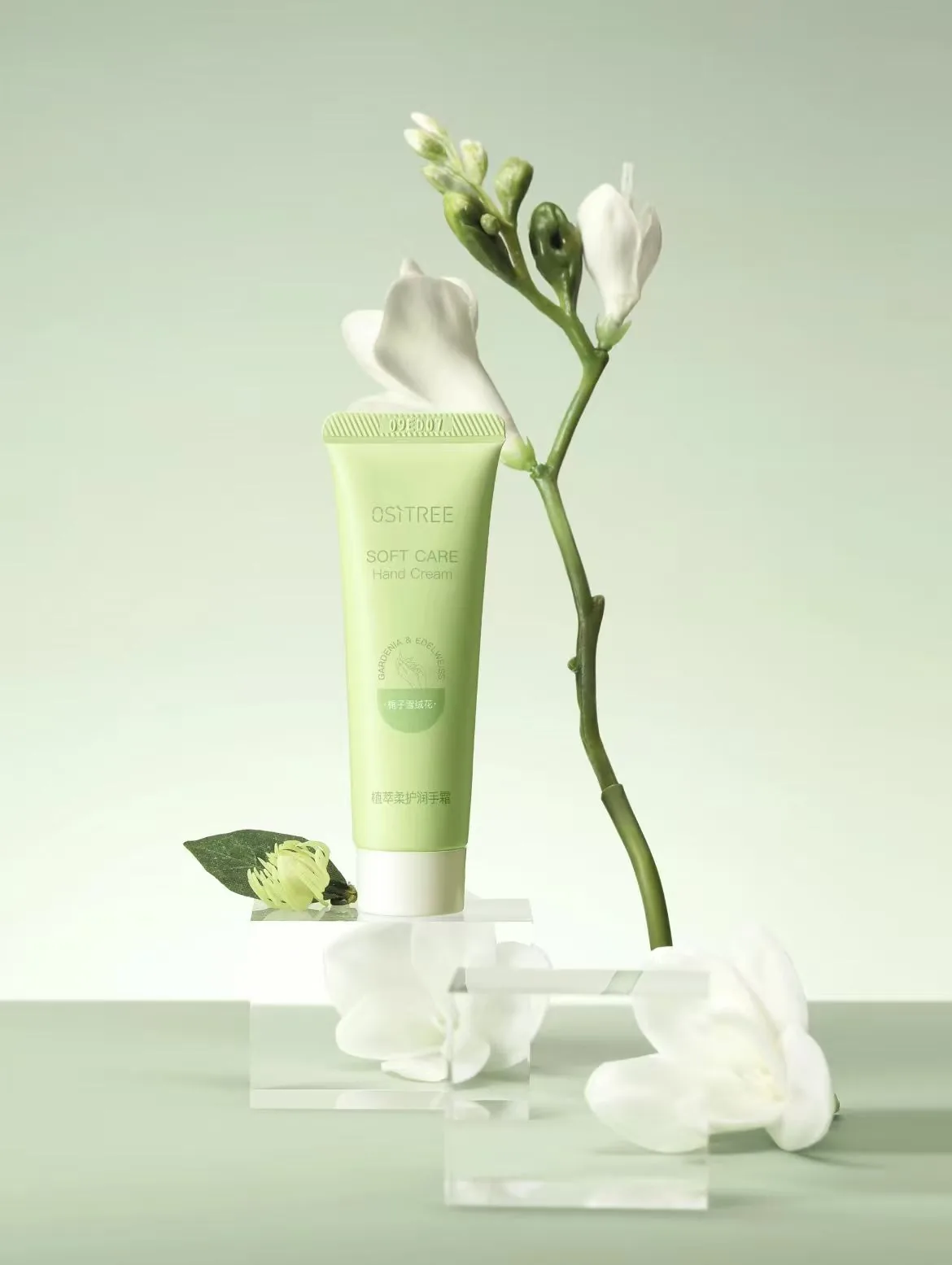
对于沙发这类有复杂轮廓(靠背、扶手、坐垫弧度)的产品,AI需要处理更多的边缘细节。从生成结果看,沙发的皮革纹理和坐垫褶皱都被保留,底部阴影也和地面材质匹配。
选区覆盖范围的关键原则
基于这两个案例总结选区的操作要点:
- 必须覆盖:选区范围一定要把参考图中需要被替换的产品完全包裹住
- 适当留边:比产品轮廓稍大一圈,给AI处理阴影和边缘过渡的空间
- 保持比例:如果产品是竖长型(如洁面乳),框选也应该是竖长型
- 位置合理:不要把产品框选到不合理的位置(如天空中、墙壁上)
其他品类的迁移参考
万物迁移的适用范围覆盖了大多数电商品类。如果你需要处理透明材质产品(玻璃瓶、水晶杯),光影处理会更复杂一些。可以参考家具场景合成指南了解大件家居的更多技巧,或查看电商效率提升方案了解批量出图的工作流。
需要 AI 的步骤,可用图叮AI 的 PS 插件辅助处理
图叮AI 的 Photoshop 插件需要免费安装,并在 PS 内使用;注册送 50 张试用,用完走会员套餐。
相关文章
PS AI 磨皮教程:图叮AI 人像精修怎么用
PS AI 磨皮怎么用?这篇教你用图叮AI 做人像精修:先点掉痘印瑕疵,再整体磨皮压毛孔油光,最后匀脸脖肤色。网页版和 PS 插件都免费免安装。也说清 AI 磨皮只做自然美化、不磨假脸的边界,效果以图叮官网为准。
服装上身功能教程:白底短袖秒换到模特身上的操作流程
演示图叮插件服装上身功能的完整操作步骤,用短袖白底图和模特照片为素材,展示AI虚拟试穿的褶皱和阴影效果。
全能渲染精修入门:产品图一键获得渲染级质感
用图叮AI全能渲染精修功能一键提升产品图质感,支持多种材质类型选择,精修强度可调,轻松获得商业级渲染效果。
商品图修图任务板 FAQ:原图、禁改区、修后图和上线版怎么接起来
商品图修图别只靠聊天记录催进度。本文把图叮里的原图、禁改区、修后图、上线版和返工原因拆成任务板 FAQ,帮运营、修图和老板用同一套口径验收。
推荐阅读
一包卸妆棉图为什么被退回:抽取口、棉片层数和封口贴谁先看
卸妆棉商品图不能只修成一片干净白色。本文用一次脱敏返工复盘,拆清抽取口、棉片层数、压纹和封口贴的修图边界,说明图叮该清哪里、人该盯哪里。
PS替代软件推荐:鞋包电商一键换底色效率对比与实操指南
深度对比主流PS替代软件在鞋包电商一键换底色场景下的效率与效果。提供图叮AI具体操作步骤、参数设置及常见抠图失败原因分析,帮助电商美工提升出图效率。
照片适合转 SVG 吗?Logo、线稿可以,复杂光影照片通常不划算
位图转 SVG 前先判断颜色层、边缘和后续编辑需求。Logo、图标、线稿更适合追踪,复杂照片会产生大量路径。
洗衣凝珠收纳盒图被退回:童锁盖、密封圈和警示贴谁先看
洗衣凝珠收纳盒不是普通透明盒。本文用一次返工复盘拆解童锁盖、密封圈、容量格和警示贴的修图顺序,避免 AI 把安全证据修成干净摆件。
更多推荐(8 篇)
甲油胶指甲油怎么修:色号偏色、玻璃瓶反光和一排色差的搜索答疑
甲油胶指甲油拍产品图最头疼的是色号偏色、玻璃瓶反出死白高光、一排色号摆拍色差乱。这篇按搜得最多的问题聚一聚:颜色为什么拍不准、瓶身反光怎么修、色号怎么对齐、透明胶体拍浑怎么办,也说清甲油胶怎么修才对得上实物,色号必须和真货一致。
一张宠物嘴套图怎么拆:透气孔、调节扣和软垫别被 AI 修假
宠物嘴套商品图不能只把硅胶和织带修得干净。本文按透气孔、调节扣、软垫、尺码标和佩戴角度拆解,帮运营判断哪些区域可以交给图叮清理,哪些必须保留真实证据。
二手家电图片去黄与外壳翻新实操指南:提升溢价的完整方案
针对二手家电发黄、卖相差的痛点,本文提供从“图片去黄调色”到“物理外壳翻新”的实操指南。包含具体操作步骤、参数设置、失败原因分析及场景对比,帮助二手卖家低成本提升商品溢价与转化率。
图片归档命名与版本管理体系:从一团乱到团队 SOP
电商团队 5 万张图散落在桌面文件夹,找一张三个月前的白底图要翻 30 分钟。这篇按 3 层命名 + SemVer 版本号 + 标签解耦的方式,给一套可以直接抄进 Finder 和云盘的归档 SOP。
给原产地农产品客服的一封信:土蜂蜜图别把封签和结晶修没
土蜂蜜礼盒图不能只修得更透亮。封签、自然结晶、产地码和净含量一旦被 AI 修平,客服售前解释和售后举证都会变难。本文从客服视角拆清哪些区域要先锁住。
用家庭聚餐老照片修复唤醒味蕾记忆:餐饮品牌的情感营销思路
用 AI 修复家庭聚餐老照片,结合怀旧菜品做情感营销,唤起顾客的童年味觉记忆。本文讲清照片修复思路与「照片+菜品」的落地玩法。 快节奏的都市生活里,人们越来越想要情感连接。餐饮行业也在从「吃饱吃好」转向「吃出回忆、吃出情感」。从复古装潢到童年零食复刻,再到经典家常菜回归,
一卷线号机色带怎么拆:宽度、卷芯和型号贴别被 AI 修假
线号机色带看起来只是黑色耗材,实际宽度、卷芯齿、型号贴和打印方向都会影响采购判断。本文按一卷色带的四个证据区拆解 AI 修图边界。
狗粮的产品图怎么修:大颗粒提肉感、配方净含量不改,网页版和PS插件都能做
卖狗粮拍图,大颗粒发干、大袋装反光和折痕、试吃碗背景乱是常见的坎。本文按 5 步用图叮的材质高清修复、一键抠图、产品溶图打光处理,讲清狗粮哪些能修、颗粒肉感和配方净含量为什么不能P过头,网页版和 PS 插件版都能做,效果以官网为准。