
PS AI 磨皮教程:图叮AI 人像精修怎么用
给人像修图,最容易翻车的一步就是磨皮。手一重,脸就磨成一块光滑的塑料——毛孔没了、鼻梁的立体没了,连痘印带皮肤纹理一起抹平,一眼假。可要是完全不修,脸上的痘印、暗沉、油光放大看又实在扛不住。这篇一步步讲怎么用图叮做人像精修,把痘印、瑕疵、肤色不均处理干净,同时把毛孔和五官的立体感留住。工具是图叮,浏览器打开网页版就能修,免安装、免费、不用破解;要在 Photoshop 里修的,也有图叮的 UXP 插件版,同样免费。先把边界说死:AI 磨皮修的是把已经存在的皮肤修干净、修匀,不是换一张脸——磨假脸、瘦成锥子、五官挪位这类过度美化不在本文范围,最终效果以图叮官网为准。
上周有个拍写真的朋友发来一组室内人像,模特皮肤底子不错,就是当天补光偏硬:脸颊两侧一片油光反光,下巴几颗痘印特别扎眼,脖子还和脸差了小半个色号。她自己在 PS 里用磨皮滤镜盖了一遍,结果脸是干净了,可整张脸糊成一片,连眼下的卧蚕都磨没了。下面这套流程,就是当时帮她重修的思路。
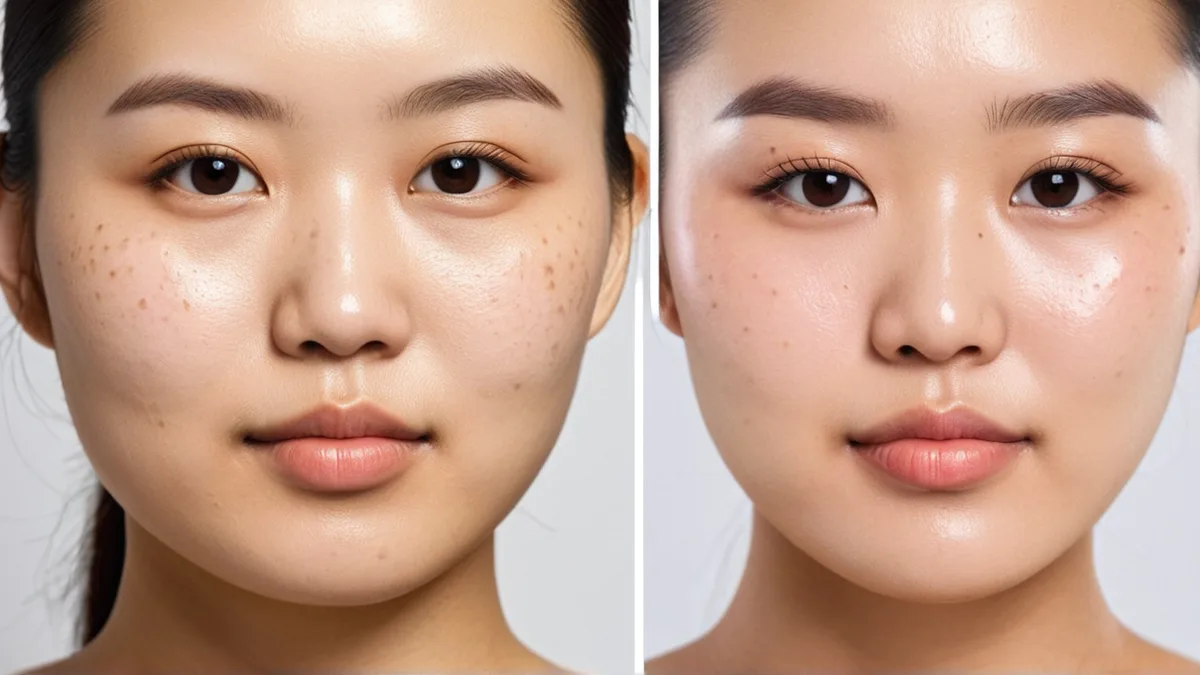 左边油光、痘印、脸脖两个色,右边皮肤干净通透但毛孔和卧蚕都还在——这才是自然的人像精修
第1步:先分清脸上要处理的是哪几类问题
磨皮不是一个动作。脸上的问题至少分三类:一是局部瑕疵(痘、痘印、斑点、疤),二是整体肤质(毛孔粗、油光、暗沉),三是肤色不均(脸脖不同色、局部发红发黄)。这三类修法完全不一样,混在一起一把磨皮盖过去,就是塑料脸的来源。动手前先放大看一遍,心里有数:哪几处是要点掉的瑕疵,哪片是要匀的肤质。想清楚了再动手,比上来就一键磨皮省事得多。
第2步:用图叮人像精修先点掉明显瑕疵
先处理最扎眼的局部瑕疵。打开图叮,上传人像,用人像精修去瑕疵,把痘、痘印、斑点这些点状问题先清掉。这一步只针对具体的点,不动整张脸的皮肤纹理,所以不会糊。清完再看,很多时候脸已经干净一大半,剩下的只是肤质和肤色的问题。朋友那张图,下巴几颗痘印点掉之后,脸立刻清爽了,卧蚕、法令这些结构一点没动。
第3步:整体磨皮,压毛孔和油光但留质感
局部清干净了,再做整体。用图叮的磨皮匀肤把毛孔、油光、暗沉压下去。关键是力度——目标是让皮肤看着干净、有光泽,而不是一块死平的面。压到毛孔不扎眼、油光反光收住就够了,别一路拉满。判断标准很简单:图缩到手机屏幕大小看着舒服,再放大到 100% 还能看到淡淡的皮肤纹理,就对了;放大后一片全无纹理,就是磨过头了。
第4步:匀肤色,让脸和脖子、身体一个色号
磨皮之后常剩一个问题:脸和脖子、身体不是一个色,多半是补光或底妆造成的。用图叮匀肤把脸、脖子、耳朵、锁骨这一片的色调统一,重点盯脸和脖子的交界,别留一条明显的分界线。局部发红(比如鼻翼、脸颊)或发黄的地方也在这一步收匀。统一之后,整个人才像一个自然光下的人,而不是一张贴上去的脸。
第5步:网页版还是 PS 插件,按场景选
图叮两个入口修的是同一件事,选哪个看你的工作习惯。只是快速修几张、发朋友圈或电商详情页用,直接用网页版最省事:浏览器打开、上传、修完下载,不用装任何东西。如果你本来就在 Photoshop 里做精细修图(还要手动液化、局部加光、和其他图层合成),装图叮的 PS AI 插件,AI 磨皮就在 PS 面板里直接出结果,省得图片来回导出导入。两个都免费,不用破解。
诚实提醒:AI 磨皮修的是皮肤,不是换脸
说清楚 AI 磨皮的边界,免得抱错期待。图叮的人像精修,做的是把已经存在的皮肤修干净、修匀、修出光泽,属于自然美化。它不负责、也不建议拿来磨”假脸”——把有纹理的真实皮肤磨成完全无瑕的瓷面、大幅改脸型五官,那样出来的图放大一看就假,商用人像还可能牵扯虚假的问题。另外,光线特别复杂、瑕疵和背景纠缠在一起的极端图,AI 也可能修不干净,需要你在 PS 里再手动补两笔。想试的话,人像精修的入口和示例都在 AI人像精修,效果以图叮官网实际为准。
回到开头那张写真——痘印点掉、整体轻磨、脸脖匀色,三步下来,皮肤干净了,卧蚕、毛孔、五官的立体全都还在,看着还是同一个人,只是状态更好。你手上那张,是油光压不住,还是脸脖两个色?
需要 AI 的步骤,可用图叮AI 的 PS 插件辅助处理
图叮AI 的 Photoshop 插件需要免费安装,并在 PS 内使用;注册送 50 张试用,用完走会员套餐。
相关文章
图叮AI插件2.5版功能合集:ControlNet线稿提取到产品溶图
图叮AI插件2.5.0版本更新了哪些功能?从ControlNet线稿提取、IP形象多视角、产品溶图到一键扩图,完整功能演示汇总。
牙齿怎么美白得自然?图叮AI修图按搜索词讲透
笑起来牙黄、有烟渍,修图直接把牙调白常常白得发假、像装了假牙。这篇按大家真实搜的问题逐条讲,怎么用图叮AI局部重绘和人像修图把牙齿修白得自然,留住牙齿本来的层次,不发荧光不像贴片。
时尚大片人像去雀斑:从侧颜特写到电商模特图的AI精修
用图叮AI人像修图处理时尚大片和电商模特侧颜照,精准去除大面积雀斑、强化五官立体感,从个人写真到电商图都能快速出片。
插件卸载不干净会留下什么
把 PS 插件从面板里删掉,就算卸干净了吗?多数时候没有。这篇讲清楚卸载不彻底会留下哪几类残留、为什么它们会惹麻烦,再按明确目标、前置条件、可验证结果三段,带你一步步把插件真正清干净,附一份自查方法确认结果。
推荐阅读
金属反光件换背景:3C数码电商光影匹配实战教程
针对3C数码高反光金属件(如手机中框、笔记本外壳)换背景后的光影脱节难题,本文给出一套AI抠图打底、PS手动重建环境光的实战流程,含具体参数、常见失败原因与适用场景,助你产出高质感商品图。
景观设计师素材库:PS抠树叶边缘复杂毛糙,怎么高效精修
景观设计师处理植物素材时常遇PS抠树叶边缘复杂毛糙的问题。本文解析树叶抠图的物理难点与传统方法局限,并讲清如何借助AI抠图高效处理复杂边缘,构建高质量景观素材库。
屏幕清洁套装图怎么修:擦干净,还是先保住喷头、纤维布和容量标?
屏幕清洁套装商品图不能只追求通透干净。本文把“美观清理”和“证据保留”放在同一张表里对比,帮 3C 配件团队判断喷头、纤维布、屏幕倒影和容量标哪些该修,哪些该锁住。
泳镜商品图怎么修:镜片通透,还是先保住防雾膜、鼻桥扣和头带刻度
泳镜图不是越通透越好。本文用一次内部复盘拆开两条修图路径:哪些地方可以清理,哪些防雾、鼻桥和头带证据要先保住。
更多推荐(8 篇)
一张充电宝详情图怎么拆:容量标、接口丝印和认证标别被 AI 修顺
充电宝详情图不是把外壳修亮就完事。本文按 5 步拆容量标、接口丝印、认证标、外壳鼓包和配件区,帮 3C 店铺用图叮 AI 修图后做 evidence review,减少参数说不清的返检风险。
AI 修图后怎么核对包装文字和数字:OCR 差异复核六步 SOP
AI 修图后,包装上的品名、规格、净含量和日期可能只改了一笔。本文给出修前与修后 OCR 对照、差异分级、人工回看和批量交付的六步 SOP,并说明何时必须回滚或补拍。
浴室置物架收纳架产品图怎么修?金属反光、网面挂钩细节一步步修出质感
浴室置物架是出了名的难拍:不锈钢杆件把顶灯反成一道白、网面镂空一放大就发虚、十几个挂钩边缘毛糙。这篇按放大、抠图、材质修复、打光、清杂物的顺序,讲清置物架收纳架产品图怎么修出金属质感,以及承重和孔距这些安装信息为什么一个字都不能靠修图改。
宠物围栏栅栏产品图怎么修:镂空网格抠图、修金属管、拼接结构一步步来
宠物围栏栅栏是镂空网格大件,拍出来常见网格抠不干净、金属管发灰无光、拼接处结构乱。这篇按一键抠图、修金属栏管、修网格纹理、清杂物、补场景光的顺序,讲清宠物围栏产品图怎么修得清爽又立体,以及高度、片数和承重这类承诺为什么不能靠修图去编。
GIF拆帧只剩一小块?先分清局部更新和完整画面
GIF 解码器给出的局部 patch 不一定是完整画面。解释偏移、透明叠加与 disposal 的先后,区分机制推演和真实拆帧结果。
摄影棚商品图 AI 修图返检:灰卡、焦点和接触阴影怎么查
摄影棚商品图进 AI 修图后,不能只看背景干不干净。灰卡、焦点、边缘和接触阴影决定颜色、材质和真实落点,这篇按返检问题拆一遍。
免费在线产品精修AI汽车抠图去杂边教程:汽车电商主图高效制作指南
详解如何使用免费在线产品精修AI进行汽车抠图与去杂边,解决汽车电商主图制作中反光、倒影、复杂背景等痛点,提供具体操作步骤、参数设置与避坑指南。
桌面电容麦克风怎么修图:网罩摩尔纹与金属反光的处理问答
电容麦克风金属网罩拍出摩尔纹、抛光机身反光太乱、防震架抠不干净,是搜索里反复出现的几句。这篇一问一答讲清怎么用图叮的材质高清修复、一键抠图、产品溶图打光修麦克风主图,也说明接口采样率参数不夸大、材质与实物一致,效果以图叮官网为准。