全能渲染精修入门:产品图一键获得渲染级质感
万物精修和全能渲染精修的区别
图叮AI有两个产品精修工具:万物精修和全能渲染精修。万物精修侧重”去瑕疵”——处理表面的脏污、划痕等问题。全能渲染精修则更深入,它在去瑕疵的基础上,还能提升产品的材质质感——让金属更有金属感、让布料更有布料感、让塑料更有光泽感。
简单说:万物精修是”修干净”,全能渲染精修是”修好看”。
操作流程
第一步:导入产品素材图
打开图叮插件快捷工具中的”全能渲染精修”功能,将产品图放进去。
第二步:选择材质类型
全能渲染精修有一个关键设置——材质选择。根据产品的材质类型选择对应选项:
- 金属/不锈钢
- 塑料/树脂
- 玻璃/透明
- 皮革/布料
- 服装面料
- 其他
选对材质类型可以让 AI 的精修策略更精准。不确定的话选”其他”也行,效果仍然不错。
第三步:设置精修强度
精修强度默认 1.0,通常不需要调整。如果想要更强烈的渲染效果可以适当提高。
第四步:点击生成
点击生成,等待几秒即可出结果。
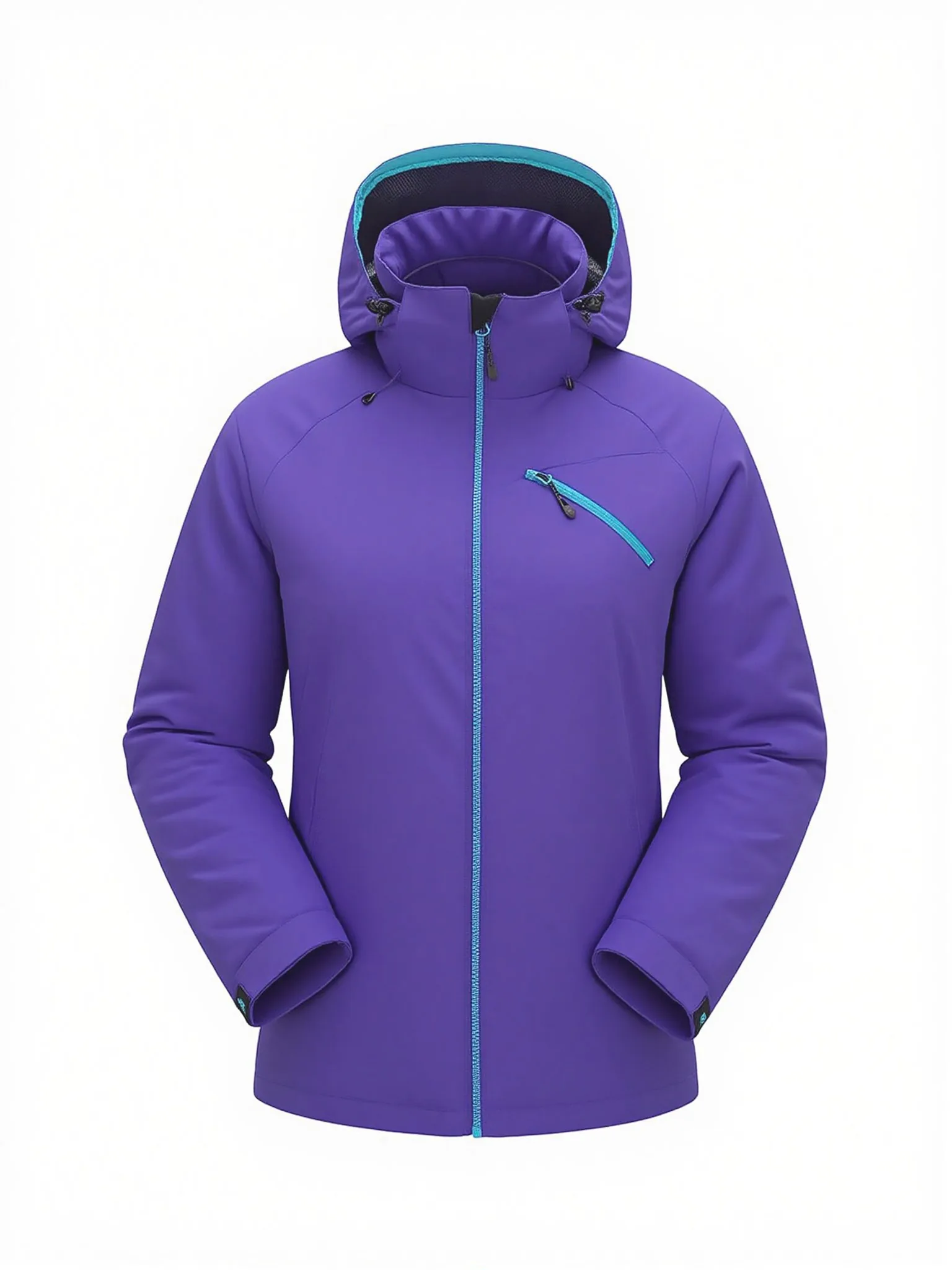
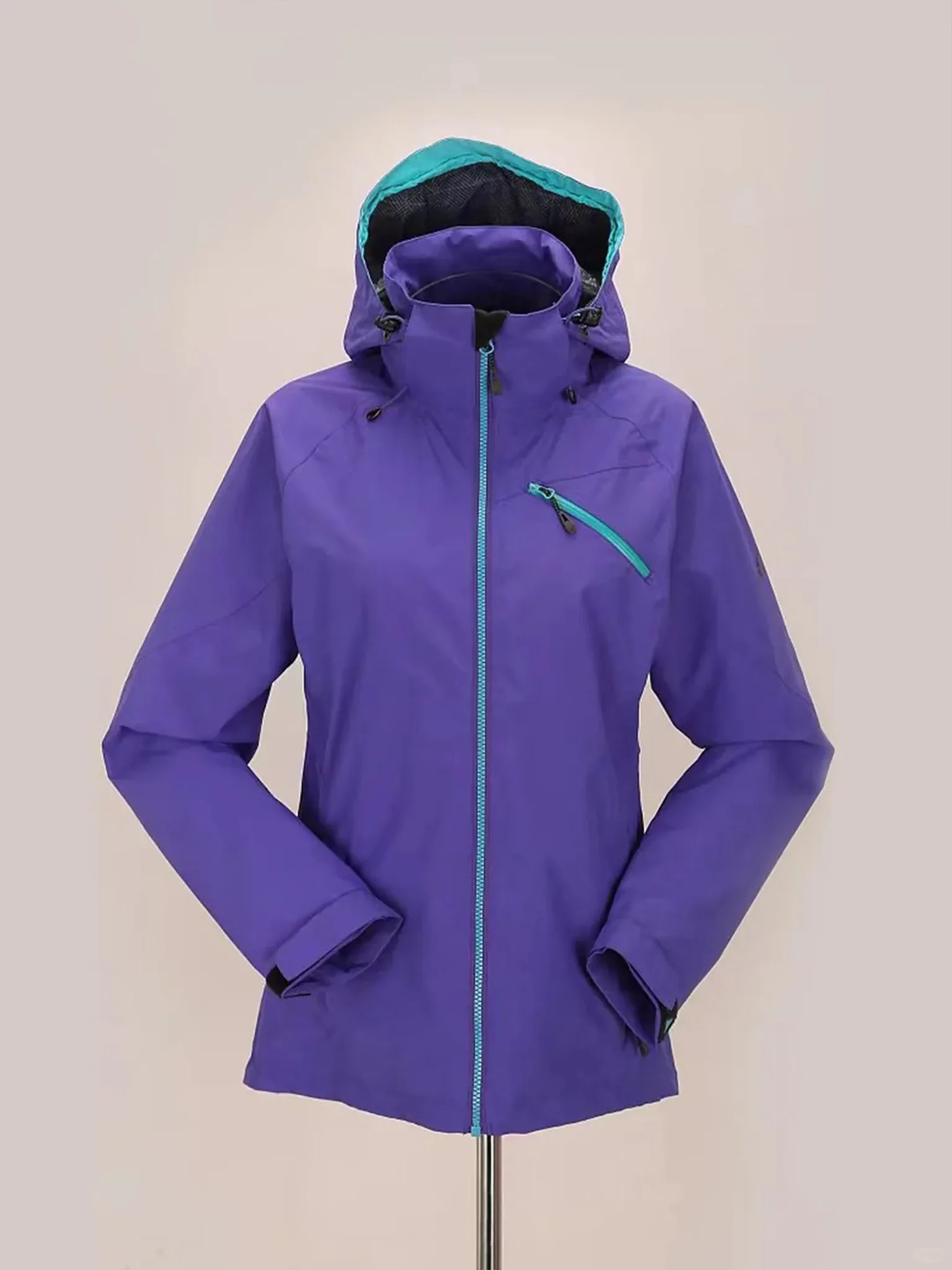
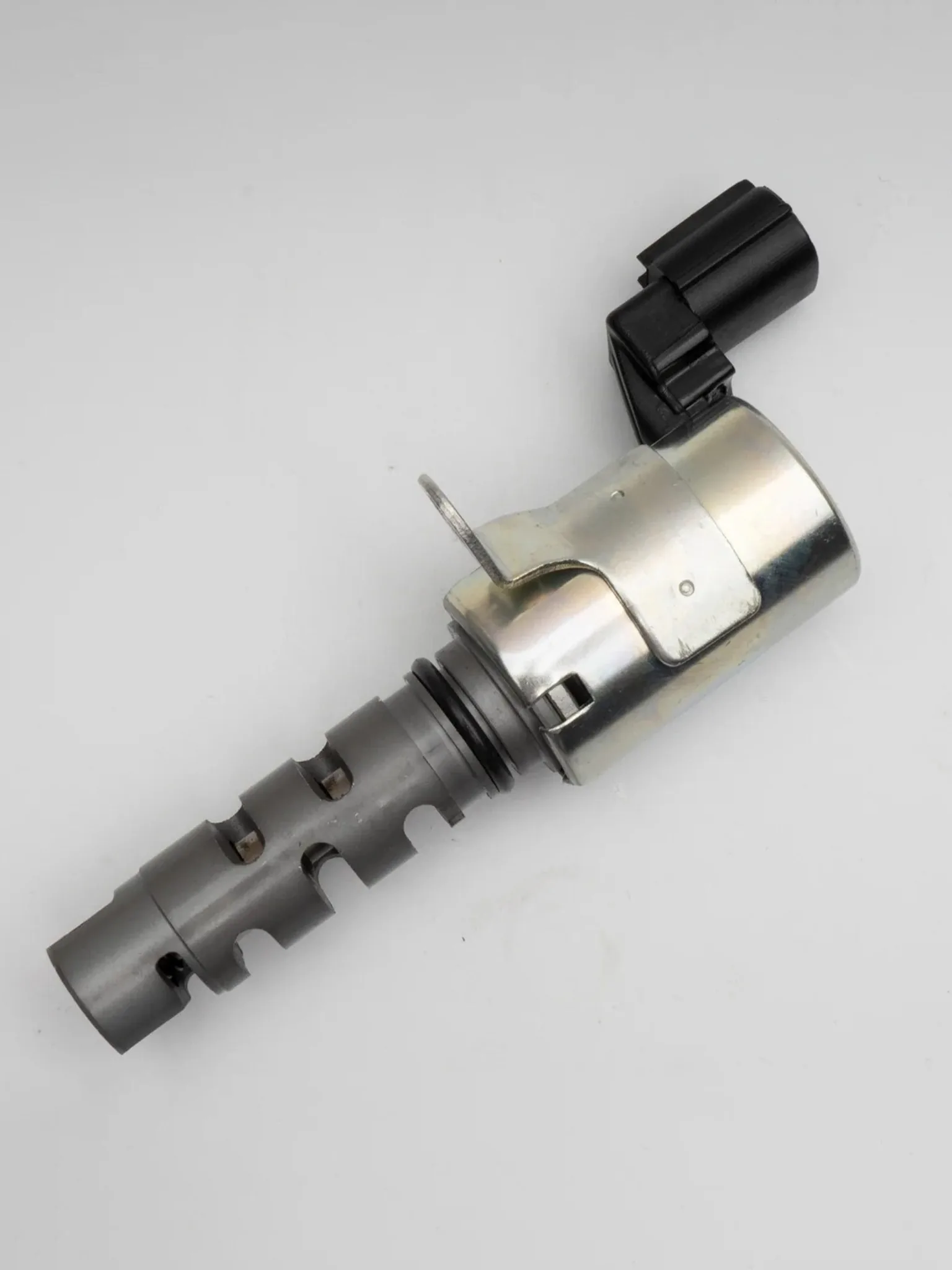
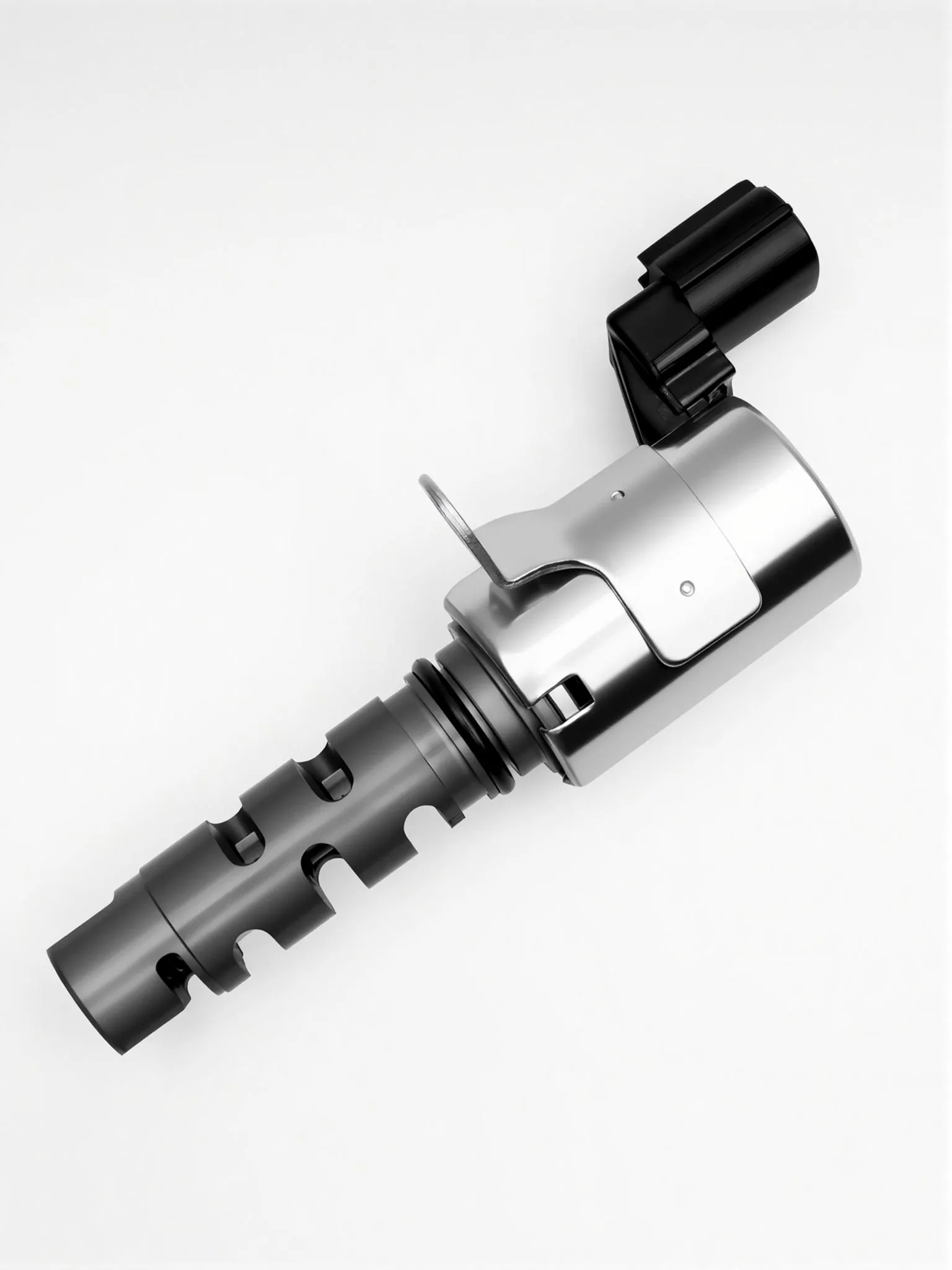
多品类效果展示
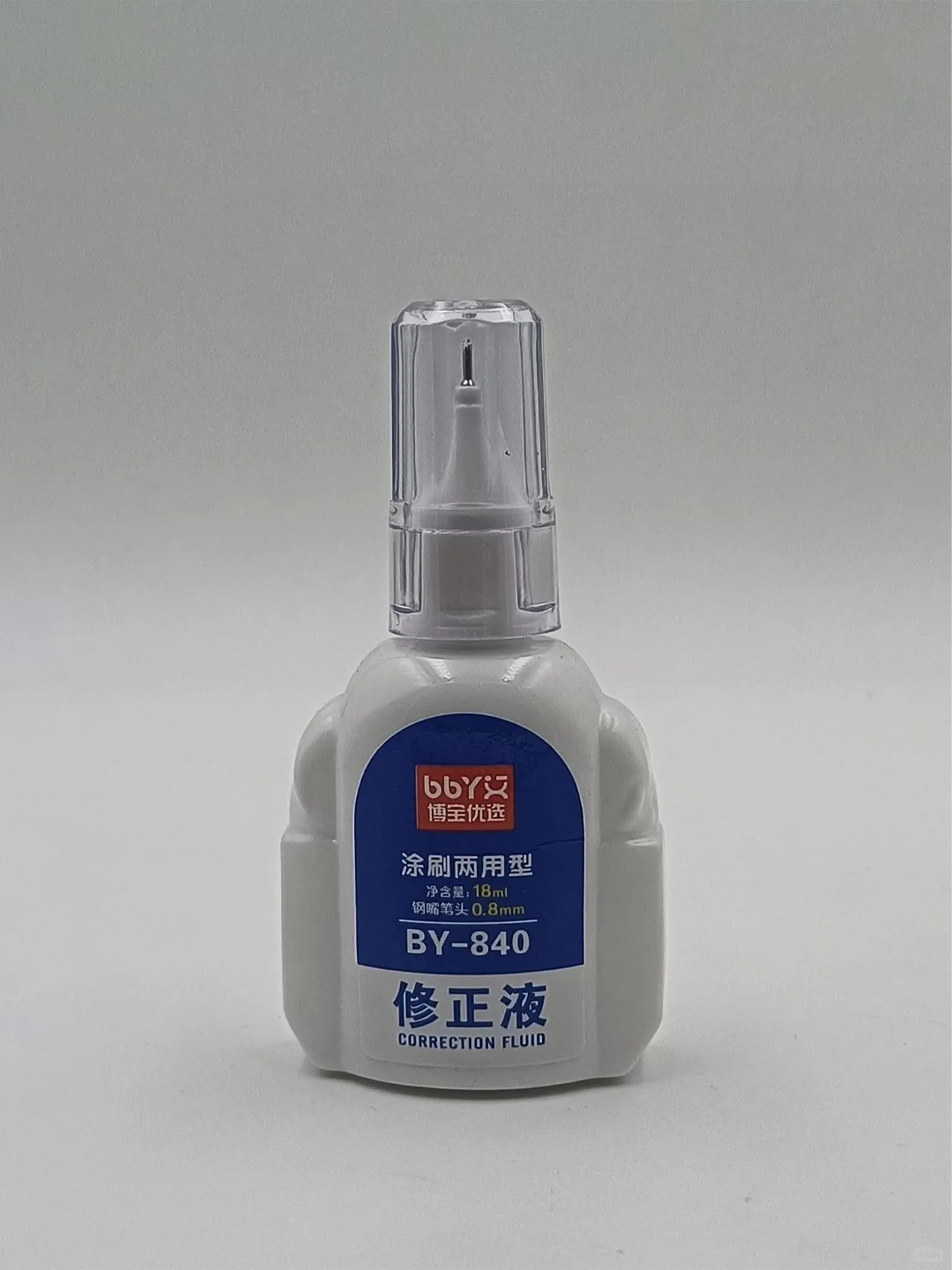
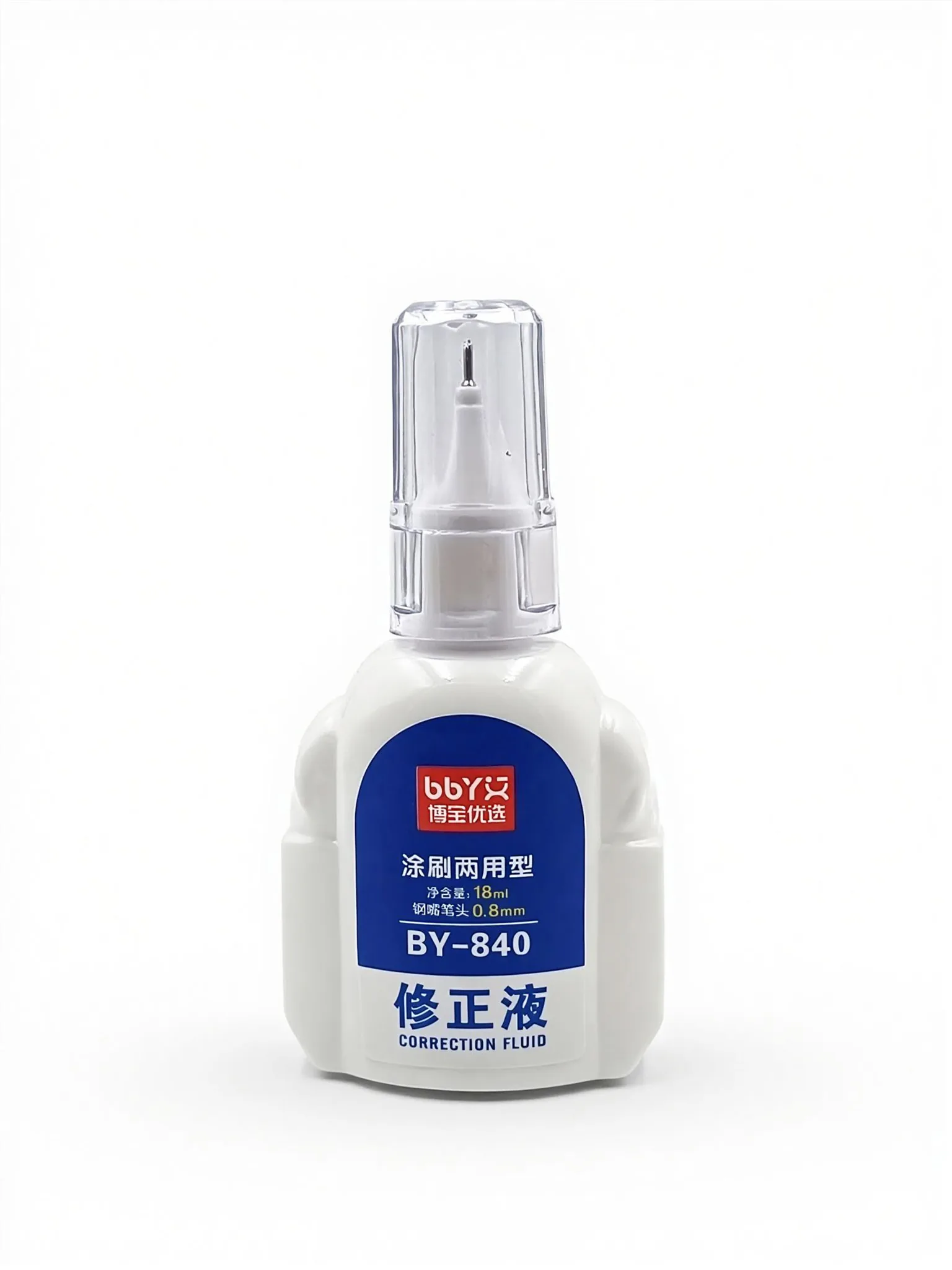
不同类型产品的渲染精修
全能渲染精修适用范围很广。
什么时候用全能渲染精修
适合的场景:
- 产品图质感不够好,需要提升到商业级水平
- 服装平铺图需要去褶皱、增强面料质感
- 金属产品需要更精致的反光效果
- 产品图需要同时替换为白底
选万物精修还是全能渲染精修:
- 只需要去表面脏污 → 用万物精修
- 需要全面提升质感 → 用全能渲染精修
- 两个都用也可以:先万物精修去瑕疵,再全能渲染精修提质感
延伸阅读
需要 AI 的步骤,可用图叮AI 的 PS 插件辅助处理
图叮AI 的 Photoshop 插件需要免费安装,并在 PS 内使用;注册送 50 张试用,用完走会员套餐。
相关文章
图叮AI安装教程:3步搞定PS插件部署
手把手教你安装图叮AI的Photoshop插件,从下载到激活的完整流程,附常见安装问题的解决方案,新手也能轻松上手。
插件卸载不干净会留下什么
把 PS 插件从面板里删掉,就算卸干净了吗?多数时候没有。这篇讲清楚卸载不彻底会留下哪几类残留、为什么它们会惹麻烦,再按明确目标、前置条件、可验证结果三段,带你一步步把插件真正清干净,附一份自查方法确认结果。
AI在线抠半透明玻璃瓶:美妆电商产品精修实操教程
美妆电商产品精修中,半透明玻璃瓶抠图一直是耗时痛点。本文讲清半透明材质难抠的光学原因,给出用 AI 抠图配合在线 PS 保留高光与折射细节的工作流、可复核的操作要点与避坑清单。
图叮AI插件2.5版功能合集:ControlNet线稿提取到产品溶图
图叮AI插件2.5.0版本更新了哪些功能?从ControlNet线稿提取、IP形象多视角、产品溶图到一键扩图,完整功能演示汇总。
推荐阅读
项链延长链商品图别只修亮:扣头、钢印和长度格才是信任证据
项链延长链不是珠宝图里的配角。扣头、钢印、长度格、镀层色差和包装卡位一旦被 AI 修顺,客服解释、退换货和复购信任都会受影响。
图叮 AI vs Canva:车载香片图先做氛围,还是先保住商品证据?
车载香片图不是只靠车内氛围取胜。本文对比 Canva / 可画和图叮 AI 在主图、详情页证据图、促销封面里的分工,给小电商一个更稳的工具选择。
电商图用了 AI,到底要不要标
商品图用了 AI,要不要标 AI 标识?卖家间流传着几条站不住的说法。这篇按误区对事实逐条拆,参照《人工智能生成合成内容标识办法》与配套国标的公开口径,配一个设想的翻车场景,最后换成三问框架,以官方最新规则为准(截至 2026-07)。
展会样机图怎么修:像大片,还是保住演示屏和型号牌证据
展会样机图不能只修成发布会大片。本文横评氛围美化和证据保留两条路径,拆清演示屏、型号牌、展台灯箱和手持演示画面哪些能清理,哪些必须留给买家和客户核对。
更多推荐(8 篇)
沙发床垫图怎么修:软体家具抠图、补影、找回布纹皮纹
沙发床垫拍得皱、背景乱、布纹和绗缝糊成一片,是软体家具最常见的修图难题。这篇按顺序讲清怎么判断能不能修,用图叮AI一键抠图取出主体、产品溶图打光补出落地阴影、材质高清修复把布纹皮面找回来,最后怎么对照实物验收不失真。
原产地脐橙礼盒商品图 AI 修图返检:果面斑点、溯源码和产地标签别修错
脐橙礼盒图不能只看是否更漂亮。本文按果面、溯源码、产地标签和礼盒场景 6 个常见问题,拆清哪些能修、哪些要留、哪些必须人工复核。
男士贝雷帽画家帽怎么修?软圆顶塑型、毛毡绒面、小帽揪的常搜问题一次答
男士贝雷帽画家帽是软帽没骨架,拍出来圆顶塌成一张饼、毛呢毛毡绒面发灰,帽顶那个小揪也糊了。这篇把大家常搜的几个问题聚一聚,讲男士贝雷帽画家帽怎么修出斜戴的立体软顶和毛毡质感,也说清版型和材质成分修到哪儿算诚实。
隔着玻璃拍展览又反光又模糊?去反光与提清晰的修图思路
在博物馆或展览馆隔着玻璃拍照,常因反光和模糊导致效果不佳。本文讲清反光与模糊的成因,给出拍摄端的规避方法和后期去反光、提清晰的修图思路,配合图叮AI 与 Photoshop 还原展品细节。
美妆瓶提示词太难写?用「PS 人工生图」工作流稳出商业大片
3C 团队跨界做美妆视觉,最头疼美妆瓶提示词难写、纯 AI 生图细节失控。本文拆解以 Photoshop 为核心的「人工生图」工作流,用精准选区 + 创成式填充把不可控的抽卡,变成可控的商业级产出。
案例拆解室:一张商品列表缩略图,图叮如何把主体、证据和场景放进 3 秒判断
商品列表缩略图不是把主图缩小就完事。本文拆一张电商缩略图的五个区域,看图叮如何同时保住主体识别、商品证据、使用场景和后续详情页承接。
招聘HR做海报:PS一键勾图插件让宠物毛发换底色更自然
招聘HR制作宠物相关海报时,动物毛发抠图换底色常出现白边和生硬感。本文详解PS一键勾图插件及内置工具的具体操作步骤、参数设置与避坑指南,并对比图叮AI的高效抠图方案,助你快速产出自然逼真的招聘海报。
用图叮AI做农产品溯源海报,帮土特产卖出好价钱
农户和农业品牌如何用图叮AI做溯源海报提升土特产溢价?本文拆解溯源海报的核心要素、提示词写法、图文排版与色彩策略,结合真实出图经验,帮你低成本做出能建立信任的高转化海报。