图叮AI插件2.5版功能合集:ControlNet线稿提取到产品溶图
图叮AI 2.5.0版本更新了什么
图叮AI插件持续更新到2.5.0版本,新增和优化了多项功能。视频用实际案例快速展示了每个功能的输入和输出效果。
背景替换和服装上身
换背景功能不只是简单的抠图换底色——可以把人物放进不同场景,手上的物品也能替换。视频中演示了给人物换上一杯咖啡、换上条纹衣服等操作。
服装上身功能把衣服的白底图直接穿到模特身上,效果自然。
ControlNet工具集:线稿提取和IP形象
这是2.5.0版本的亮点功能。往PS中导入一张卡通人物的平面图,用ControlNet工具可以:
- 秒变3D模型效果
- 给一套提示词就能变成黑白线稿图
- 生成多视角的IP形象
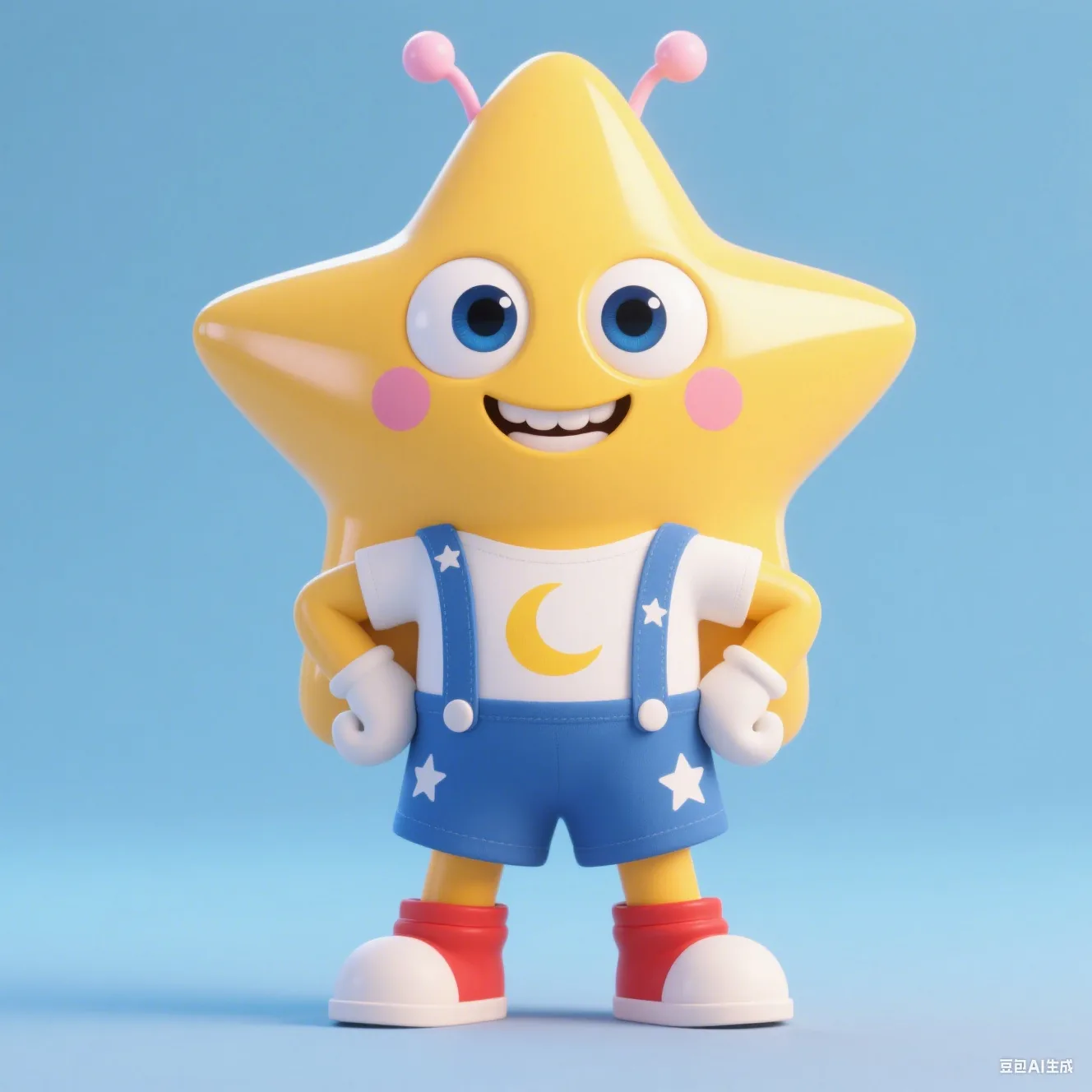
这些功能特别适合IP设计师——一张正面图就能生成完整的形象系统。
产品溶图和局部消除
产品溶图功能把产品放进场景中自动处理光影。视频中演示了SUV汽车放进森林公路场景的效果。
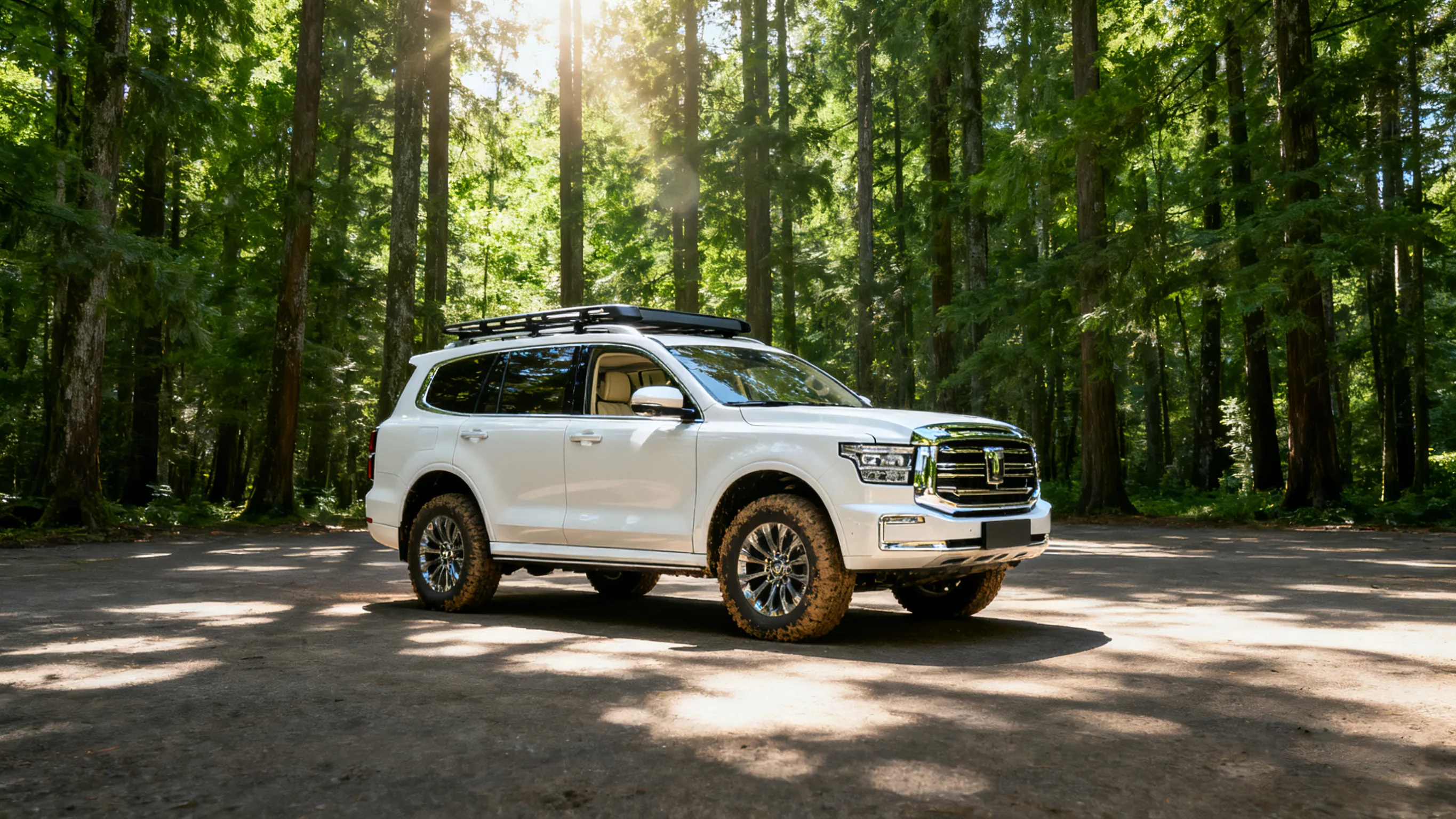
局部消除(选区消除)功能可以去掉图片中不需要的物体,一键抠图功能可以快速提取产品。
人像修图和产品精修
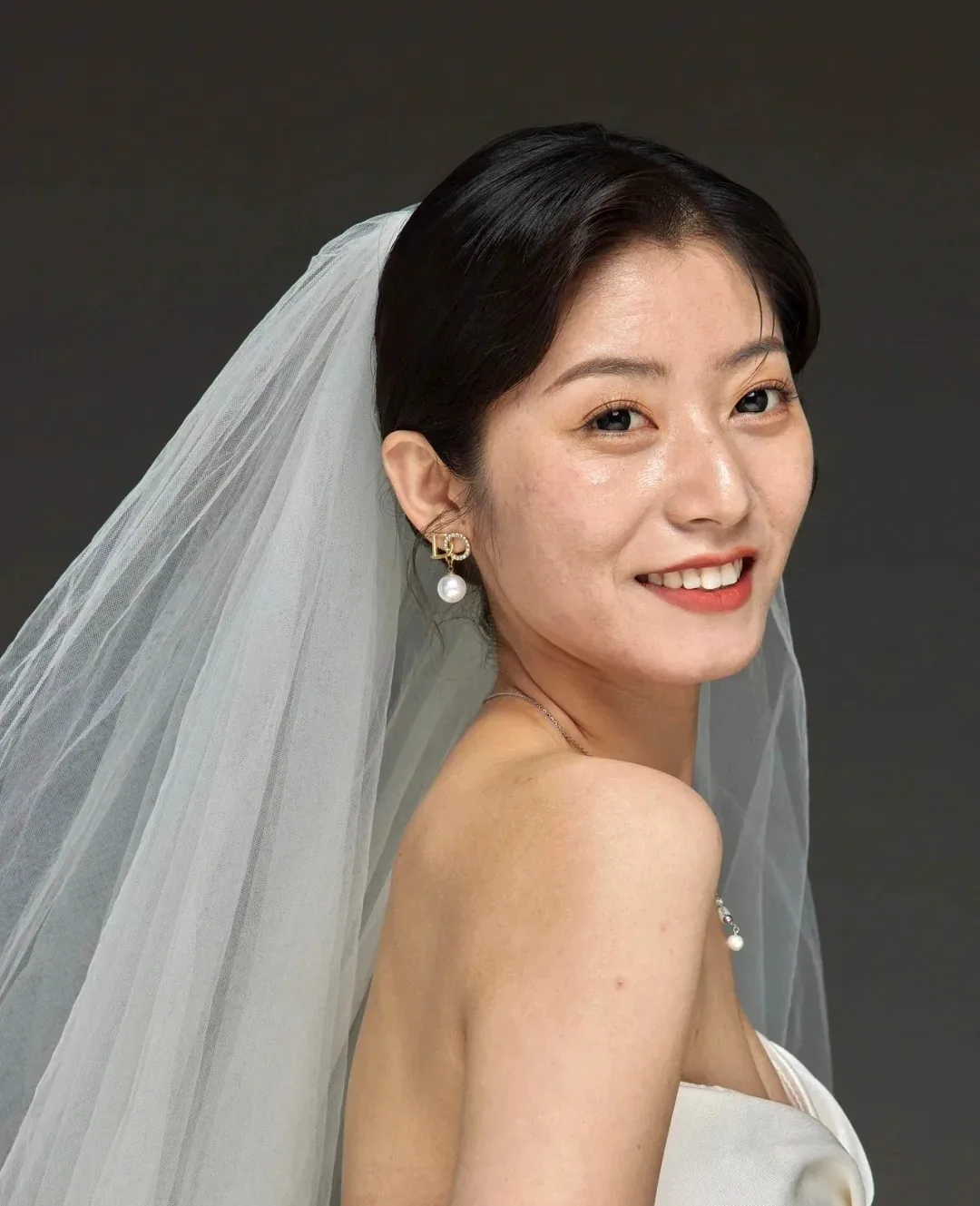
人像修图处理面部瑕疵和泛红,产品精修优化产品表面质感。这两个功能在之前版本就有,2.5.0版本进一步优化了处理效果。
一键扩图和高清放大
风景照、产品图需要扩展画幅?一键扩图功能自动补全边缘内容。
图片分辨率太低?高清放大功能可以提升画质。
功能选择建议
图叮AI的功能覆盖面很广,初次使用建议先明确自己最常用的场景:
- 电商产品拍摄后期 → 产品精修 + 产品溶图
- 服装电商 → 服装上身
- 人像摄影 → 人像修图
- IP设计 → ControlNet工具集
需要 AI 的步骤,可用图叮AI 的 PS 插件辅助处理
图叮AI 的 Photoshop 插件需要免费安装,并在 PS 内使用;注册送 50 张试用,用完走会员套餐。
相关文章
详情页图片尺寸不统一怎么处理:常搜问题里的统一尺寸做法与边界
详情页图片有大有小、有横有竖,排下来参差不齐显得不专业?这篇按大家常搜的问题逐条讲怎么用图叮AI的图像扩展、一键抠图和高清放大把每张图统一到同尺寸,同时说清尺寸统一是图片本身的事、图叮不做长图拼接和版式排版,效果以图叮官网为准。
图叮批量替换背景怎么设保护级别:白底、浅场景和原图证据三档流程
批量替换背景不是把商品丢进新场景就结束。本文用图叮的三档保护级别,拆清上传、圈选、批处理、抽检和回滚,帮团队保住商品比例、边缘、标签和原图证据。
照片里多余的人和杂物怎么去掉:图叮AI选区消除加局部重绘补背景
拍风景挤进一堆路人,拍产品桌上一堆杂物,想去掉又怕留下糊斑或影子。这篇按六步讲清怎么用图叮AI的选区消除整块拿掉多余的人和物、局部重绘补上露出的背景,还要检查影子倒影,也说明贴着主体的杂物为什么更难处理。
PNG、JPG、WebP 有什么区别?什么时候该用哪个
搞不清 PNG、JPG、WebP 到底差在哪、手里这张图该存成哪种?这篇按真实会遇到的问题一个个说清有损无损、透明背景、兼容性的差别,给你一套按用途选格式的好记方法,也讲图叮抠图输出透明 PNG 在其中的位置。
推荐阅读
知乎高赞长文怎么配图:AI 生图 + 后期把控的专业插图思路 | 图叮AI
知乎长文配图怎么做才显专业?本文从视觉节奏、提示词结构、风格统一到版权合规,讲清用 AI 生图加后期把控产出高质量专业插图的完整思路,并说明图叮AI 相关功能的适用边界(以官网为准)。
酒店民宿浴室图 AI 修图返检:毛巾数量、镜面反射和干湿分区别修错
酒店民宿浴室图最怕把真实设施修成承诺过度。按这 5 步检查毛巾数量、镜面反射、备品标签和干湿分区,先拦住上架后的投诉风险。
园艺用品白底主图怎么做?从杂背景到干净白底的完整步骤
园艺用品做白底主图,卡的往往不是抠图本身,而是抠完之后阴影没了显得飘、边缘留脏色、构图不居中被平台判违规。这篇按抠图、补接地影、按材质修、扩图居中和放大校验的顺序,讲清楚园艺用品白底主图怎么做,以及哪些能修、哪些是产品真实不能动。
职业头像 AI 修图返检:眼镜反光、发际线和皮肤纹理别修过头
职业头像修图不能只追求干净。本文用 5 步检查眼镜反光、发际线、皮肤纹理、五官边界和交付预览,帮你避免 AI 把人修得不像本人。
更多推荐(8 篇)
母婴电商如何用AI服装生图还原婴儿服饰的柔软材质与亲肤感
母婴电商如何用AI服装生图还原婴儿服饰的柔软材质与亲肤感?本文拆解图叮AI等工具的操作思路、参数设置与常见失败原因,助你低成本打造高转化商品图。
辅食机料理机产品图怎么修:透明杯身、不锈钢刀头和面板一步步修干净
辅食机料理机拍出来常常是杯身反光乱、刀头灰蒙蒙、面板字看不清。这篇按抠图、修透明杯、修不锈钢刀头、修底座面板、补场景光的顺序,讲清辅食机料理机产品图怎么修得干净又不失真,以及母婴小家电哪些安全承诺不能靠修图去编。
打火棒打火石怎么修:镁棒发灰、黑手柄抠不开、火花想拍亮的问题分类答
打火棒镁棒拍出来发灰没金属感、黑色手柄和深背景糊成一片抠不开、想把打火溅出的火花拍得更亮。这篇按搜索意图分类答,讲清质感能修、火花是真实效果不能凭空造,规格材质和实物一致、效果以图叮官网为准。
标签打印机产品图怎么修:机身抠净、标签样张别修得比实物还清
卖标签打印机拍产品图,机身发灰、出标口反光、标签纸卷杂乱是常见坎。这篇按真实搜索词讲清图叮的材质高清修复、一键抠图、选区消除、产品溶图打光能修到哪,打印分辨率和标签清晰度为什么不能靠修图夸大,网页版和 PS 插件版都能试,效果以官网为准。
家用温湿度计商品图 AI 修图返检:屏幕、支架和电池仓怎么查
家用温湿度计图不能只修成干净小白盒。本文按 5 步拆清屏幕读数、单位符号、支架站姿、电池仓和挂孔的 AI 修图返检边界。
猫咪照片怎么修得毛发清晰好看:抠图、材质高清修复、放大三步走
手机拍的猫片放大就糊、毛发黏成一团?这篇按顺序讲怎么用图叮AI的一键抠图、材质高清修复和高清放大把猫毛纹理找回来,也说清极度糊焦时补不出真实细节的边界,效果以图叮官网为准。
深色破壁机场景迁移:几步搞定光影自然的产品替换
用图叮PS插件万物迁移功能,将黑银配色破壁机从白底图迁移到厨房场景,展示深色产品的光影融合效果。
图叮AI有手机版吗?网页版与PS插件怎么选,一篇说清两种形态
图叮AI有手机版吗?它没有独立App,手机用浏览器打开网页版即可。本文重点对比图叮AI网页版与PS插件两种形态的差异和适用人群,帮你按岗位和任务选对工作流(功能以官网为准)。