发丝级抠图不求人:PS AI抠图处理复杂边缘实战技巧
商业修图、电商设计和海报合成里,抠图是每个设计师都躲不开的基础活儿。可一碰到飞扬的发丝、半透明婚纱,或者背景和主体撞色的复杂场景,老办法就让人崩溃。过去处理这类复杂边缘抠图,结果常常时好时坏,难以稳定控制。这两年 AI 抠图成了设计师的得力助手,下面就讲清怎么用 PS 的 AI 抠图配合图叮AI,把发丝级抠图做扎实(具体功能以官网为准)。
为什么传统抠图处理发丝总翻车
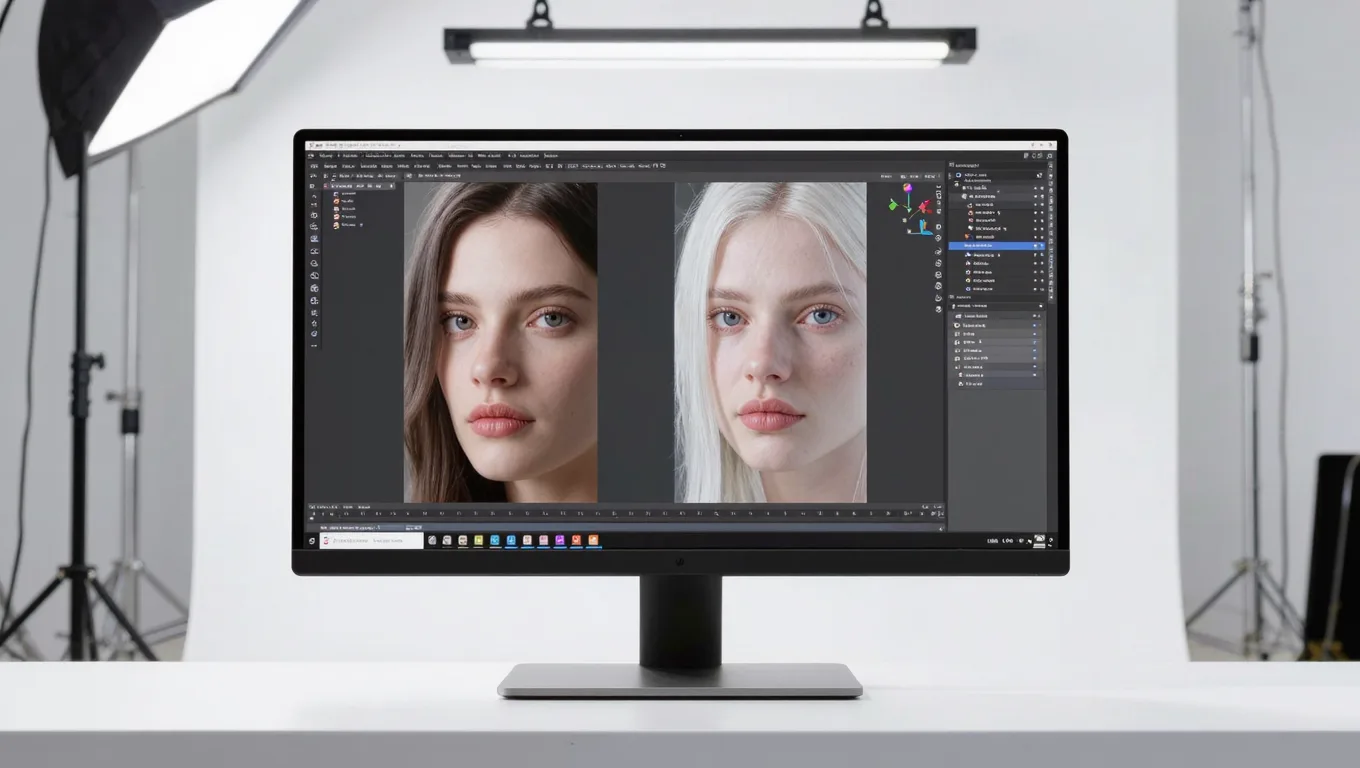
AI 普及前,设计师主要靠这几种老工具,处理复杂边缘时都有明显短板:
- 通道抠图:处理发丝的经典方法,但高度依赖主体和背景的明暗对比。发丝和背景相近、或背景杂乱时就失效,导致发丝断裂或残留杂色。
- 钢笔工具:能抠出极平滑的边,可面对成千上万根发丝就像愚公移山,时间成本极高,还表现不出半透明质感。
- 色彩范围与魔棒:靠颜色容差建选区,处理发丝边缘的虚化过渡时极易产生锯齿或抠不干净。
正因为这些痛点,大家才迫切需要能理解语义、又能精算边缘过渡的方案。
PS AI 抠图怎么改写复杂边缘体验
PS AI 抠图的核心,是引入了深度学习与计算机视觉。它和传统的像素级颜色计算不同,是在「语义级」理解图像。
- 语义识别准:模型经过大量图像训练,能判断哪里是人物、哪里是头发、哪里是背景。发丝和背景融成一片时,也能靠纹理和结构特征剥离。
- 边缘羽化重构:复杂边缘里最难的是半透明区域。AI 能算发丝透明度,生成带平滑过渡的蒙版,保住空气感,避免「头盔头」。
- 非破坏性:好的 AI 抠图通常以蒙版形式输出,不破坏原始像素,设计师可以在蒙版上继续微调,自动化和可控性兼顾。
实战:用图叮AI 智能蒙版做发丝抠图
在不少 AI 辅助工具里,图叮AI 对边缘处理和 PS 兼容做得不错,很多设计师拿它做日常抠图(功能以官网为准)。下面是一套实战步骤:
步骤 1:准备与启动
确保 Photoshop 更新到较新版本,按官网指引接入图叮AI(提供网页版与 PS UXP 插件两种形态)。打开要处理的复杂边缘人像图。
步骤 2:生成智能蒙版
在工具里选「人像/发丝抠图」模式,点开始计算,几秒钟得到一版高精度的图层蒙版,AI 会自动在 PS 图层面板里加好。
步骤 3:复杂边缘微调
识别率再高,极端复杂背景下也可能要人工干预。
- 蒙版画笔:前景色设黑或白,用柔边画笔在蒙版上涂,修局部没识别到的发丝或擦掉多余背景。
- 边缘平滑:在「选择并遮住」里用「平滑」和「移动边缘」滑块,配合初始选区进一步优化发丝边的锯齿。
步骤 4:输出与合成
抠完后,在人物图层下方新建一个亮绿色或亮红色纯色层,在强对比下检查发丝边是否干净。确认无误后把人物拖进设计稿做合成。
提升复杂边缘抠图质量的 3 个进阶技巧
- 前期加对比度:原图发丝和背景太接近时,先复制一层,用曲线或色阶临时拉大对比,让 AI 更好捕捉边缘,算完再把蒙版应用到原图层。
- 分区处理:极复杂的场景(人物手持道具且发丝飞扬)别指望一次出完美蒙版,用套索把图分成「发丝区」和「实体区」分别算,最后合并蒙版。
- 环境光染色:抠出发丝后常带原背景的环境光(绿幕抠完的绿边),在人物图层上方新建剪贴蒙版,用低不透明度画笔吸取皮肤或头发固有色,在发丝边轻涂中和。
AI 抠图与传统 PS 工具对比
| 对比维度 | 传统 PS 工具 | AI 智能蒙版 |
|---|---|---|
| 处理速度 | 复杂发丝通常要 15 到 30 分钟 | 通常 3 到 5 秒生成初始蒙版 |
| 发丝保留 | 依赖背景对比,半透明发丝易丢 | 语义级识别,较好保留半透明与细发丝 |
| 复杂边缘 | 容易锯齿、白边或生硬过渡 | 自动算边缘羽化,过渡更自然 |
| 学习门槛 | 高,要熟练通道与钢笔 | 低,一键操作,新手也能上手 |
从对比看,AI 工具在效率上明显占优,在复杂边缘抠图的精度上也比手工稳。
FAQ:关于 PS AI 抠图与图叮AI
Q1:图叮AI 对电脑配置要求高吗? A:这类工具的核心计算多依托云端,常规发丝抠图主流配置就能跑;处理超高分辨率商业大图时,内存和显卡好一点体验更好。具体以官网说明为准。
Q2:为什么有时 AI 抠出的发丝边还是发灰? A:多半是原图发丝沾了背景环境光。AI 负责分离像素,但改不了像素颜色。抠完用「混合颜色带」或新建剪贴蒙版做手动去色染色即可。
Q3:AI 生成的蒙版能直接用于商业印刷吗? A:可以。只要原图分辨率满足印刷要求,平滑的边缘蒙版抠图结果可以用于海报、画册等商业印刷合成。
Q4:AI 自动识别的主体不是我想抠的对象怎么办? A:用工具的「主体标记」画笔手动涂出要保留的区域,按笔触提示重新做语义计算,就能锁定目标主体。
需要 AI 的步骤,可用图叮AI 的 PS 插件辅助处理
图叮AI 的 Photoshop 插件需要免费安装,并在 PS 内使用;注册送 50 张试用,用完走会员套餐。
相关文章
宠物毛发怎么抠才不出狗牙边?宠物电商商品图实操方法
卖宠物用品的商品图,模特是真猫真狗,细碎毛发抠起来最容易出狗牙边。本文讲清宠物毛发抠图为什么难,并给出 AI 抠图加边缘精修、换电商场景的通用流程,帮商家高效统一店铺视觉。
宝珠笔签字笔怎么修?金属笔夹反光与磨砂笔杆的白底返修 5 步
宝珠笔签字笔常是金属笔夹加磨砂或亮面笔杆的组合,笔夹反光刺眼、笔杆一侧死白、笔尖细节糊成一团,是主图最常见的问题。本文用图叮AI的一键抠图、材质高清修复和产品溶图打光按 5 步把这类细长笔身修齐,并说清修图的能与不能。
玩具产品图怎么抠?毛绒镂空透明边缘的去背景实操方法
玩具产品结构复杂、材质多样,抠图最容易出锯齿和残缺。本文讲清毛绒、镂空、透明吸塑这些难点为什么难处理,并给出 AI 抠图加人工精修的通用去背景流程,帮玩具电商高效出白底图和场景图。
茶叶电商主图如何用AI保留透明包装质感?食品包装白底抠图实战指南
针对茶叶电商主图制作难题,本文详解透明包装的抠图与白底处理思路,结合 AI 抠图与 Photopea 精修,在保留材质质感的同时完成合规白底,提升食品包装视觉表现力。
推荐阅读
Image-2 怎么迭代不跑偏?保留基线,每轮只改一个变量
Image-2反复修改提示词容易失去判断依据。保存基线,只改主体、构图或风格中的一项,用固定验收表比较并决定保留或回退。
鲜切水果盒商品图 AI 修图 FAQ:果叉、封膜和日期标怎么查
鲜切水果盒不是普通水果礼盒图,AI 修图前要先保住果叉、封膜、日期标、果块边缘和冷藏水珠。本文按客服与运营常问的问题,给出一套可交给外包执行的返检口径。
给工业品售后的一封信:线号管商品图别把印字方向修乱
线号管商品图不是拍得越干净越好。给工业品售后和运营的一封信,讲清印字方向、线径范围、颜色顺序和包装标签为什么要在 AI 修图前先锁住。
买家秀模糊怎么变清晰,哪些能救哪些救不回
买家用手机随手拍的晒单图常常发糊,纹理看不清、放大就花,想放进详情页又不甘心。这篇分步讲清买家秀模糊怎么变清晰,先教你分清对焦糊和压缩糊,再对应到图叮材质高清修复、高清放大、万物精修该怎么用,并说明彻底虚焦的图为什么救不回来。
更多推荐(8 篇)
后备箱收纳网商品图外包标注:网眼、挂钩和车型标签先锁住
后备箱收纳网不是一块普通网布。本文把商品图交给外包前要锁住的网眼、挂钩、弹力边、车型标签和安装方向拆成 4 步,帮助汽配运营减少返工和售后误会。
婴儿指甲剪套装商品图:别把圆头剪、锉刀纹和月龄标修平
婴儿指甲剪套装图不能只做可爱和干净。圆头剪、锉刀纹、收纳盒格位、月龄标和安全边界,正在变成家长下单前核对商品是否可靠的关键证据。
机械硬盘和固态硬盘的产品图怎么修:标签清、金属亮、划痕不抢镜
卖硬盘的产品图最容易翻车在标签糊成一片、金属反光乱、二手划痕抢镜。本文按 5 步用图叮的材质高清修复、选区消除、一键抠图和产品溶图打光把机械硬盘和固态硬盘拍成看得清的图,网页版和 PS 插件版都能做,效果以官网为准。
格纹毛衣花纹提取:红蓝格纹编织图案的快速复刻
图叮花纹提取功能从红蓝格纹编织毛衣上提取纹样,自动复刻格纹交叉线条和色块,条纹款式和纹样走向通通还原。
智能摄像头怎么修:黑色机身、镜头反光和干净白底的处理步骤
智能摄像头拍出来机身发灰、镜头一圈反光、白底发脏。这篇按步骤讲怎么用图叮AI的一键抠图、材质高清修复、选区消除和产品溶图打光,把摄像头修出干净白底和真实机身质感,也说清黑色机身出细节难、参数不夸大的边界,效果以图叮官网为准。
图叮AI网页版运动器材场景替换与融合:体育用品店免费精修实操指南
针对体育用品店实拍背景杂乱、搭景成本高的问题,本文详解如何使用图叮AI网页版进行运动器材场景替换与融合。包含哑铃、球拍等复杂器材的抠图细节、光影融合参数及常见失败原因避坑指南。
跨界降维打击:用3C类 PS产品精修插件 解决汽车金属边缘毛糙
汽车商业修图中金属边缘毛糙、锯齿频发?本文详解如何跨界使用3C类 PS产品精修插件 进行汽车边缘精修,提供具体参数、操作步骤与避坑指南,并结合图叮AI 的抠图功能搭建提效工作流。
独立设计师如何用图叮AI还原客户菜品真实色泽?色彩校正提升餐饮真实感
本文讲清独立设计师做餐饮菜品色彩校正的真实方法:从判断色偏来源到白平衡、饱和度、局部调整的可执行步骤,并说明图叮AI网页版与Photoshop配合还原菜品色泽的工作流与边界。