电风扇白底图融入客厅场景:产品溶图替代图层模式
图层模式做产品融合的问题
老板要你把产品白底图融合到场景图中,你用图层混合模式——正片叠底、变暗、排除——挨个试,结果要么产品变色,要么白底区域没完全消失,整体效果惨不忍睹。图层模式本质上是数学运算,无法理解”这是产品主体、这是需要消除的白色背景”。
具体操作:图叮产品溶图打光
白底图导入PS后,在增效工具中打开图叮插件。把白底产品图裁剪好,然后打开需要融入的场景图层。在快捷工具中选择”产品溶图打光”功能,把两张图分别导入对应位置,点击生成并确定。
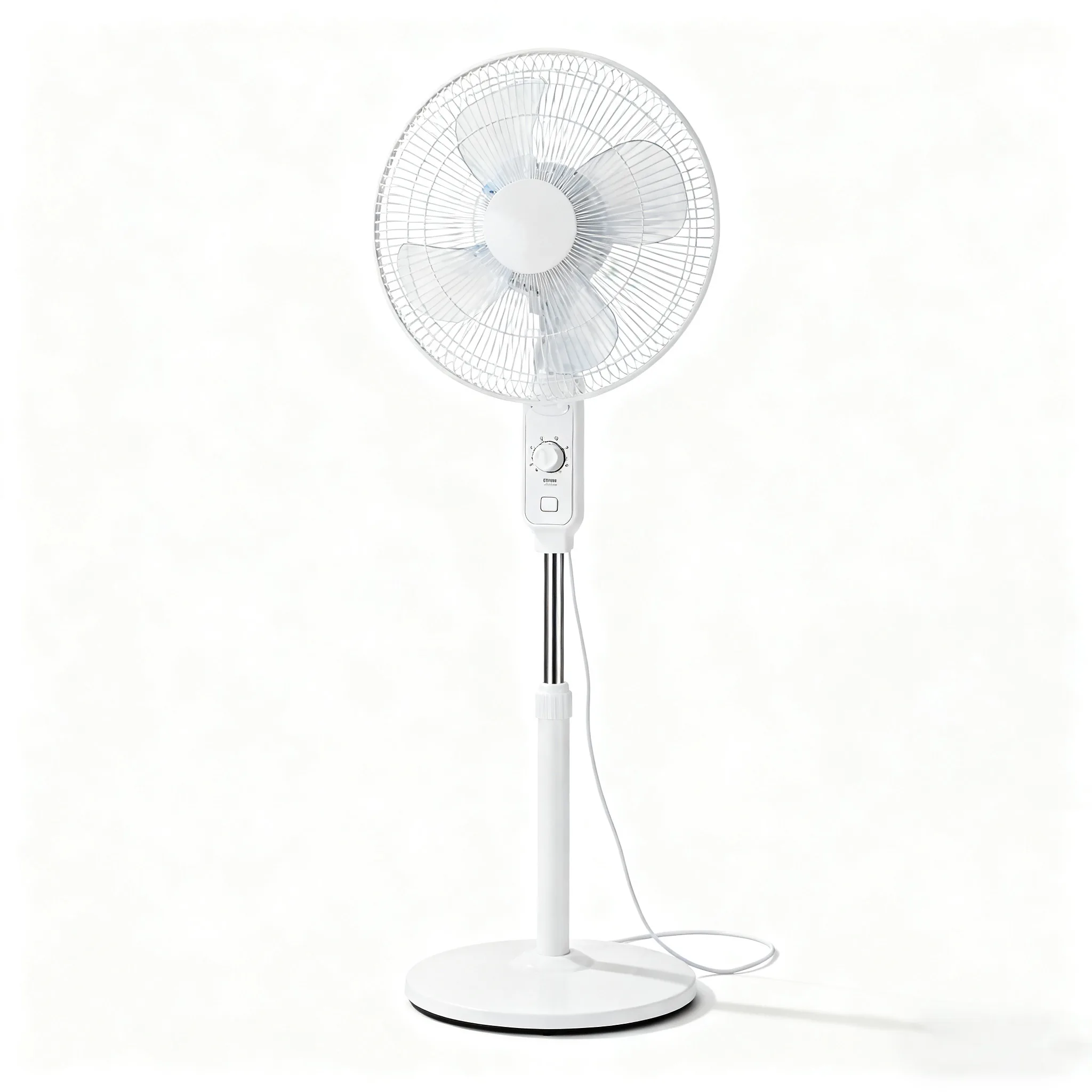
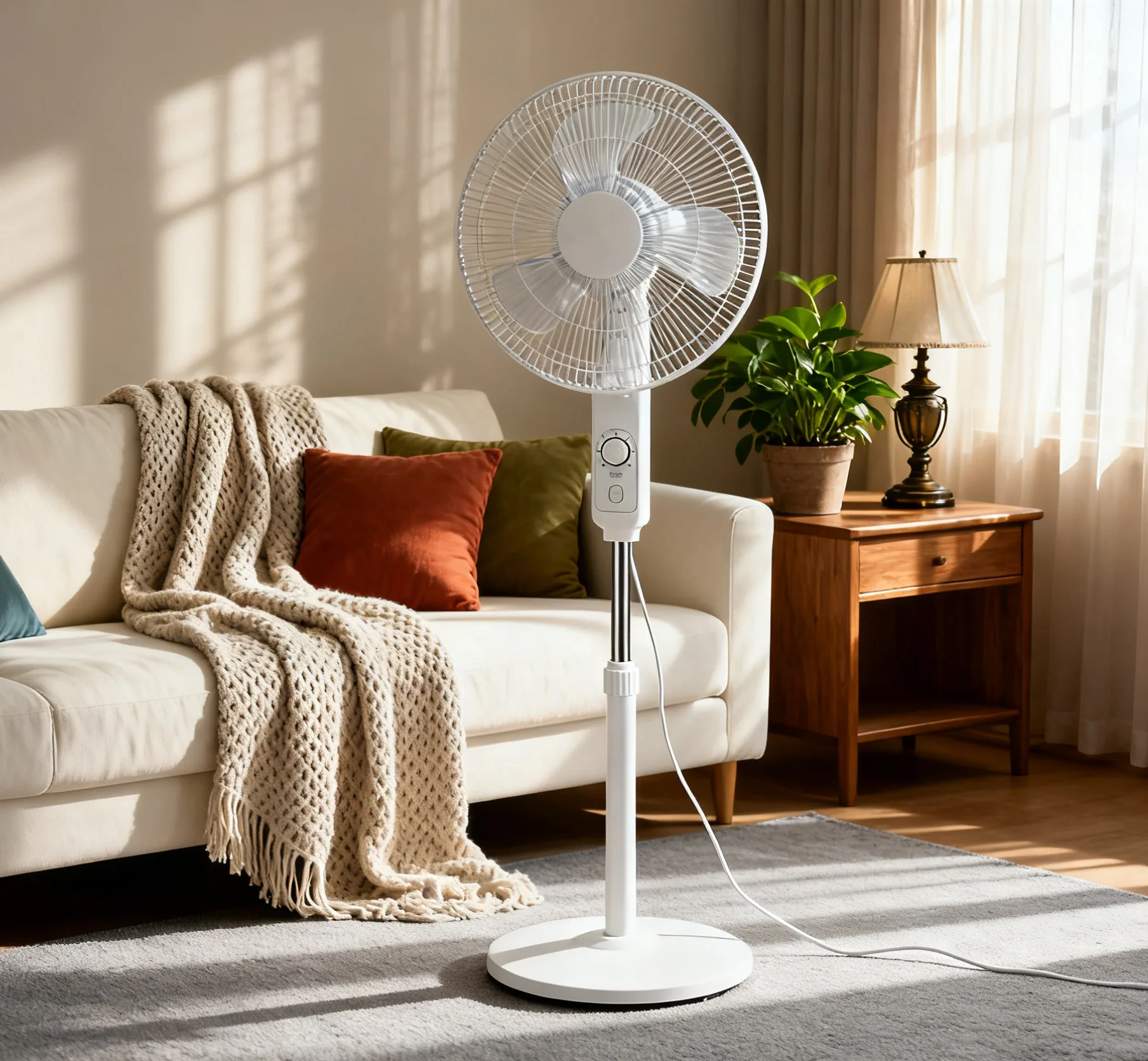
溶图效果的关键表现
对比图层模式和溶图功能的结果:图层模式下产品颜色被场景穿透,白色风扇变成了半透明状态。溶图功能下产品主体完整保留白色外观,底座与地面之间有自然的接触阴影,扇叶上的光泽方向与窗户射入的光线一致。
多场景快速切换
同一个电风扇白底图,换一张不同的场景背景图,就能生成不同的家居效果图。视频中演示了多组背景——暖色调客厅、简约风卧室等。每次操作只需要替换场景图层,产品白底图可以反复使用。
适合电商详情页的场景图制作
家电类产品的详情页通常需要3-5张不同场景的展示图。传统做法是实拍或者手动合成,每张图至少半小时。用产品溶图打光功能,准备好白底图和场景图后,每张合成图的生成时间不到一分钟。
更多产品溶图的用法可以参考产品溶图打光详细教程。如果需要更换产品所在的场景位置,万物迁移功能更合适。
需要 AI 的步骤,可用图叮AI 的 PS 插件辅助处理
图叮AI 的 Photoshop 插件需要免费安装,并在 PS 内使用;注册送 50 张试用,用完走会员套餐。
相关文章
详情页产品细节图怎么处理清晰:缝线纹理材质的特写救图做法
详情页放大看细节,缝线、纹理、logo糊成一坨,买家反而怀疑做工?这篇讲怎么用图叮AI的材质高清修复和高清放大,把产品细节特写从糊到清晰,同时说清图叮只处理图片本身、不做详情页排版,糊焦拍坏的边界在哪,效果以图叮官网为准。
口琴商品图被退回后,我们先看音孔、簧板和调性标
口琴商品图不是把金属盖板修亮就够。音孔边缘、簧板缝、外壳刻字、调性标和包装型号都会影响买家核对,修图前要先分清可清理区和证据区。
防蚊头罩商品图外包标注 SOP:网孔、帽檐和抽绳先锁住
防蚊头罩图不能只修成清爽户外感。网孔密度、帽檐关系、抽绳扣、收纳袋和尺寸标,决定买家能否判断防护范围,也决定外包修图会不会把功能证据抹掉。
读卡器商品图怎么修:卡槽、接口和速度标先分三步走
读卡器商品图别只修得更干净。本文把 SD 卡槽、USB-C 接口、速度标、防尘盖和包装配件拆成 5 步,说明图叮清理、局部保护和退回补拍的边界。
推荐阅读
手机散热背夹商品图别只修成酷炫灯效:夹臂、风扇叶和接口才是售后风险点
从客服视角拆解手机散热背夹商品图:灯效可以好看,但夹臂、防滑垫、风扇叶、接口和适配厚度更要保真,否则售后解释成本会被图片放大。
告别照相馆:ps的ai一键抠图换底色与证件照智能美颜全攻略
还在为证件照跑照相馆?本文解析 ps的ai 一键抠图、发丝级抠图与证件照换底技术,并结合更轻量的图叮AI,教你在家搞定干净自然的智能美颜证件照。
反光板套装图被退回:拉链包、骨架圈和金银面谁先看
五合一反光板套装商品图不能只把银面修亮。本文从一次摄影器材图内部复盘切入,拆清拉链包、骨架圈、金银面、柔光布和尺寸标为什么要先锁住。
护肤品瓶罐图怎么修:玻璃、磨砂和反光金属盖的分材质处理
护肤品瓶罐图修不好,问题多半出在材质混做一锅。本文按 5 步拆解透明玻璃瓶、磨砂瓶和反光金属盖的不同修法,说清透光、雾面和高光各自要保住什么。
更多推荐(8 篇)
封箱胶带卷商品图工作流:卷芯、胶层边和宽度标怎么分流处理
封箱胶带卷不是一圈透明耗材而已。卷芯、胶层边、宽度标、透明度和包装标签都影响买家判断,AI 修图前要先分清哪些能清理,哪些必须保留。
会议桌产品图怎么修:大桌面反光、木纹接缝和弹起插座常见问题一次说清
会议桌拍出来常常大桌面一片反光、木纹接缝对不齐、桌子太长构图憋屈、弹起插座和走线盒穿帮。这篇按搜索最多的几个问题,讲清会议桌产品图怎么修得干净又不失真,以及桌子尺寸和坐几人为什么只能靠真实规格不能靠修图去编。
博物馆文物拍摄如何去掉玻璃反光与路人:局部重绘修复实操
博物馆隔着玻璃拍文物,反光和游客身影最难处理。本文讲清反光与路人产生的原因,给出偏振镜前期减反、AI 局部重绘后期补全的完整工作流,并说明哪些情况修不回来。
给外卖咖啡客服的一封信:杯盖、防烫套和漏液痕迹别被 AI 修没
外卖咖啡杯商品图不能只修得干净。杯盖扣位、防烫套、溢漏痕迹和杯身标签,都是客服解释漏液、错杯和包装承诺的凭据,上架前要先锁住。
服装批量换底色怎么选工具:图叮AI和美图秀秀的真实差异
淘宝服装上新季,批量换底色选图叮AI还是美图秀秀?本文从抠图精细度、半透明材质、光影保留到操作效率,对比两类工具的真实差异,并给出可落地的操作思路与避坑清单。
骑行袖套腿套怎么修图?冰丝防晒面料和硅胶收口的白底返修 5 步
骑行袖套腿套的冰丝面料容易拍出一片死白反光,两端的硅胶防滑收口又常糊成一圈黑。这篇用图叮AI的一键抠图、材质高清修复和产品溶图打光,按 5 步把这类细长筒状骑行配件的面料质感和收口修清楚,并说清成对展示与面料呈现的边界。
产品图/场景图怎么换不同视觉风格?用图叮风格转换批量出多套调性
同一组产品图想出几套不同视觉风格,配不同平台和活动,又怕换风格把产品形状、真实颜色改走样?这篇按步骤讲清用图叮风格转换和万物迁移给产品图、场景图换风格的做法,具体效果以图叮官网实际生成为准。
3C数码评测必看:用AI修图搞定金属反光与杂乱倒影
3C数码评测图片总是被金属反光和杂乱倒影毁掉?本文解析金属反光的成因,从前期布光到后期修补给出一套可落地的处理思路,并说明 AI 修图工具在其中能帮上什么忙。