详情页产品细节图怎么处理清晰:缝线纹理材质的特写救图做法
先把目标说清楚:详情页里那些放大看的产品细节图——缝线、皮纹、金属拉丝、刺绣、logo特写——要处理到买家凑近屏幕看也觉得做工扎实,而不是一放大就糊成一团、反而让人怀疑是不是次品。这件事图叮AI能帮上忙,但得先划清边界:图叮做的是「把图里的东西修清楚」,不做详情页的文字排版、不做长图拼接、也不出版式模板。清晰度是图片处理的活儿,版式是另一套工具的活儿,两件事别混。图叮是网页版,浏览器打开就用无需安装;平时在Photoshop里干活的话,也有PS插件版。下面这5步是一整套从判断到验收的做法。
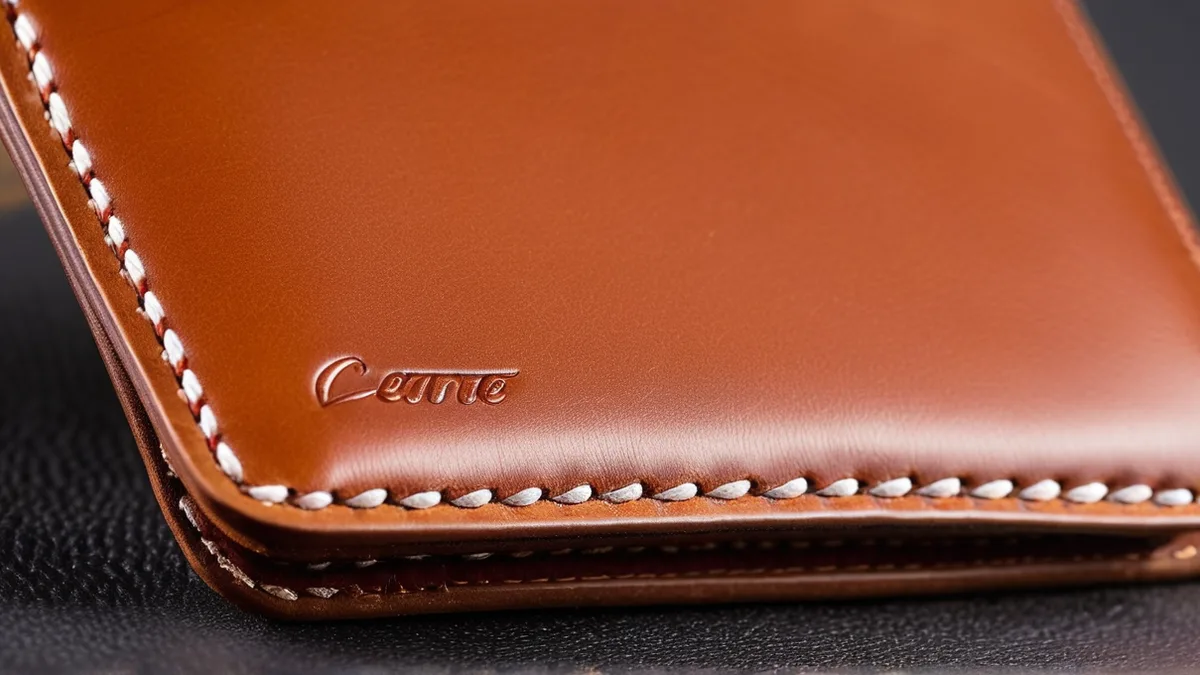 图注:同一张真皮钱包缝线特写,左边原图糊到看不清针脚,右边补完纹理再放大后清晰可辨
做真皮钱包的老康上个月栽过一次跟头。他拍了一组钱包细节图往详情页放,其中缝线特写那张手机对焦没跟上,缝线糊成一根根毛边。图挂上去第三天,一位买家在问答区直接问「这线是不是假线,怎么看着这么虚」。老康当时就慌了——货是真的手工缝线,坏就坏在那张图没拍清楚。他先想着重拍,可产品已经发出去了,只剩这张糊图。这就是细节图的尴尬:产品本身没问题,图糊了却先把信任搞没了。后来他按下面的顺序把这张图救了回来,才没让那单黄掉。
第1步:先分清细节图是拍糊了还是尺寸太小
细节图看着不清楚,其实是两种毛病,得先分清楚。一种是尺寸不够——图本身拍得实,只是原图才600×600像素,一放到详情页要的大图位就被拉大,像素被摊薄了才显糊。另一种是真糊——拍的时候对焦没跟上、手抖了,缝线纹理这些信息在快门那一刻就没记录下来。判断方法很简单:把原图按详情页实际展示的尺寸放出来看,如果缩到很小的时候纹理是清楚的、放大才糊,多半是尺寸问题;如果缩到多小都觉得肉肉的、边缘发虚,那就是拍糊了。老康那张属于后者,缝线在原图里就已经是虚的。
第2步:用材质高清修复把纹理补回来
真糊的图,核心是把丢掉的材质纹理补一层回来。用材质高清修复,专门针对皮纹、缝线、编织、金属拉丝这类有质感的表面,补出推测出来的纹理细节。这里必须说实话:补出来的是「像那种材质的纹理」,是算法根据周围像素推的,不是把老康那几针真实的缝线一根根还原出来。所以适用的是轻微糊、纹理还有个大概轮廓的图;如果糊焦到缝线整个融成一片色块、连针脚位置都看不出,那补出来会是「一条像缝线的东西」,救不回真实做工。老康那张缝线还能看出走向,属于能补的范围,修完针脚就立起来了。
第3步:用高清放大把分辨率垫到详情页要的尺寸
纹理补完,接着解决尺寸。详情页的大图位通常要2K往上,很多手机直出或者早期存的图只有一两千像素,直接放进去放大就是一片马赛克。用高清放大把图垫到3072像素左右,让它在详情页放大位上也扛得住。顺序很关键——一定是先补纹理再放大,反过来先放大再修,等于在放大后的模糊上打补丁,越修越假、越修越像塑料。老康第一次自己瞎试就是顺序反了,先放大再锐化,缝线修出来油光锃亮像塑料丝,看着更假。调回「先修后放大」才对味。
第4步:细节主体要单独放大就先用一键抠图
有时候细节图不是整张都要突出,而是只想放大某个局部——比如钱包的金属搭扣、包角的车线。这种情况别整张图一起硬拉,把要突出的主体用一键抠图抠出来,单独处理清晰度、单独放大,再决定放哪。抠图能处理绝大多数边缘,但金属反光边、绒面这类,抠得干不干净取决于原图边缘拍得实不实,原图边缘糊就只能留一点生硬边。老康的金属搭扣拍得还算实,抠出来单独放大后,那颗扣子的光泽感一下就出来了,比整张拉大清楚得多。
第5步:把处理好的细节图放回详情页里验收
图处理完,最后一步是放回真实场景里看。这里再强调一遍边界:图叮负责把这张细节图修清楚,至于它在详情页里怎么排、配什么文字说明、和别的图怎么拼成长图,那是排版工具的事,图叮不碰版式。验收的时候别盯着单张图在大屏上自我感觉良好,要按详情页实际展示的尺寸——尤其手机端那个真实宽度——把图放进去看。老康就是犯过「电脑上看很清楚、手机上一看还是虚」的错,因为手机端的图位比他电脑预览时小、被压过一道。按真实展示尺寸验收通过了,才算这张细节图真处理好了。
老康那张缝线图救回来当天,他把新图换上去,又在问答区回了那位买家一句「您可以放大看看针脚」。第二天那单成交了。他后来跟我说,做电商这些年最深的体会就一句:产品做得再实,图糊了就等于没做实。清晰度这道关,多数时候不是产品的问题,是图没处理到位。到底你那张细节图属于能补的轻微糊、还是拍坏了的糊焦,拿到图叮AI官网跑一张最清楚,最终效果以官网实际结果为准。
需要 AI 的步骤,可用图叮AI 的 PS 插件辅助处理
图叮AI 的 Photoshop 插件需要免费安装,并在 PS 内使用;注册送 50 张试用,用完走会员套餐。
相关文章
口琴商品图被退回后,我们先看音孔、簧板和调性标
口琴商品图不是把金属盖板修亮就够。音孔边缘、簧板缝、外壳刻字、调性标和包装型号都会影响买家核对,修图前要先分清可清理区和证据区。
折叠乐谱架商品图怎么拆:关节、旋钮和谱夹别修平
折叠乐谱架看着只是黑色金属架,真正影响买家判断的是三脚架关节、升降旋钮、谱夹弹簧和收纳袋。本文用一张拆图地图说明图叮适合清哪里,哪些细节只能保真。
童装高领卫衣AI上身:黑白拼色半高领穿到男童模特
图叮服装上身功能处理童装高领拼色卫衣,将黑白撞色字母高领卫衣白底图穿到男童模特身上,一比一还原材质。
读卡器商品图怎么修:卡槽、接口和速度标先分三步走
读卡器商品图别只修得更干净。本文把 SD 卡槽、USB-C 接口、速度标、防尘盖和包装配件拆成 5 步,说明图叮清理、局部保护和退回补拍的边界。
推荐阅读
会议桌产品图怎么修:大桌面反光、木纹接缝和弹起插座常见问题一次说清
会议桌拍出来常常大桌面一片反光、木纹接缝对不齐、桌子太长构图憋屈、弹起插座和走线盒穿帮。这篇按搜索最多的几个问题,讲清会议桌产品图怎么修得干净又不失真,以及桌子尺寸和坐几人为什么只能靠真实规格不能靠修图去编。
博物馆文物拍摄如何去掉玻璃反光与路人:局部重绘修复实操
博物馆隔着玻璃拍文物,反光和游客身影最难处理。本文讲清反光与路人产生的原因,给出偏振镜前期减反、AI 局部重绘后期补全的完整工作流,并说明哪些情况修不回来。
给外卖咖啡客服的一封信:杯盖、防烫套和漏液痕迹别被 AI 修没
外卖咖啡杯商品图不能只修得干净。杯盖扣位、防烫套、溢漏痕迹和杯身标签,都是客服解释漏液、错杯和包装承诺的凭据,上架前要先锁住。
服装批量换底色怎么选工具:图叮AI和美图秀秀的真实差异
淘宝服装上新季,批量换底色选图叮AI还是美图秀秀?本文从抠图精细度、半透明材质、光影保留到操作效率,对比两类工具的真实差异,并给出可落地的操作思路与避坑清单。
更多推荐(8 篇)
骑行袖套腿套怎么修图?冰丝防晒面料和硅胶收口的白底返修 5 步
骑行袖套腿套的冰丝面料容易拍出一片死白反光,两端的硅胶防滑收口又常糊成一圈黑。这篇用图叮AI的一键抠图、材质高清修复和产品溶图打光,按 5 步把这类细长筒状骑行配件的面料质感和收口修清楚,并说清成对展示与面料呈现的边界。
产品图/场景图怎么换不同视觉风格?用图叮风格转换批量出多套调性
同一组产品图想出几套不同视觉风格,配不同平台和活动,又怕换风格把产品形状、真实颜色改走样?这篇按步骤讲清用图叮风格转换和万物迁移给产品图、场景图换风格的做法,具体效果以图叮官网实际生成为准。
3C数码评测必看:用AI修图搞定金属反光与杂乱倒影
3C数码评测图片总是被金属反光和杂乱倒影毁掉?本文解析金属反光的成因,从前期布光到后期修补给出一套可落地的处理思路,并说明 AI 修图工具在其中能帮上什么忙。
咖啡滤纸包装图交给外包前,先把折线、纸纹和杯型规格标清楚
咖啡滤纸包装图不能只修白。漂白/未漂白色差、折线压痕、纸纹、杯型规格和封口信息,都会影响买家判断适配、材质和真实包装。
婴儿摇椅哄睡椅产品图怎么修:座椅织物、金属弧架和塑料件的常见问题答疑
婴儿摇椅哄睡椅是母婴大件,一张图里有可拆洗座椅织物、金属弧架、海绵坐垫和玩具挂架,织物柔软和弧架光泽最容易修坏。这篇用问答把认材质、修织物质感、抠弧架、摆动幅度和安全带为什么不能P讲清,也说明修图只改光和质感、改不了用料和安全参数。
推拉门滑轮图别把轮槽修成售后问题
推拉门滑轮商品图不是越亮越好。轮槽、轴承、调节螺丝和安装方向一旦被修平,客服后面要解释的不是美观,而是能不能装、会不会跑偏。
证件照换底色与肩部校正:合规裁剪要点与AI处理思路
证件照被退回多半是底色、头部比例或肩部姿态不达标。本文讲清官方对证件照的硬性要求、换底色与肩部校正的合规裁剪要点,以及用AI辅助处理的思路与边界。
SVG 压缩还是转 PNG:别只看文件大小,要看后续怎么用
SVG 太大时,压缩源码和转成 PNG 解决的是两类问题。本文用缩放、兼容、体积、编辑能力和运行风险五个指标,给出可执行的格式选择方法。