
读卡器商品图怎么修:卡槽、接口和速度标先分三步走
做完这 5 步,你应该拿到一张能上架的读卡器图:外壳干净,白底稳,卡槽和 USB-C 接口没有被修成新模具,速度标和防尘盖还看得出原来的证据。节奏要快,但不能乱冲。像连拍选片,先锁焦,再按快门。
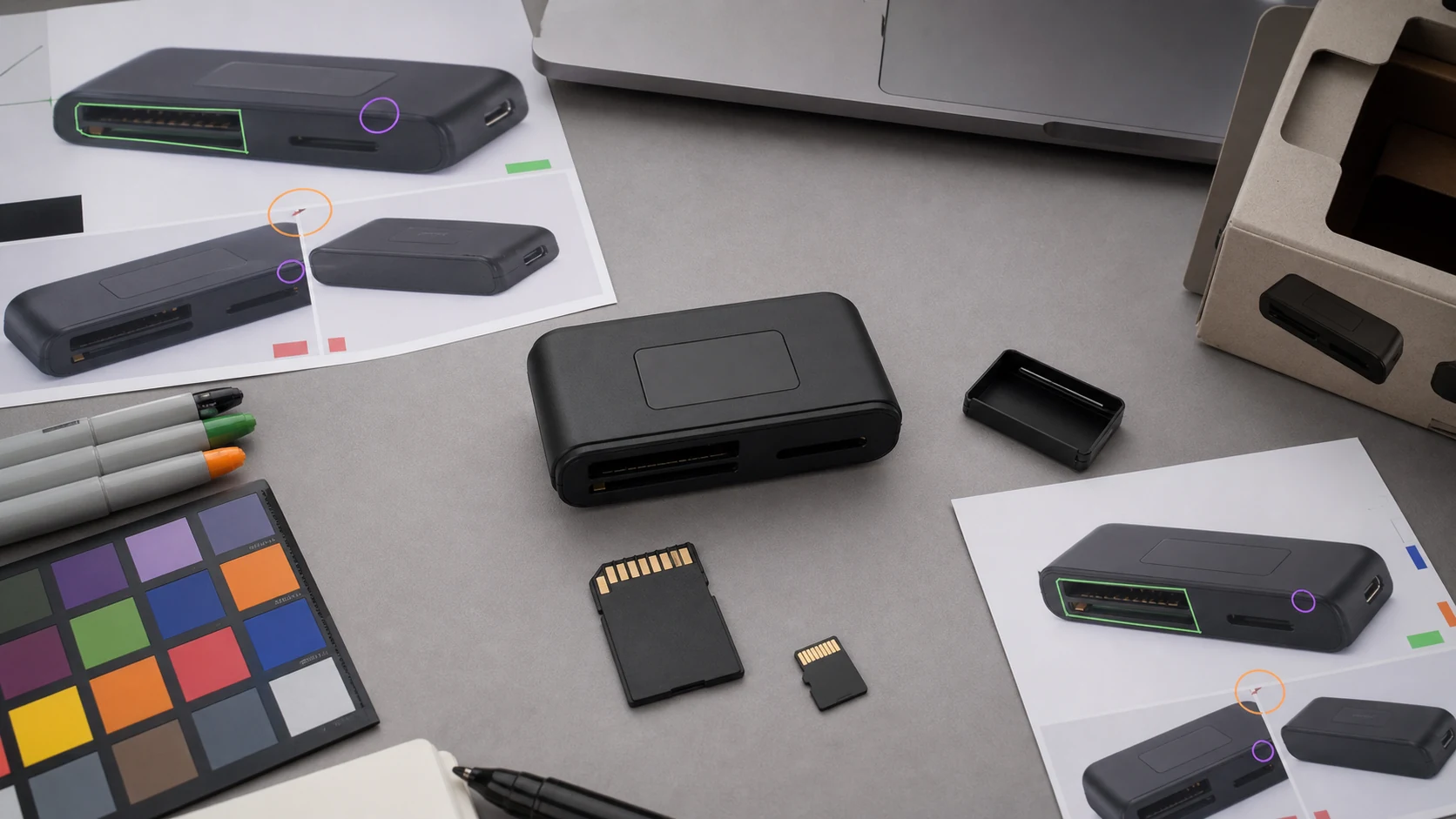 图注:读卡器先分锁区、清理区和补拍区
这篇不做读卡器选购,也不替任何品牌解释参数。只讲一件事:商品图进入图叮前,哪些位置能清理,哪些位置只能保护,哪些位置必须退回补拍。读卡器看起来像小塑料盒,实战里却有 4 个容易翻车的位置:卡槽深度、接口开孔、速度标、防尘盖。一个位置被 AI 修偏,客服后面就要用文字补漏洞。
Step 1:先把读卡器拆成四个证据区
第一步别开修图。先拆区。
读卡器至少有四个证据区:SD 卡槽、microSD 卡槽、USB-C 或 USB-A 接口、速度标和包装规格贴。有些型号还带防尘盖、挂绳孔、状态灯或转换线。它们不是装饰。买家会靠这些位置判断能不能插自己的卡、能不能接自己的电脑、是不是高速款、配件是否齐。
我会把原图旁边放一张很短的分区表:
- 卡槽区:保留深度、内壁阴影、插入口宽窄和卡位方向。
- 接口区:保留开孔边界、金属舌片、接口方向和周围倒角。
- 信息区:保留速度标、接口图标、型号贴、包装规格贴。
- 可清理区:白底灰点、外壳浮尘、桌面划痕、无信息区反光。
这一步可以接着看存储卡容量标签和金手指返检的思路。存储卡看金手指,读卡器看卡槽。对象不同,规则一样:接触位不能被当成脏点磨掉。
Step 2:背景灰尘交给图叮清理,接口边界不重画
第二步才轮到图叮。任务要窄,越窄越稳。
可以让图叮处理白底灰点、外壳轻微划痕、非结构阴影、桌面反光、压缩噪声。不要让它重画卡槽,不要让它把 USB-C 口修得更“圆润”,也不要让它补一个更清楚的速度标。清理是从原图里拿掉干扰,重画是把商品事实交给模型猜。两者差一枪。前者能抢时效,后者容易犯规。
提示词可以写成这种硬口径:
清理白底灰尘、外壳浮尘和非结构反光;
保留 SD 卡槽、microSD 卡槽、USB-C 接口、速度标、防尘盖和包装贴;
不补写任何文字,不改变接口形状,不重画卡槽内壁。这和相机电池充电器触点、仓位和指示灯工作流很接近。充电器看触点和仓位,读卡器看卡槽和接口。小件 3C 的共同点是:主体便宜,返工不便宜。先把边界说死,比后面来回改图快。
Step 3:卡槽和金属触点只做局部保护
第三步看细节。卡槽、金属触点、弹片、接口舌片、插口倒角,要放大到 150% 或 200% 看。别用“整体干净”判断。
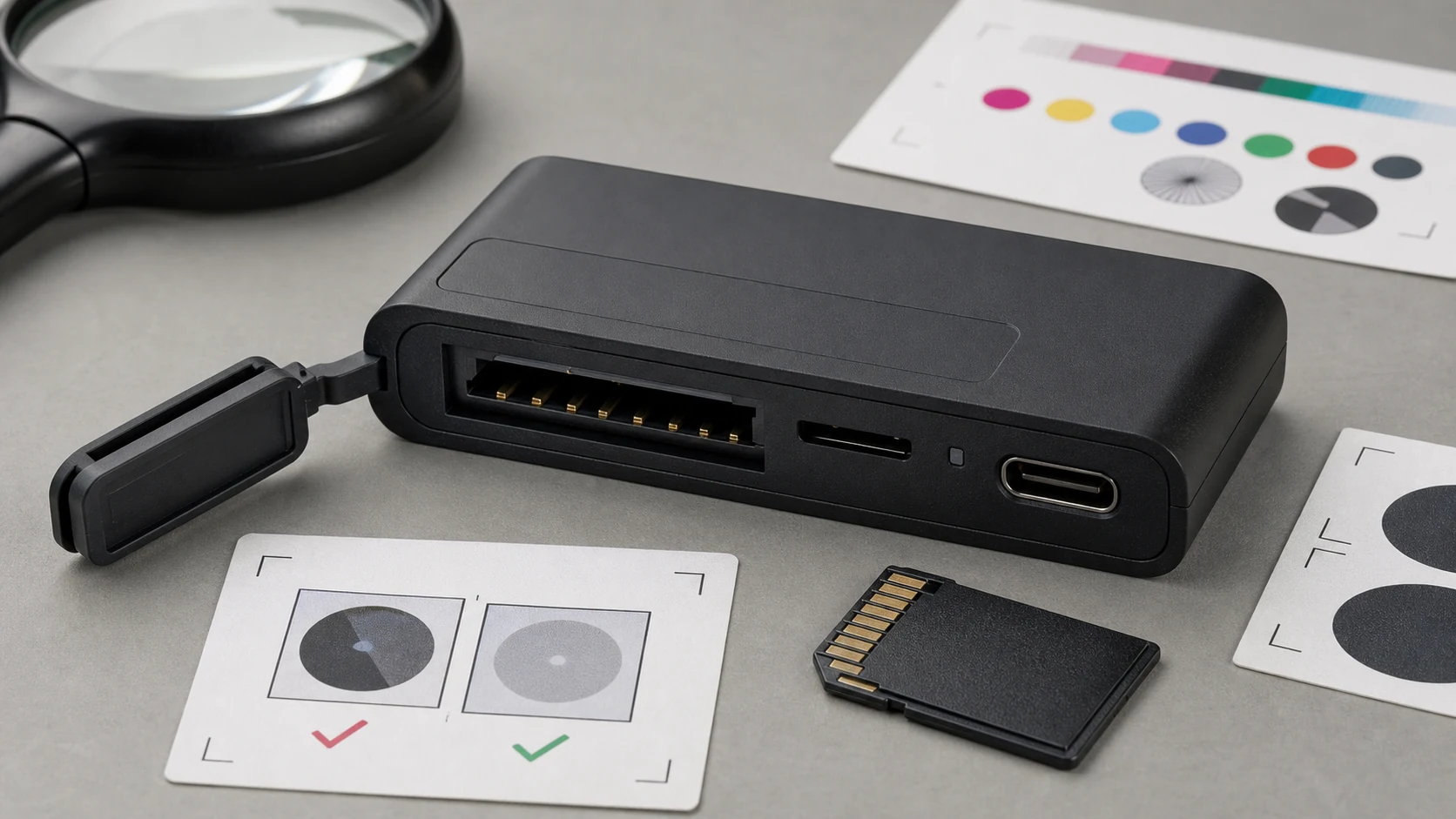 图注:卡槽、触点和接口边界只能保护,不能猜结构
可修的动作只有三类:提一点清晰度,压掉不参与判断的反光,修掉边缘外侧灰尘。不可修的动作更多:不要把卡槽内壁磨成纯黑洞,不要把金属触点补成整齐亮片,不要把 USB-C 口从偏椭圆修成标准椭圆,不要把防尘盖铰链修没。
团队实际经验里,这类图最容易在手机端露馅。电脑上看,接口被修得很干净;手机上一缩,开孔边界变成一块黑影,买家看不出是 USB-C、Micro-USB 还是只是壳体阴影。摄影现场抢时间时,宁可多留一点真实阴影,也别把接口修成漂亮的未知形状。
如果你们同时处理摄影包、线材和读卡器,可以把摄影包隔板、拉链、防雨罩的工作流拿来对照。摄影包看结构路径,读卡器看插拔路径。都是“买家能不能按图使用”的问题。
Step 4:速度标、防尘盖和包装贴看不清就退回补拍
第四步是停手线。速度标、接口标识、包装规格贴、防尘盖开合状态,如果原图就看不清,不要让 AI 补。
遇到这些情况,直接标为补拍:
- 速度标或接口图标糊成一块,无法确认原始内容。
- 防尘盖半开半合,看不出是配件还是外壳阴影。
- 卡槽里有灰尘、反光或遮挡,触点数量看不清。
- 包装图只露出一角,规格贴和主图卖点对不上。
- 套装里有数据线、转接头或收纳盒,但主图和详情图数量不一致。
补拍不是慢,是止损。读卡器最好补三张:卡槽近景、接口侧面、防尘盖或包装配件合照。补完再让图叮清理白底和弱反光,跑起来反而像快攻。没有局部证据时硬修,只会把球传到客服手里。
Step 5:用原图、修后图和手机缩略图做最后复核
最后一步做三屏复核:原图、修后图、手机端缩略图。不要只盯大图。电商列表页、详情页首屏、客服聊天截图,经常是小图先决定买家信不信。
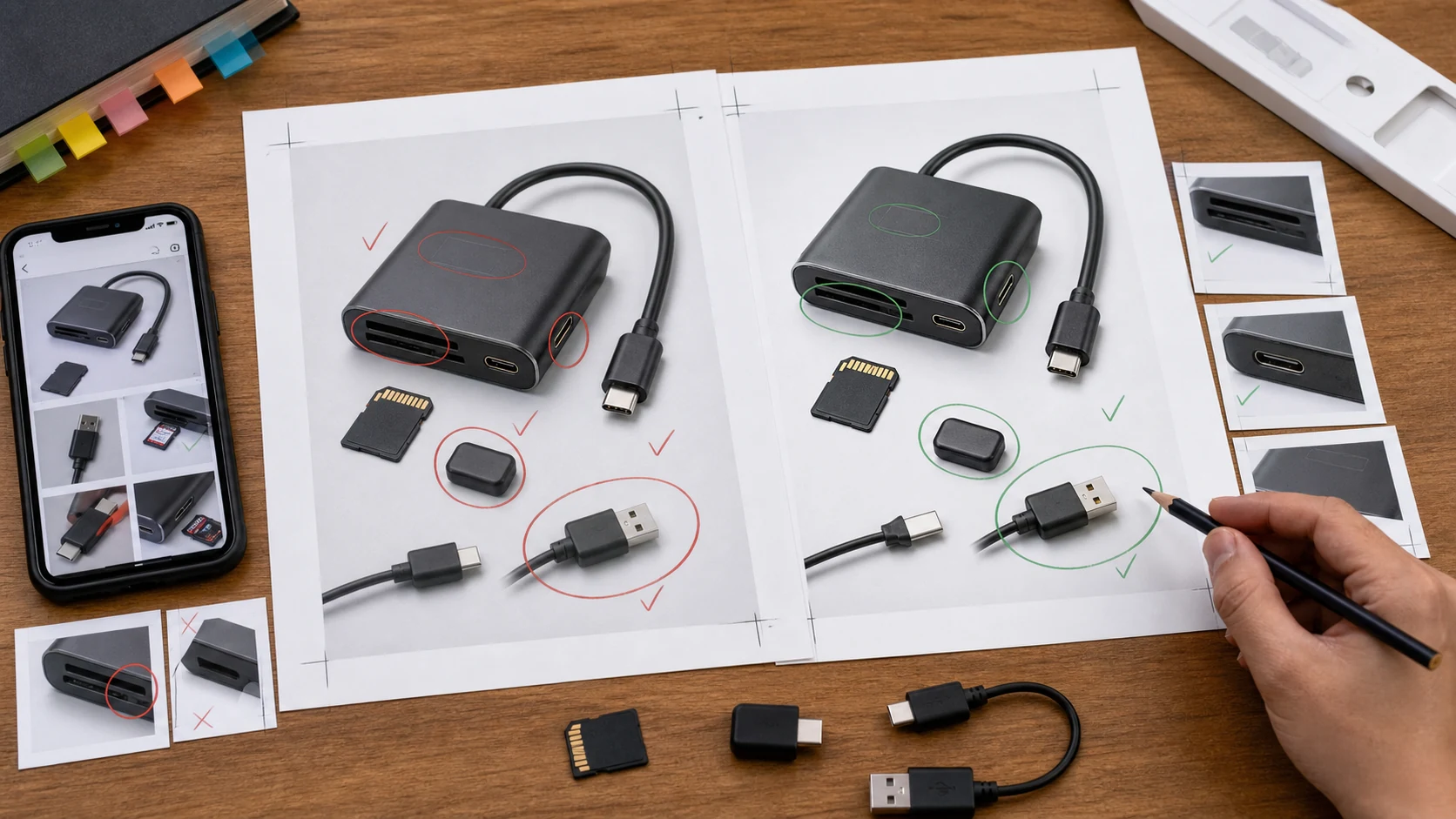 图注:原图、修后图和手机预览一起核对
复核时按 4 个问题过:
- SD 和 microSD 卡槽的数量、深度、方向有没有变。
- USB-C 或 USB-A 接口的开孔边界有没有变。
- 速度标、接口标识、包装规格贴是否仍能核对。
- 防尘盖、线材、转接头和收纳盒的配件关系是否一致。
四个问题都过,才算交付。过不了,就回到对应步骤:背景脏,交给图叮;接口边界乱,回局部保护;文字和配件看不清,退回补拍。
本文需要 3 张正文图:一张工作流总览,一张卡槽和接口局部,一张原图/修后图/手机缩略图复核。再多会重复展示同一个小盒子;少于 3 张,又讲不清“分区、保护、复核”三次动作。验证标准很简单:把文章发给外包修图师,他不需要再问“哪里能修、哪里不能动、哪里要补拍”。能做到,这篇就不是空话。
需要 AI 的步骤,可用图叮AI 的 PS 插件辅助处理
图叮AI 的 Photoshop 插件需要免费安装,并在 PS 内使用;注册送 50 张试用,用完走会员套餐。
相关文章
便携暖风机商品图 AI 修图返检:出风栅、倾倒开关和功率铭牌别修错
便携暖风机商品图不能只修得更亮更干净。本文用 6 个返检问题拆开出风栅、倾倒断电开关、功率铭牌、电源线和移动端预览,帮 3C 小家电上架前守住安全证据。
PSD能直接当主图用吗?摄影助理必知的电商图片格式常识
很多摄影助理误把PSD文件直接传成电商主图,导致加载慢、平台拒审。本文讲清PSD格式的真实用途,拆解常见格式误区,并给出一套从精修到合规导出的实操工作流,帮你少走弯路。
一台桌面 3D 打印机图为什么被退回:喷嘴、热床和料架谁先看
桌面 3D 打印机商品图不能只把机身修干净。本文用一次返工复盘,拆解喷嘴、热床、料架、耗材路径和铭牌这些证据区为什么要先锁住。
图叮 AI vs Photoshop:二手机械键盘图该怎么修
二手机械键盘商品图不能只追求干净,键帽油光、轴体颜色、序列号和包装配件都关系到成色判断。本文对比 Photoshop 生成式填充和图叮,给批量上架团队一个更稳的选择。
推荐阅读
瑜伽轮商品图被退回:内圈接缝、直径标和承重纹谁先看
瑜伽轮商品图不能只把圆环修得干净。本文从一次脱敏退回链条复盘,拆清内圈接缝、直径参照、承重纹和包装标签该怎么先锁住,再交给图叮 AI 做局部清理。
修图交付前最后一次发给客户:原图、结果图、说明和反馈入口怎么打包?
修图交付包至少包含原图、结果图、修改说明和反馈入口,并绑定版本与用途,减少客户拿错文件和重复追问。
防蚊头罩商品图外包标注 SOP:网孔、帽檐和抽绳先锁住
防蚊头罩图不能只修成清爽户外感。网孔密度、帽檐关系、抽绳扣、收纳袋和尺寸标,决定买家能否判断防护范围,也决定外包修图会不会把功能证据抹掉。
工业品轴承激光刻字和铭牌:AI 修图后怎么复核才不误导采购
工业品轴承图不能只把金属修亮。激光刻字、型号铭牌、内外圈边线和包装标签都关系到采购判断,本文整理 AI 修图后的复核问题清单。
更多推荐(8 篇)
磁性零件盘商品图怎么修:干净金属盘,还是先保住螺丝数量和磁力底座
磁性零件盘不是一只好看的不锈钢碗。本文按维修仓和工业品客服视角,对比干净展示图与证据保留图,说明磁力底座、托盘边、螺丝数量和包装规格该怎么守住。
灯具白底主图怎么做:一键抠图加高清放大做出能过审的上架主图
灯具白底主图难在金属支架反光、玻璃灯罩透背景、细链条抠不净。这篇按步骤讲清怎么用图叮AI一键抠图、材质高清修复和高清放大做出纯白底达标主图,也说清高反光和透明灯体容易翻车、需要人工补刀的边界,帮你把灯具主图做干净又能过审。
银饰怎么修?镜面反光、做旧发黑一步步修出银白光泽
银饰镜面反光死白、做旧款暗部糊成一团、镂空细工抠不净,是银饰店主常卡的坎。这篇一步步讲用图叮修银饰:一键抠图,选区消除压掉镜面杂反光,材质高清修复还原银白光泽和做旧层次,产品溶图打光立体,也说清成色重量不能靠修图误导,效果以官网为准。
母婴餐椅商品图,运营别只盯好看:餐盘、安全扣和脚踏要先保住
母婴餐椅图修得干净,不代表能放心上架。本文写给运营,拆清餐盘、安全扣、脚踏、警示贴和尺寸证据该怎么保留,避免 AI 把售后要核对的信息修没。
头灯的产品图怎么修:灯头反光收住、头带抠干净、发光效果只做示意
卖户外头灯拍产品图,灯头反光死白、头带拍成一坨、光束修得像探照灯被平台判违规,是常见坎。这篇按五步讲图叮的材质高清修复、一键抠图、产品溶图打光怎么把头灯拍准,流明不虚标、材质跟实物一致,网页版和 PS 插件版都能试,效果以官网为准。
CAD图纸怎么发给客户?DWG批量转JPG/PNG实战指南
客户打不开 CAD 源文件?本文讲清 CAD 图纸发送的最佳实践,并给出 AutoCAD 自带批处理与在线工具的 DWG 批量转 JPG/PNG 具体步骤、参数设置及常见失败排查。 深夜赶完几十张施工图,打包发给甲方,结果微信弹出一句:打不开,提示版本太高,而且满屏问号。你只能重新降级保存、打包几百兆的字体库,
商业摄影 RAW 和色卡进 AI 修图前:为什么别急着只交 JPG
很多摄影交付到 AI 修图时只传 JPG,后面才发现色温、曝光和色卡都追不回。本文从 RAW、XMP、色卡和灰卡拆清可回退的交付边界。
民宿照片窗外过曝、背景杂乱怎么处理?真实找回不造景
民宿照片里窗外常常白成一片、背景又乱又碍眼,处理不好整张图就废。这篇讲清用图叮局部重绘、选区消除和图像扩展处理窗外和背景的做法,重点是一条底线:窗外只找回真实存在的景,绝不把停车场P成海景、把不存在的空间造出来误导客人。