
电商产品换背景:Context功能一图生成多场景主图
产品白底图直接变电商主图
电商运营最常见的需求:一张产品白底图,需要生成多个不同场景风格的主图。找摄影师布景拍摄成本高、周期长,用PS手动做又费时间。图叮插件的Context功能提供了一个快捷方案——选择”电商换背景”模板,输入场景描述,原图秒变场景图。
操作步骤
上传产品图到PS,打开图叮插件,在基础工具中点击Context功能。找到提示词模板,选择”电商换背景”,提示词可以根据需求调整(比如”现代简约客厅”或”户外草坪”)。将素材导入画板,点击生成。
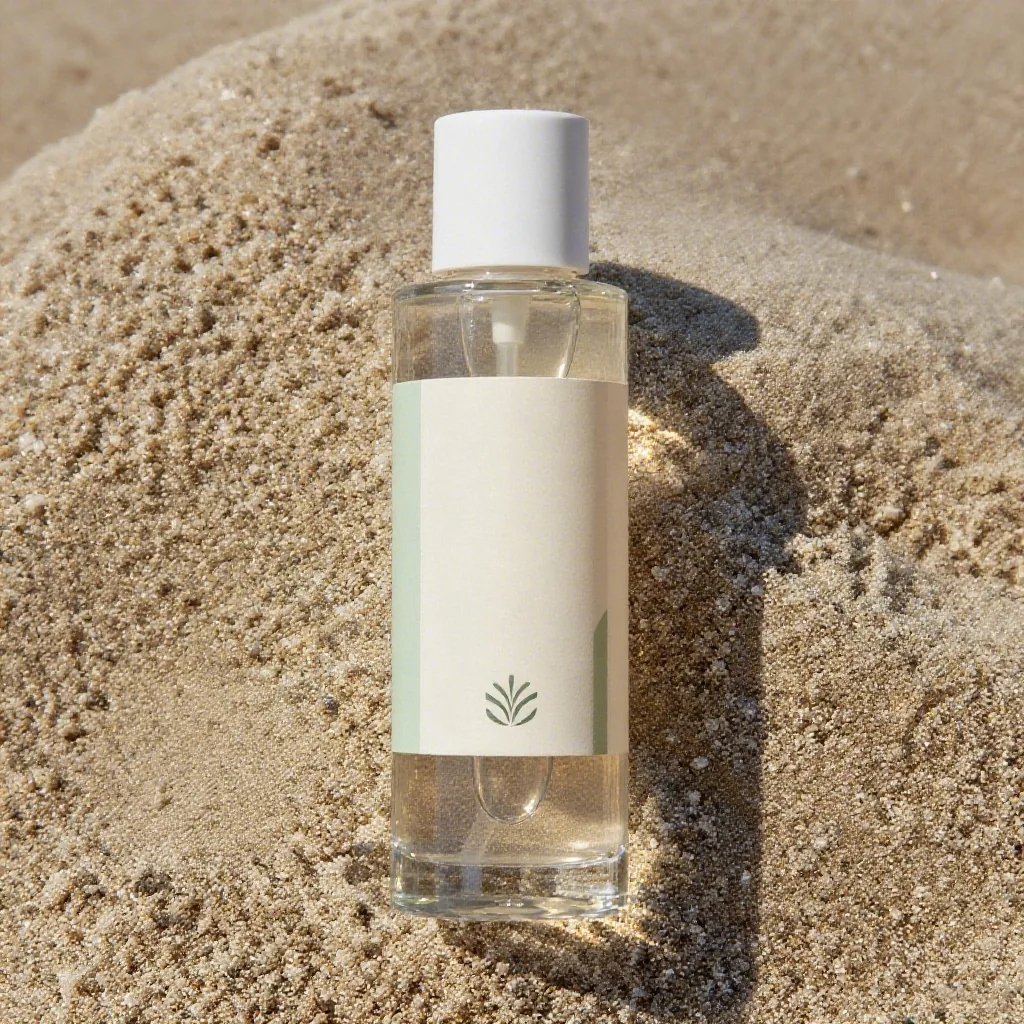
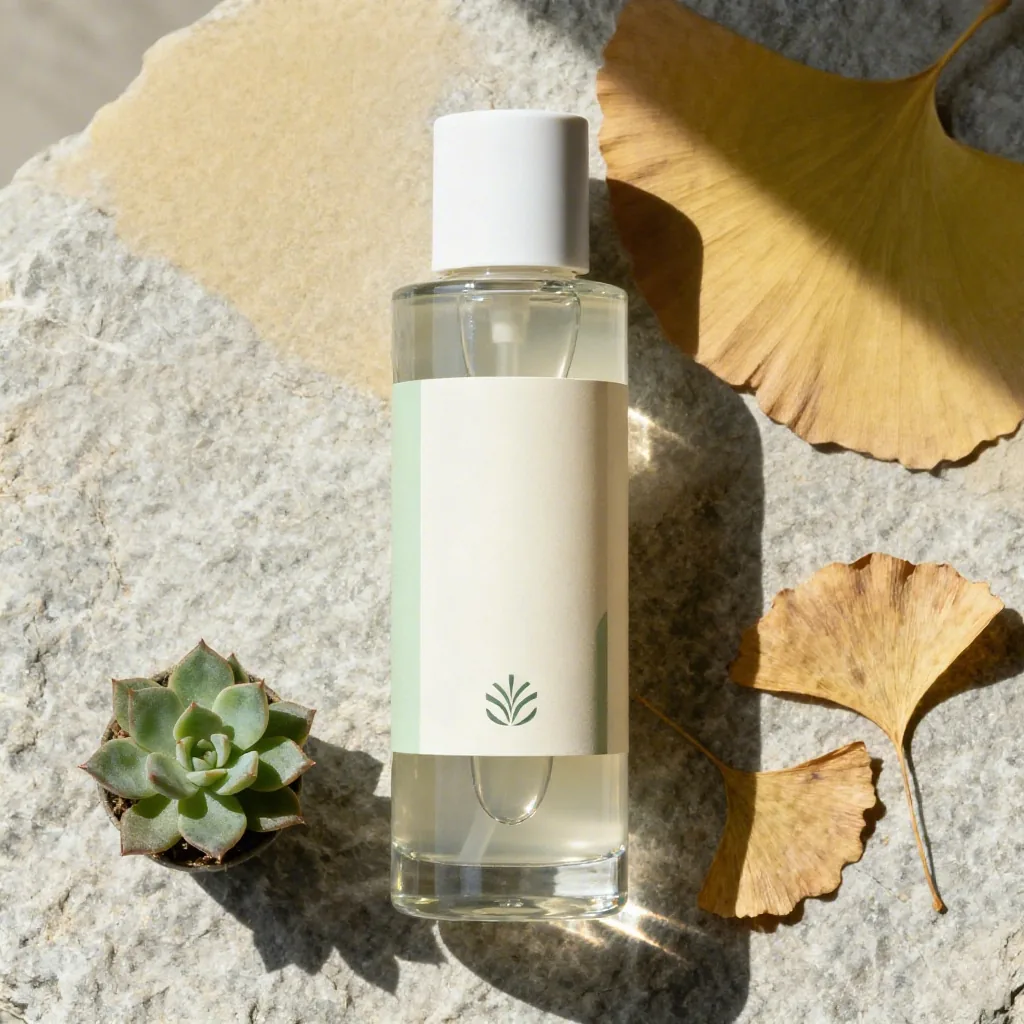
视频中提到生成效果”还不错”的几个具体表现:产品的倒影被自动模拟出来了,身上的光线部分也顺应了场景,产品本身做到了1比1还原。
多产品的换背景效果
除了主案例,视频还展示了沙发、风扇、汽车的换背景效果。


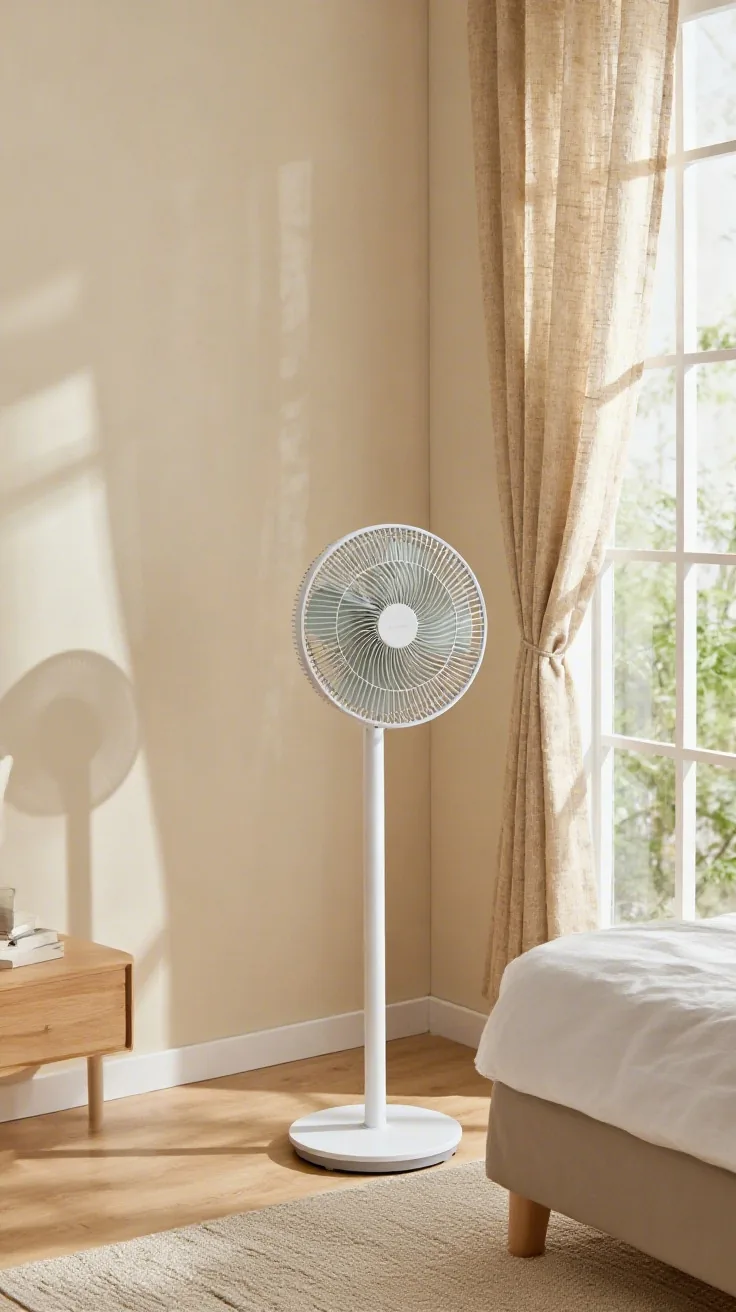
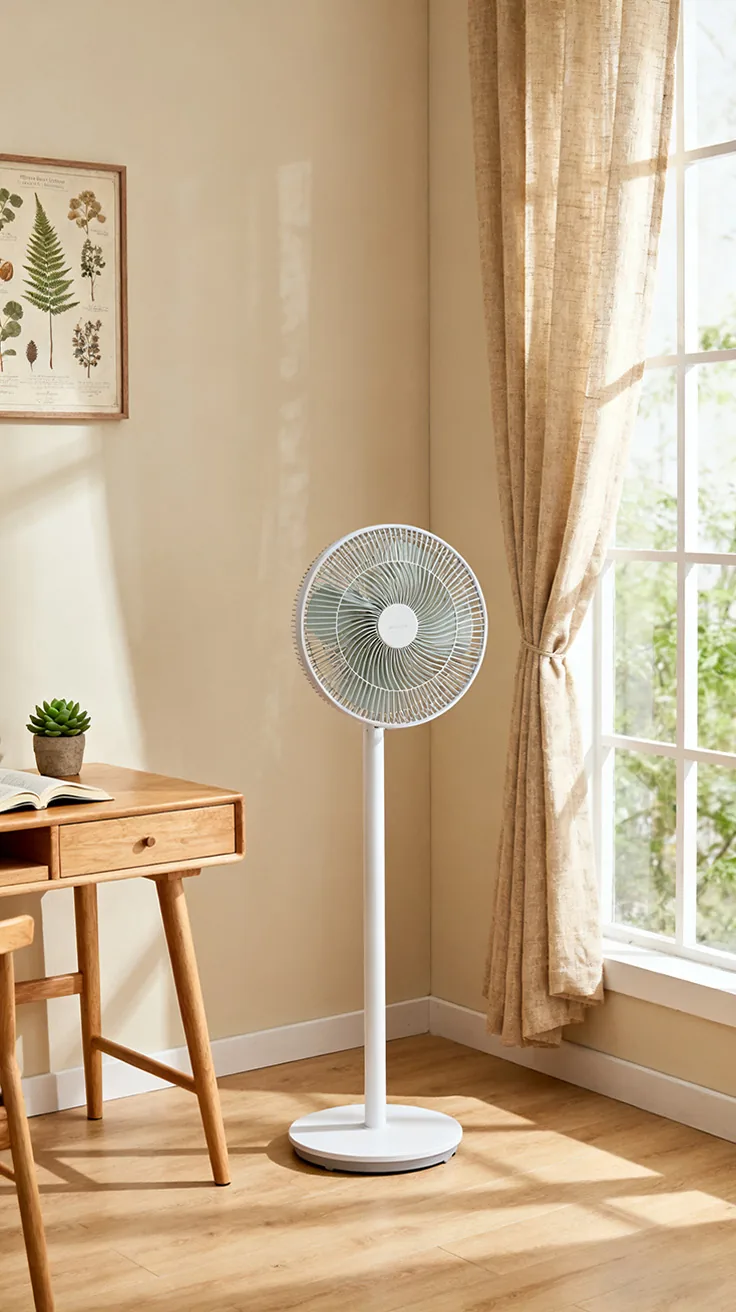
家电类产品(风扇、扫地机器人)换到家居场景中的效果最自然,因为这本身就是它们的使用场景。汽车换背景到展厅或公路场景,车漆的反射效果也处理得比较到位。
提示词调整技巧
默认的电商换背景模板已经够用,但如果你对场景有具体要求,可以手动修改提示词。几个有效的描述方向:材质(大理石台面、木质桌面)、光线(柔和自然光、暖色调灯光)、风格(极简主义、工业风)。描述越具体,生成的场景越贴合需求。
这个功能和万物迁移的区别在于:万物迁移需要你提供一张目标场景图,Context换背景则是AI根据文字描述生成场景。如果你有现成的场景照片,用万物迁移;如果没有,用Context换背景让AI帮你生成。
需要 AI 的步骤,可用图叮AI 的 PS 插件辅助处理
图叮AI 的 Photoshop 插件需要免费安装,并在 PS 内使用;注册送 50 张试用,用完走会员套餐。
相关文章
珠宝戒指产品精修:AI清除表面污渍增强宝石光泽
用图叮AI全能渲染精修处理珠宝戒指产品图,清除银饰表面污渍、增强宝石切面光泽、优化金属反光,适合珠宝电商精修。
香水瓶万物迁移:白底产品图一键换沙漠实拍场景
图叮AI万物迁移功能实操,将香水瓶白底图迁移到沙漠场景中,产品1:1还原,光影与场景自然融合。
给直播运营的一封信:补光灯封面别把支架、亮度档和遥控器修没
直播补光灯封面不是越亮越好。支架接口、亮度档、遥控器和线材状态一旦被 AI 修没,种草封面会变成售后解释题,运营要先锁住证据。
哑铃这类金属器材怎么抠图?边缘不毛糙的实操要点
哑铃、杠铃片这类金属器材反光强、纹理复杂,抠图容易边缘毛糙。本文拆解金属器材抠图与边缘处理的实操要点,并说明AI工具能在哪些环节帮电商省时间。
推荐阅读
母婴推车场景图怎么修:安全感来自细节,不是柔光滤镜
母婴推车图不能只修得温柔。本文从一次团队讨论切入,说明安全扣、轮组、刹车、面料和宝宝距离感才是推车场景图的信任来源,也决定家长敢不敢继续看详情页。
监控截图能看清车牌吗?图片放大不模糊的AI修复实操指南
监控截图放大后车牌模糊不清?本文讲清图片放大不模糊的底层逻辑,提供使用图叮AI进行监控截图变清晰、车牌放大识别的具体操作步骤、参数设置及真实限制,帮你避开无效修复的坑。
一张冷泡茶包商品图怎么拆:茶包线、封口、日期码和冲泡色
冷泡茶包商品图不能只修得清爽。茶包线、独立袋封口、日期码和冲泡色都会影响买家对规格、卫生和口感的判断,修图前要先拆清楚证据区。
宠物摄影师推荐:一键消除多余物体工具,让猫狗写真背景更纯净
宠物摄影背景杂乱怎么办?本文深度解析如何使用图叮AI一键消除多余物体,提供详细的宠物照去杂物操作步骤、毛发边缘处理技巧及常见失败原因排查,助力摄影师高效产出纯净猫狗写真。
更多推荐(8 篇)
一把外径千分尺商品图怎么拆:测砧、微分筒和棘轮旋钮别被 AI 修平
外径千分尺商品图不能只把金属修亮。本文从测砧、测微螺杆、微分筒、棘轮旋钮和校准块五个证据区拆解,说明图叮 AI 修图前后哪些能清理、哪些必须保留。
美食摆拍背景太乱怎么处理:清杂物、补画面、换背景的5步做法
美食摆拍最怕背景乱——桌上一堆杂物、边缘穿帮、餐具乱入,主体再好也显糙。这篇按5步讲怎么用图叮AI的选区消除、图像扩展和一键抠图,先分清该留的摆件再清掉乱,画面不够就补、需要时整个换背景,也说清背景干净不等于假、别让主体和背景对不上光。
削皮器刨丝器产品图怎么修:刀刃反光和刨丝孔一起修干净
削皮器、刨丝器的白底图最难在不锈钢刀刃的反光和密密麻麻的刨丝孔。这篇按 4 步用图叮的一键抠图、选区消除、材质高清修复、产品溶图打光处理,说清反光为什么难、材质怎么和实物保持一致,效果以图叮官网为准。
文具套装礼盒怎么摆拍:平铺构图打光与质感的常见问题
文具套装和礼盒摆拍难在平铺显乱、每件光不统一、烫金丝带质感拍不出、画面太挤或太空。这篇按大家常搜的问题归类,逐条讲清用图叮AI一键抠图、产品溶图打光、材质高清修复和图像扩展怎么补,也说清后期合成为什么要标注展示参考。
Amazon Creative Agent 之后:商品图要先分清证据层和广告层
Amazon Ads 把生成式广告工具推进到 Creative Agent 和 Dynamic TV Creative 后,跨境电商不能只追热点做场景图。商品证据、广告表达和投放变体要分层处理,图叮更适合先把 SKU 事实修准。
盐渍海带结商品图别只修鲜绿:盐水袋、生产日期和产地标要留证据
盐渍海带结图不能只追求鲜绿通透。本文从盐水袋、沥水状态、生产日期、产地标和冷链交付五个位置,说明图叮 AI 修图时该清理什么、该锁住什么。
PS AI 扩图实操:服装直播褶皱细节丢失的恢复指南
服装直播图在适配不同平台比例时常被裁掉关键边缘、丢失褶皱细节。本文讲清 PS 创成式扩充的开启方式,并拆解服装扩图与褶皱细节恢复的提示词与融合技巧。
直播间商品封面 AI 修图返检:价格贴、主播肤色和赠品角标别修错
直播间商品封面不能只看顺眼。本文用图解方式拆开价格贴、主播肤色、赠品角标和手机端裁切,给运营、美工和投流同事一套上线前返检方法。