
Context工具实战:小狗换场景与人像背景替换教程
一张素材出四张场景图
拿到一张小狗的白底照片,需要放进沙滩、草地、房间、马路四个不同场景。传统做法是逐个抠图、逐个合成、逐个调色——四张图至少要一个小时。图叮插件的做法是:导入一次素材,切换四次场景背景,每次生成只需几秒。
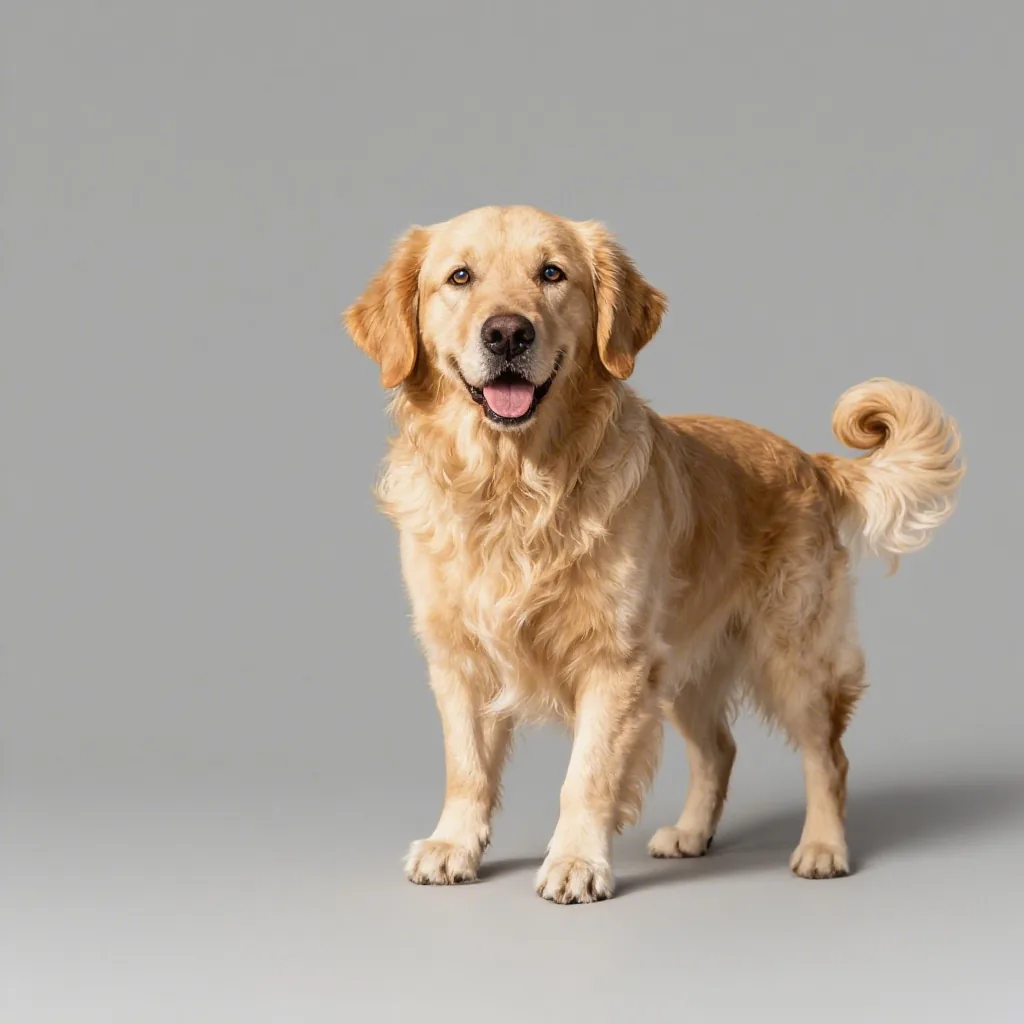
操作步骤
把素材导入PS,在增效工具中打开图叮插件。点击Context功能,找到提示词模板,选择”人像换背景”(这个模板同样适用于动物和产品)。在提示词中描述想要的场景,比如”沙滩、阳光、海浪”。把小狗图片导入画板,点击确定生成。
四组场景效果

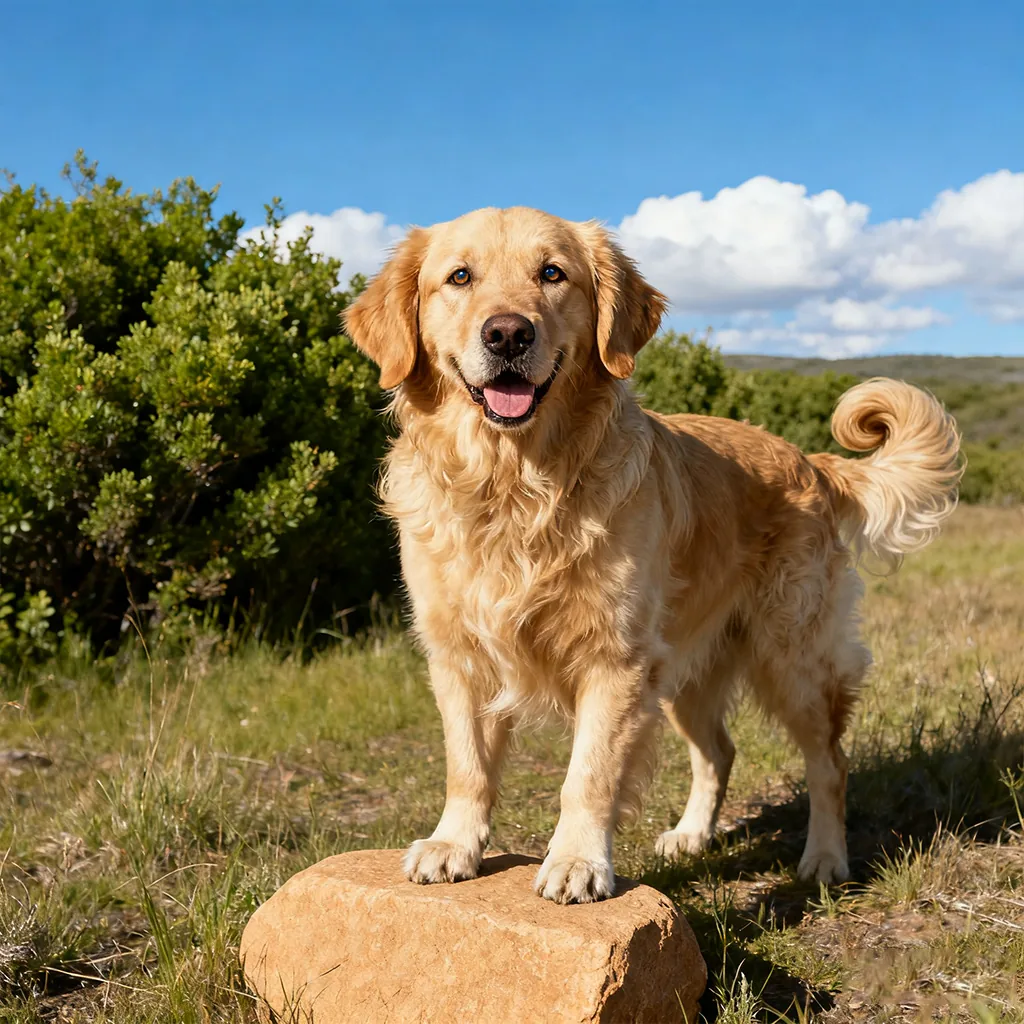
每组场景的光影都会根据环境自动调整。沙滩场景下小狗身上有偏暖的阳光色温,草地场景则带有绿色的环境光映射。这种环境色的自动匹配是Context工具区别于简单抠图合成的关键。
人像背景替换的细节
视频还演示了人像换背景的流程。把人物照片导入后,输入目标场景的描述,生成后人物的光影与新场景融合。


这里有个关键细节:人物本身没有被修改,五官、发型、服装都保持原样。只有背景和环境光发生了变化。这种”保持人物一致性”的能力让生成结果可以直接用于商业用途,不需要担心人物走样。
适用范围
Context工具适合需要批量换场景的工作:宠物摄影、电商产品换背景、社交媒体内容制作。但对于需要精确控制光源角度的专业产品摄影,建议使用产品溶图打光功能,那个功能对光影的控制更精细。
需要 AI 的步骤,可用图叮AI 的 PS 插件辅助处理
图叮AI 的 Photoshop 插件需要免费安装,并在 PS 内使用;注册送 50 张试用,用完走会员套餐。
相关文章
商品图交接验收表怎么写:先锁禁改区,再谈修得好不好
外包修图最容易卡在口头需求和验收口径不一致。本文用图叮的商品图交接思路,拆出禁改区、参考图、版本、尺寸和返工原因五个字段。
一键抠图实战:发丝和玻璃材质都能干净分离
用图叮AI一键抠图功能处理复杂主体,连发丝边缘和玻璃透明材质都能干净抠出,无需手动勾选路径,素材导入画板直接生成。
客服视角看户外鱼竿图:导环、节数和长度标别修成售后问题
鱼竿商品图不只是好看问题。本文从客服和售后视角比较两种修图路线,拆清导环、节数、长度标、接口和包装标签哪些能修,哪些必须保留证据。
电脑电源的产品图怎么修:参数标签、模组线、网罩反光一次说清
卖电脑电源拍图,最常糊的是侧面额定功率标签,最乱的是一堆模组线,最难压的是风扇网罩反光。这篇按大家真实搜的词一条条答,讲清图叮的材质高清修复、选区消除、一键抠图能修到哪、哪些不能改,网页版和 PS 插件版都能试,效果以官网为准。
推荐阅读
小红书封面图怎么处理清晰又吸睛:从抠图到高清放大的图片处理步骤
手机随手拍的原图背景乱、一放大就糊、光线发灰,套上标题也压不住。这篇按顺序讲清动手前先看什么,用图叮AI一键抠图去杂乱背景、高清放大提清晰、自定义打光统一色调,把普通原图处理成清晰吸睛的小红书封面底图,以及哪些糊图救不回来的真实边界。
AI 图像标识变成常态,商品图修图要不要留证据链?
AI 生成内容标识和 Content Credentials 正在进入默认化阶段。本文比较只交成图与带证据链交付两种商品图修图流程,帮电商团队提前改掉不可追溯的交付习惯。
Google AI 购物开始读商品图:主图修图要从好看变成证据可读
Google AI Mode 购物和视觉搜索更新说明,商品图正在被买家和 AI 同时读取。本文给电商团队一套主图证据区、局部重绘和批量返检的修图判断。
工业快速夹具商品图怎么修:先保压头连杆,还是先修成干净金属?
工业快速夹具图不能只追求金属干净。本文用三条修图路线比较压头、连杆、底座孔、行程标和手柄胶套的取舍,帮工业品店铺决定哪些交给图叮清理,哪些必须锁区,哪些该退回补拍。
更多推荐(8 篇)
毕业典礼照消除路人指南:用局部重绘还原干净的毕业瞬间
毕业照被观礼席上的陌生人破坏?本文讲清局部重绘的原理与操作思路,教你用图叮AI 精准消除路人干扰,并给出选图、涂抹、复核的实用技巧,还原一张干净的毕业照。
先选区再 AI 重绘,顺序反了就白做
很多人打开工具一句话就急着点重绘,结果 AI 把整张图都动了、主体也走样。问题不在模型,在顺序。这篇按先选区、再重绘的正确顺序拆成三步,每步后面挂一条踩坑警告,配一个把顺序做反的真实翻车场景,最后给一条从边界到指令的排查路径。
眼镜清洁布套装图工作流:纤维纹、包边和防伪贴先分流
眼镜清洁布不是一块随便擦亮的软布。本文用 4 步拆清纤维纹、包边、防伪贴、擦拭痕和镜片反光,判断哪些交给图叮清理,哪些必须局部保护或退回补拍。
给工业品客服的一封信:数显角度尺图别把水泡、磁吸面和电池盖修没
数显角度尺商品图不是越干净越好。水泡、磁吸面、电池盖、屏幕数字和刻度边界,都是客服处理退换货、采购质疑和补拍判断时要拿得出来的证据。
独立设计师批量抠图做Lookbook:告别PS手动钢笔的高效工作流
独立设计师做Lookbook,最耗时的就是逐张抠图。本文拆解传统手动钢笔的痛点,给出用图叮AI批量抠图、再回Photoshop精修排版的可执行工作流,帮你把时间留给创意本身。
鲜切花礼盒图怎么修:氛围大片和到货证据,先选哪一边
鲜切花礼盒图不能只修成漂亮花束。本文限定主图、详情页和客服解释三件事,比较氛围感修图与证据保留两条路,帮生鲜商家减少到货争议。
角磨机怎么修产品图:齿轮头反光、切割片拍清、防护罩抠边这些搜得最多的问题一次讲透
卖角磨机拍产品图,金属齿轮头死白反光、切割片砂轮片拍糊、防护罩圆弧抠不净、塑料机身发灰是搜得最多的几个坎。本文按搜索词把角磨机修图的常见问题一个个讲清,图叮的材质高清修复、一键抠图、产品溶图打光怎么用,功率转速规格和材质跟实物一致,效果以官网为准。
骑行头巾面罩怎么修产品图?软质布料抠边、印花偏色和褶皱的常见问题
卖骑行头巾面罩,产品图常遇软布料抠出毛边、印花拍偏色拍糊、褶皱阴影一团乱。这篇按搜索问题讲用图叮AI修骑行头巾面罩产品图,主用一键抠图、材质高清修复和选区消除,速干防晒透气等性能以实物为准,效果以图叮官网为准。