一键抠图实战:发丝和玻璃材质都能干净分离
抠图的两大难题:发丝与透明材质
抠图是设计师日常工作中频率最高的操作之一。简单的产品白底图用魔棒工具就能搞定,但遇到两类主体就会变得困难:一是人像的发丝边缘——头发丝细密且与背景交错,钢笔工具无法精确勾勒;二是玻璃、水杯等透明材质——半透明区域既不能完全保留也不能完全删除。
这个案例展示图叮一键抠图功能对这两类难题的处理效果。
操作流程
打开图叮插件,在快捷工具中找到一键抠图功能。将需要抠图的素材导入画板,直接点击生成。不需要手动选区,不需要调整参数。
发丝抠图效果
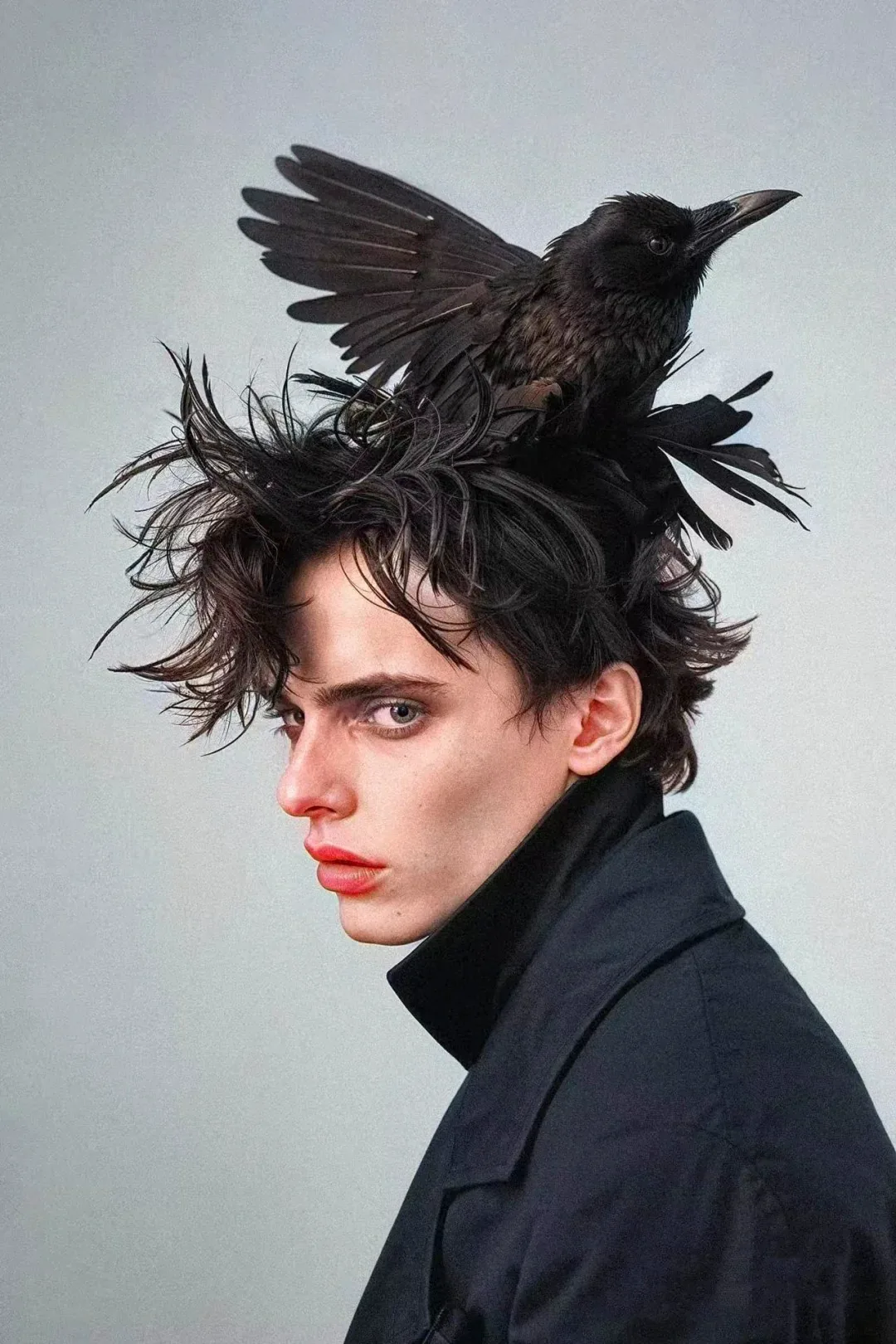
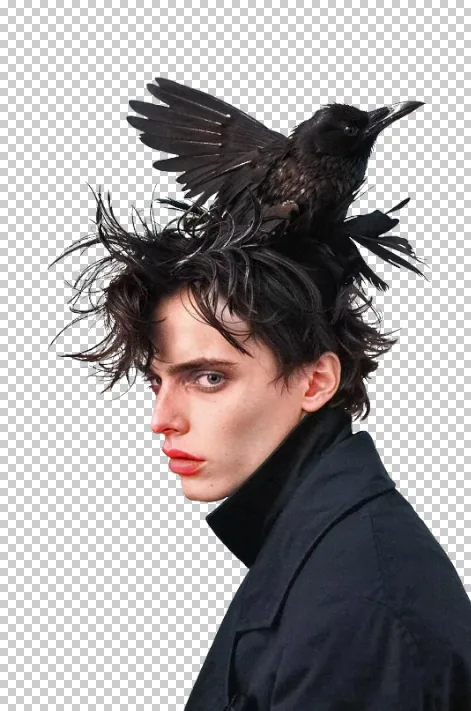
对于人像主体,一键抠图连发丝都抠得很干净。卷发、碎发、飞发这些传统工具最头疼的边缘,AI 都能精准识别。抠出来的发丝边缘没有白边或锯齿。
关键在于 AI 对前景和背景的像素级判断——即使发丝颜色与背景接近(如棕色头发配深色背景),也能正确区分。
玻璃透明材质的抠图
视频中特别提到”玻璃也完全不在话下”。透明材质的抠图难点在于需要保留透明度信息——杯壁是半透明的,通过杯壁能看到后面的内容。
一键抠图对透明材质的处理方式是生成带有透明度通道(Alpha)的结果,保留了玻璃材质的通透感。
适合一键抠图的场景
- 人像抠图:模特照片、证件照、团队合影中的单人提取
- 产品抠图:电商产品换背景前的主体分离
- 素材制作:从场景图中提取元素用于设计合成
- 透明物品:玻璃杯、水瓶、眼镜、水晶饰品
抠图后的下一步
抠图完成后,可以根据需要进行后续处理:
- 换成纯白背景用于电商主图
- 放入场景图中,再用产品溶图打光融合
- 与其他元素合成,制作营销图
需要 AI 的步骤,可用图叮AI 的 PS 插件辅助处理
图叮AI 的 Photoshop 插件需要免费安装,并在 PS 内使用;注册送 50 张试用,用完走会员套餐。
相关文章
图叮材质高清修复实战:旧商品图放大前,先补纹理还是先控锐化
旧商品图变清楚,不是把锐化拉满。本文拆解图叮材质高清修复的判断顺序:先看纹理证据,再决定放大、增强和验收,避免把真实材质修成假质感。
齿轮轴承组件精修:大数据识别瑕疵自动高清输出
用图叮AI全能渲染精修处理齿轮、轴承等精密金属组件,算法根据大数据自动识别产品瑕疵,支持手动调节精修强度,高清输出商业级精修图。
图叮商品图事实核对工作台:先对标题和规格表,还是先修光线
商品图进入 AI 修图前,先把标题、SKU、规格表和修后图放在同一屏核对。本文用两条路线比较,说明图叮为什么更适合把事实核对放在美化之前。
产品溶图打光多品类案例:从书桌到汽车的光影重绘
展示图叮插件产品溶图打光功能在书桌、保温杯、咖啡、耳机、汽车、饭盒等多品类产品上的光影重绘效果和前后对比。
推荐阅读
工业游标卡尺商品图 AI 修图返检:刻度、量爪和型号钢印别修错
游标卡尺这类工业量具不能只修得更亮。本文用 5 张图拆清刻度、量爪、深度尺和型号钢印的返检边界,适合工业品详情页交付前自检。
厨房电器产品图怎么修出干净高级感?四步把"廉价感"去掉
厨房电器图老板总嫌不够高级,其实高级感不是滤镜,是干净、是光的层次、是材质对位。这篇按清杂去脏、换中性底、用光做层次、材质对位、留白构图的顺序,讲清楚咖啡机、破壁机这类厨房电器怎么修出高级感,以及修图改不了什么。
男性痘印修复实操:人像修图功能处理痤疮和泛红
模特脸上有痘印和泛红区域,用修补工具效率太低?图叮AI人像修图功能框选修复区域即可自动处理,保留皮肤纹理。
婚礼人像肤色和光影怎么修自然?先分清是光的问题还是肤的问题
婚礼人像脸色发黄发暗、光影一块死白一块死黑,很多人一上来就磨皮拉亮,结果修成没轮廓的塑料脸。这篇按成因分步走,讲清用图叮自定义打光理顺脸上的光影、用人像修图把肤色收自然,也说清楚为什么高光和皮肤质感不能一刀切掉、过度修图为什么会失真。
更多推荐(8 篇)
箱包白底主图和皮质质感怎么修?规范过审又不显假一步步做
箱包做白底主图,常卡在抠不净留毛边、包悬空没落地、皮质拍得死白没纹三件事上。这篇一步步讲怎么用图叮把皮包箱包做成既过审又有真皮质感的白底主图,一键抠图抠净沿边,产品溶图打光补落地阴影,材质高清修复救回皮纹,图像扩展补足画幅,并讲清皮料五金得跟实物一致的边界,效果以官网为准。
孕妇写真怎么修得柔和自然?关键在留住肤质别磨过头
孕妇写真一修就容易显假,脸磨太光、肚子上的光生硬。这篇按步骤讲用图叮人像修图和自定义打光把孕照修得柔和自然,先消明显泛红斑点再收着匀肤,光只补不造,也说清孕妇肤质别过度、肖像隐私敏感分享要谨慎,效果以图叮官网为准。
给后备箱遮物帘客服的一封信:挂钩和适配标别被修没
汽车后备箱遮物帘图不只是把黑色塑料件修干净。挂钩、卷轴、车型适配标和承重说明,决定客服能不能解释错配、缺件和异响问题。
电脑电源的产品图怎么修:参数标签、模组线、网罩反光一次说清
卖电脑电源拍图,最常糊的是侧面额定功率标签,最乱的是一堆模组线,最难压的是风扇网罩反光。这篇按大家真实搜的词一条条答,讲清图叮的材质高清修复、选区消除、一键抠图能修到哪、哪些不能改,网页版和 PS 插件版都能试,效果以官网为准。
客服视角看户外鱼竿图:导环、节数和长度标别修成售后问题
鱼竿商品图不只是好看问题。本文从客服和售后视角比较两种修图路线,拆清导环、节数、长度标、接口和包装标签哪些能修,哪些必须保留证据。
商品图交接验收表怎么写:先锁禁改区,再谈修得好不好
外包修图最容易卡在口头需求和验收口径不一致。本文用图叮的商品图交接思路,拆出禁改区、参考图、版本、尺寸和返工原因五个字段。
插画师作品存档:图片压缩不失真指南,免费批量处理大尺寸画作
专为插画师设计的图片压缩不失真指南。详解大尺寸画作处理的核心参数、格式选择与色彩空间转换,并提供图叮AI与本地工具的免费批量处理实操步骤,保住笔触细节,告别压缩模糊。
自媒体配图指南:公众号与小红书封面用JPG还是PNG(附具体参数)
解析 JPG 和 PNG 区别,针对公众号与小红书的压缩机制,给出封面及正文配图的格式选择、尺寸参数与导出步骤,解决图片上传变糊、带白底等常见痛点。