AI一键换脸:人像面部替换的自然融合技巧
换脸不是P图——要做到融合自然才有用
证件照需要换个发型或妆容、品牌宣传图要用同一个模特但换不同风格——这些需求都涉及面部替换。用 PS 手动做换脸要处理肤色匹配、光影一致、五官比例协调等一系列问题,稍有不慎就出”恐怖谷效应”。图叮AI的一键换脸功能自动处理这些融合细节。
操作步骤
需要两张素材:面部参考图(提供五官特征的那张)和人像底图(提供姿势和场景的那张)。把素材导入 Photoshop,打开图叮插件,找到”一键换脸”功能。
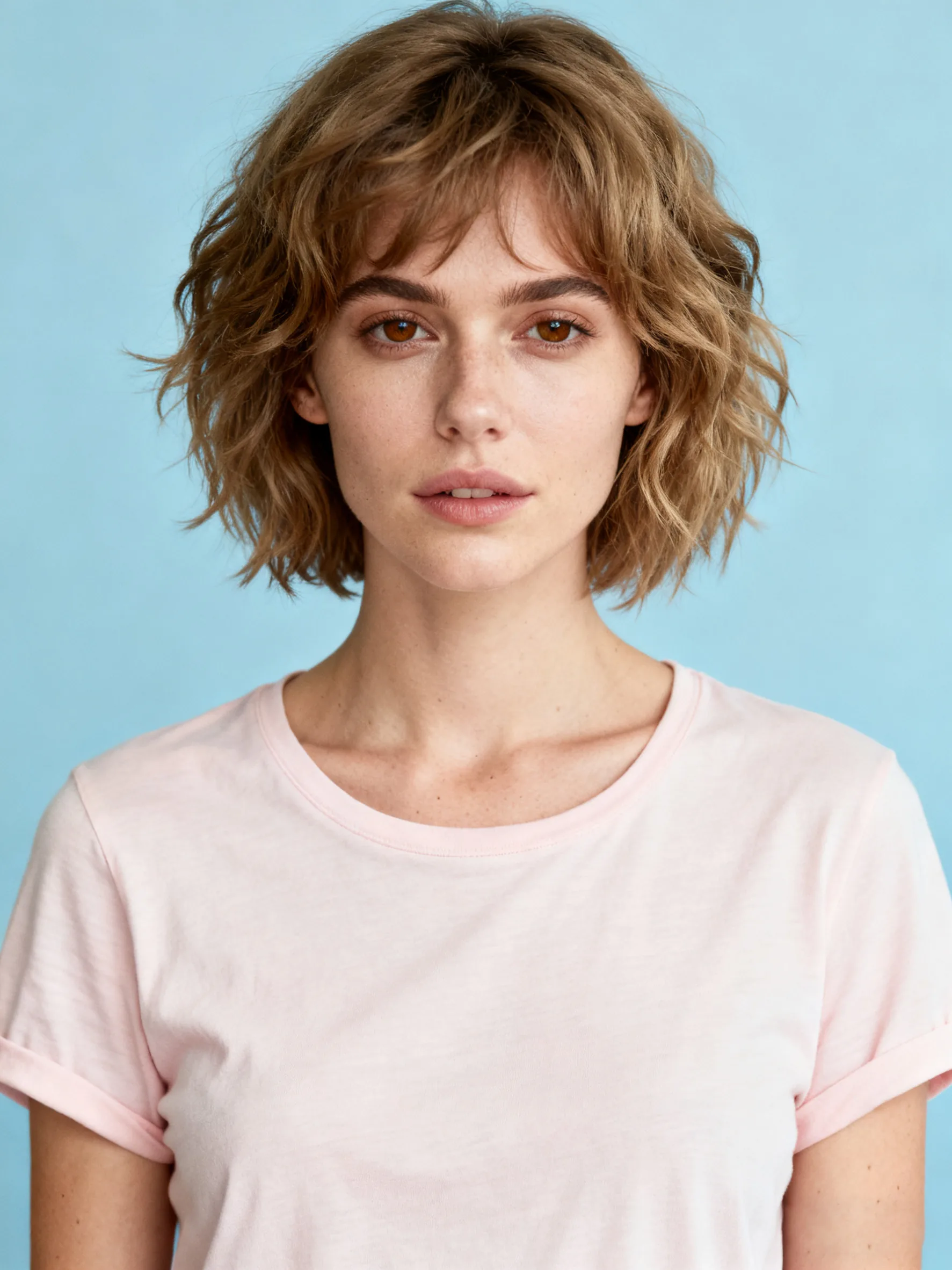
将面部参考图放入面部探照板,加上人像图。点击生成,等待脸部融合完成。
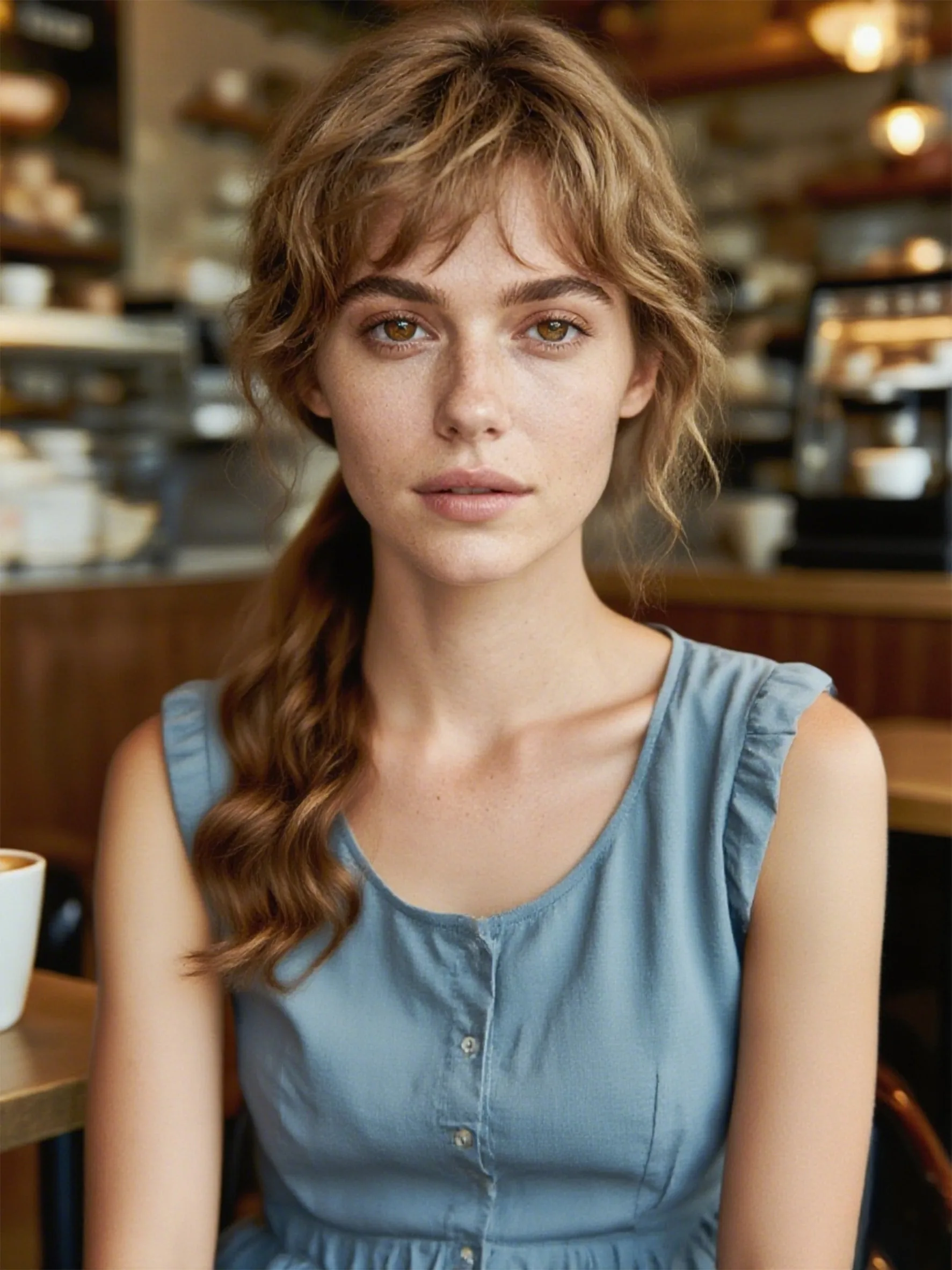
融合效果的关键细节
生成结果中需要关注:肤色过渡是否自然(面部边缘不能有明显的色差分界线);五官比例是否协调(不能出现脸太大或太小的情况);光影方向是否一致(面部的明暗要和身体一致)。
视频中的案例在这些方面处理得不错——换脸后的人像在新场景(咖啡馆)中显得很自然,面部的光影方向和环境光一致,肤色和身体其他部分也协调。
适用场景
一键换脸适合以下情况:同一个模特需要多种风格照片但不方便多次拍摄;证件照需要标准化处理;品牌视觉需要统一模特形象但拍摄素材不足。
注意:AI换脸涉及肖像权和隐私问题,商业使用前需确认已获得相关人员的授权。不要用于伪造身份、虚假宣传等不当用途。
换脸后的进一步优化
换脸完成后如果面部细节需要微调(比如肤质、小瑕疵),可以接着用人像修图功能做精修。如果需要连背景一起更换,参考局部重绘或产品场景合成功能。
需要 AI 的步骤,可用图叮AI 的 PS 插件辅助处理
图叮AI 的 Photoshop 插件需要免费安装,并在 PS 内使用;注册送 50 张试用,用完走会员套餐。
相关文章
猫咪照片怎么修得毛发清晰好看:抠图、材质高清修复、放大三步走
手机拍的猫片放大就糊、毛发黏成一团?这篇按顺序讲怎么用图叮AI的一键抠图、材质高清修复和高清放大把猫毛纹理找回来,也说清极度糊焦时补不出真实细节的边界,效果以图叮官网为准。
申根与日韩签证照片要求对比及避坑指南(附免费检测工具)
深度解析申根、日本、韩国签证照片的具体要求与尺寸差异。提供手机拍摄、图叮AI处理及打印排版的实操步骤,总结常见退件原因,助你一次过签。 花50块钱在楼下照相馆拍签证照,结果去签证中心递材料时,工作人员一句“头部比例不对”或“背景不够白”直接打回。重新拍照不仅浪费钱,
职业头像 AI 修图返检:眼镜反光、发际线和皮肤纹理别修过头
职业头像修图不能只追求干净。本文用 5 步检查眼镜反光、发际线、皮肤纹理、五官边界和交付预览,帮你避免 AI 把人修得不像本人。
模特耳饰项链图 AI 修图质检:肤色、耳洞、锁骨线和金属反光别修错
模特佩戴耳饰和项链的商品图,不能只看脸好不好看。本文拆解肤色、耳洞接触、锁骨线、金属反光和详情页一致性的质检顺序。
推荐阅读
一套品牌色从截图提取后,怎样交给下一位设计师不丢上下文?
取到 HEX 或 RGB 只是开始。把来源截图、取样区域、用途、显示条件和确认状态一起交接,避免提取色被误当成品牌标准色。
微商朋友圈九宫格批量改尺寸:一键适配不被裁切的实操指南
微商发朋友圈九宫格总被系统裁掉边角?本文讲清微信朋友圈图片的尺寸规则、1比1正方形的由来,以及批量改尺寸压缩的通用方法,帮你高效产出排版整齐的产品九宫格。
给代餐粉运营的一封信:量勺、封膜和营养表别修成售后问题
代餐粉商品图不能只追求罐身干净。量勺、罐口封膜、营养成分表和冲调比例,都会影响运营解释、客服举证和买家信任,修图前要先锁证据区。
纸尿裤拉拉裤怎么修:软包装反光发灰救成白底主图的完整步骤
拉拉裤主图拍出来包装发灰、塑料膜反光、印刷字被高光压糊?这篇按顺序讲清楚用图叮做一键抠图、材质高清修复和图像扩展,把软包装商品修成能直接上架的干净白底主图,同时守住母婴合规信息不夸大的底线。
更多推荐(8 篇)
折叠桌椅产品图怎么修:卖家搜得最多的几个问题答一遍
卖折叠桌、露营椅的卖家常搜怎么修图:铝合金腿反光乱、桌面拍歪、收纳后展开状态两张图对不上。本文按搜索词聚类,用图叮的一键抠图、材质高清修复、图像扩展挨个答,讲清修图只做呈现、承重规格不能靠图夸大。
珠宝微距细节增强实战:放大后的品质感打造
面向珠宝修图师,解决珠宝拍摄后微距细节不够清晰的问题,含工艺细节增强策略和放大后的质量把控。
免打孔毛巾架商品图怎么拆:胶贴边缘、承重孔和铝材拉丝别被 AI 修假
免打孔毛巾架商品图不能只修得干净。本文按胶贴边缘、承重孔、铝材拉丝、墙面接触四个区域拆图,给出图叮 AI 修图前后的检查顺序。
鞋垫商品图交付前的 6 个检查位:足弓弧度、尺码线和防滑纹要先看
鞋垫图不是修得越白越好。交付前要先检查足弓弧度、尺码线、透气孔、厚度层次和底面防滑纹,避免买家看不懂支撑感、尺码和材质。
跨境电商主图怎么做:用 AI 生图配合本土化思路卖全球
跨境电商主图怎么兼顾点击率和本土化审美?本文讲清欧美与东南亚的审美差异、用 AI 生图做场景主图的流程,以及多语言文案排版的正确做法,帮跨境卖家高效产出合规主图。
毕业合影太糊怎么修?用图叮AI 把模糊照片变清晰的实操指南
毕业合影模糊不清怎么办?本文讲清照片变糊的几种成因、AI 修复能做什么不能做什么,并给出一套用图叮AI 把模糊毕业照变清晰的操作步骤与合理预期,帮你尽量找回当年的笑脸。
鞋包电商主图:换底色后边缘发虚的成因与修复方法
鞋包电商主图换底色后边缘发虚是常见痛点。本文拆解发虚的三大成因,给出钢笔、通道、选择并遮住的传统处理技巧,再结合 AI 抠图与环境光融合,帮你做出干净、自然、高点击率的商品主图。
窗帘怎么修?按常搜的几个问题一个个讲清
窗帘怎么修?搜得最多的就是颜色发灰、褶皱垂感拍不出、提花纹理糊、白底主图怎么做、窗帘杆杂物怎么清。这篇按搜索词把常见问题聚成几类,讲怎么用图叮的材质高清修复、一键抠图、产品溶图打光处理,也讲清材质花色跟实物一致的边界,效果以图叮官网为准。